2. Các bước thực hiện
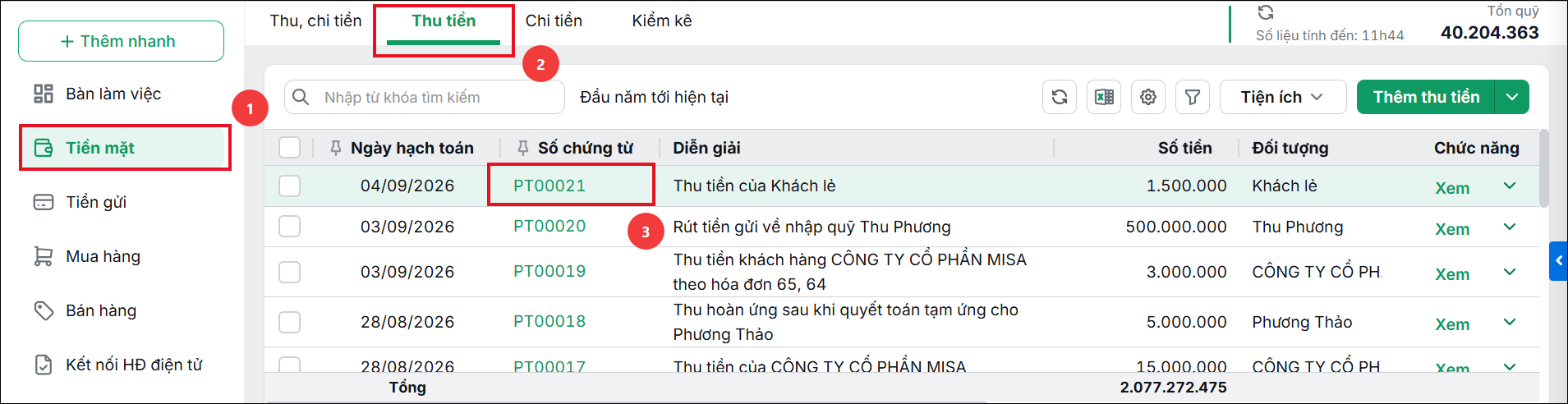
2.1. Phiếu thuĐể in phiếu thu theo Thông tư 58/2026/TT-BTC, anh/chị thực hiện như sau: Bước 1: Vào phân hệ Tiền mặt, tab Thu tiền Bước 2: Nhấn vào Số chứng từ của phiếu thu muốn in để mở giao diện
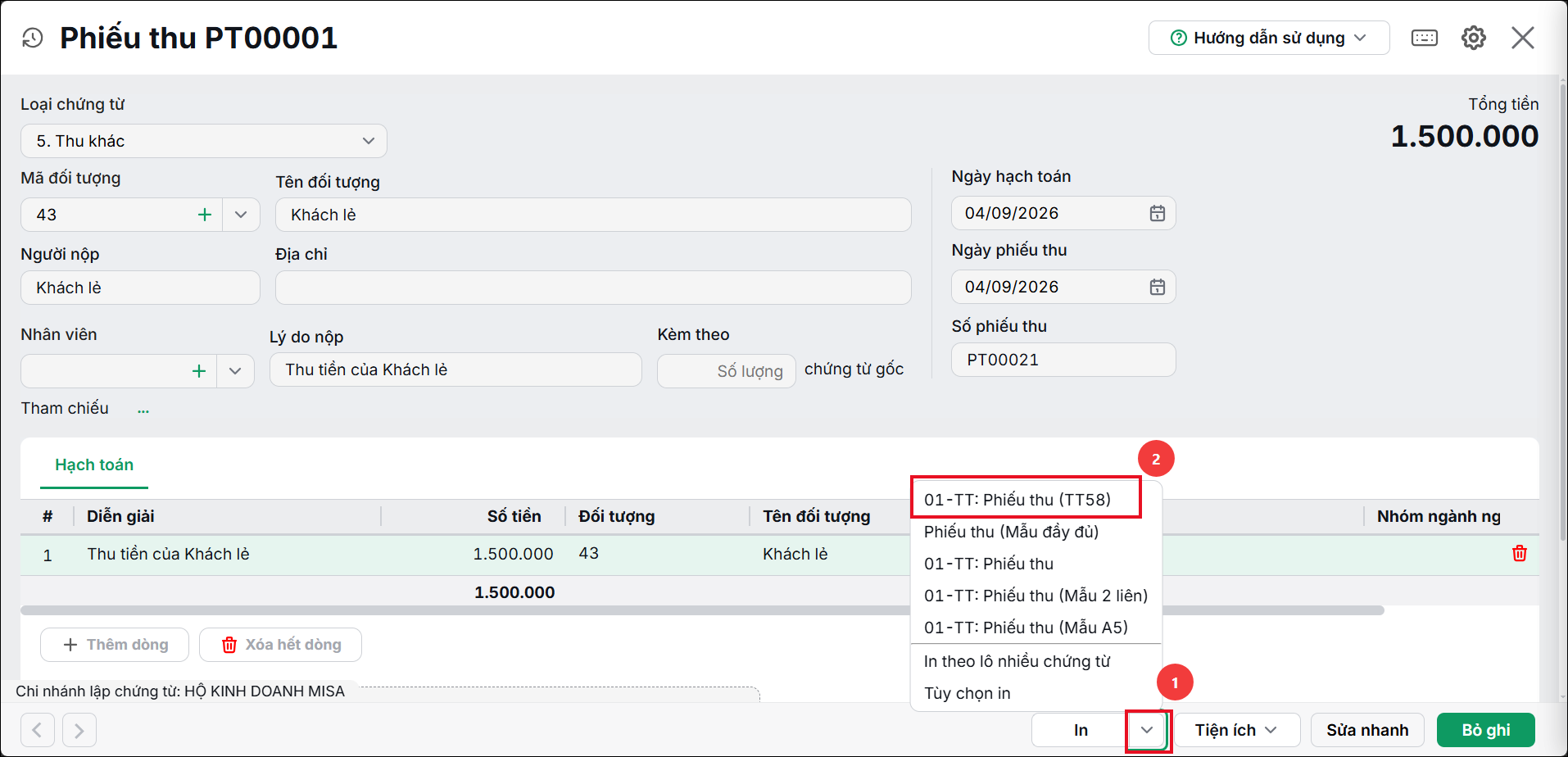
Bước 3: Tại giao diện phiếu thu, nhấn vào biểu tượng mũi tên (▼) cạnh nút In. Chọn mẫu phiếu thu 01-TT: Phiếu thu (TT58)
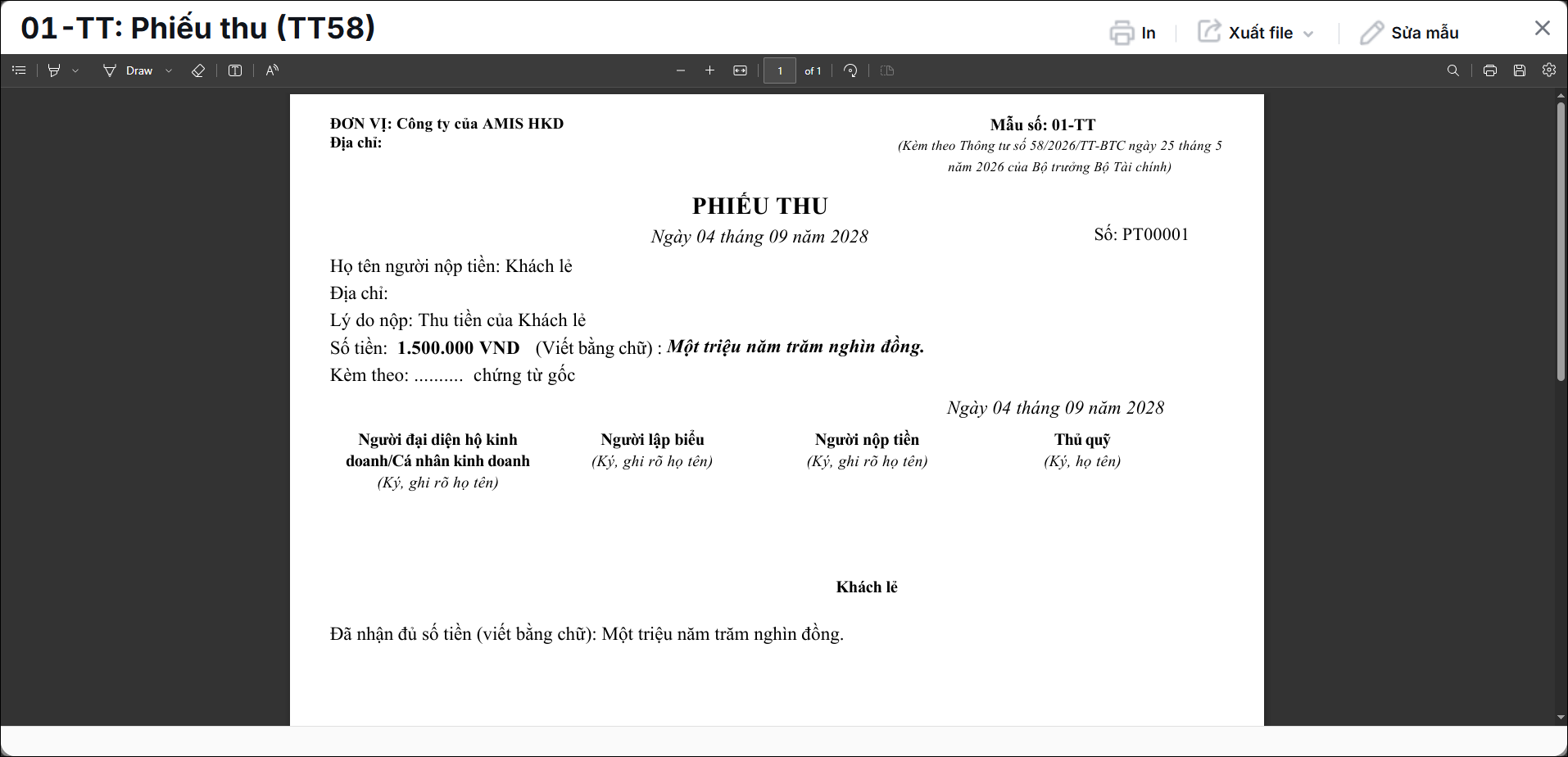
Bước 4: Hệ thống hiển thị bản xem trước Phiếu thu theo mẫu đã chọn. Nhấn In, Xuất file (Excel hoặc PDF) hoặc Sửa mẫu.
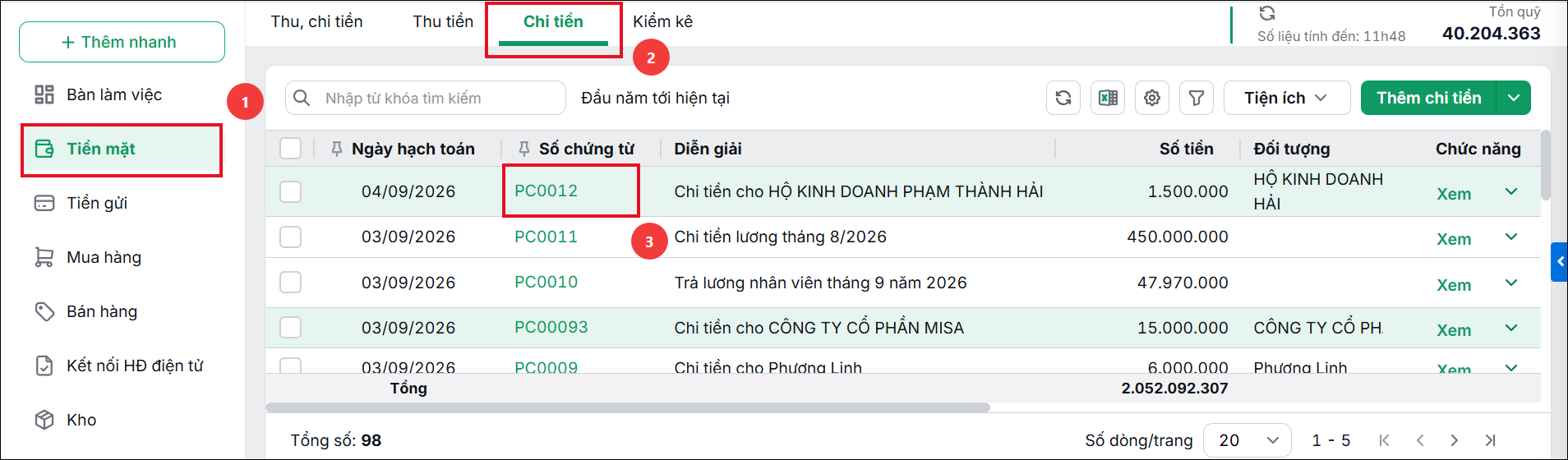
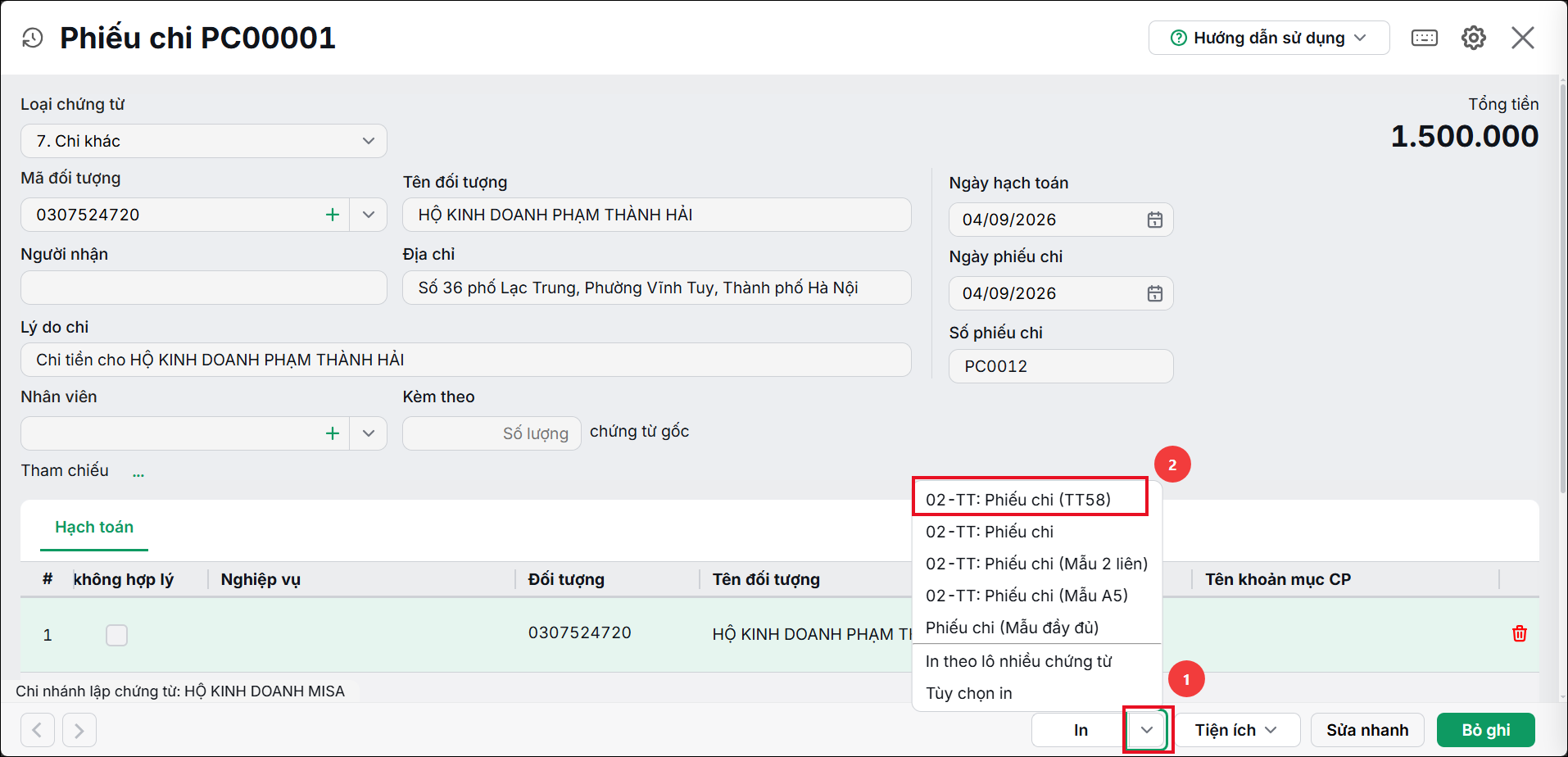
2.2. Phiếu chiĐể in phiếu chi theo Thông tư 58/2026/TT-BTC, anh/chị thực hiện như sau: Bước 1: Vào phân hệ Tiền mặt, tab Chi tiền Bước 2: Nhấn vào Số chứng từ của phiếu chi muốn in để mở giao diện
Bước 3: Tại giao diện phiếu chi, nhấn vào biểu tượng mũi tên (▼) cạnh nút In. Chọn mẫu phiếu chi 02-TT: Phiếu chi (TT58)
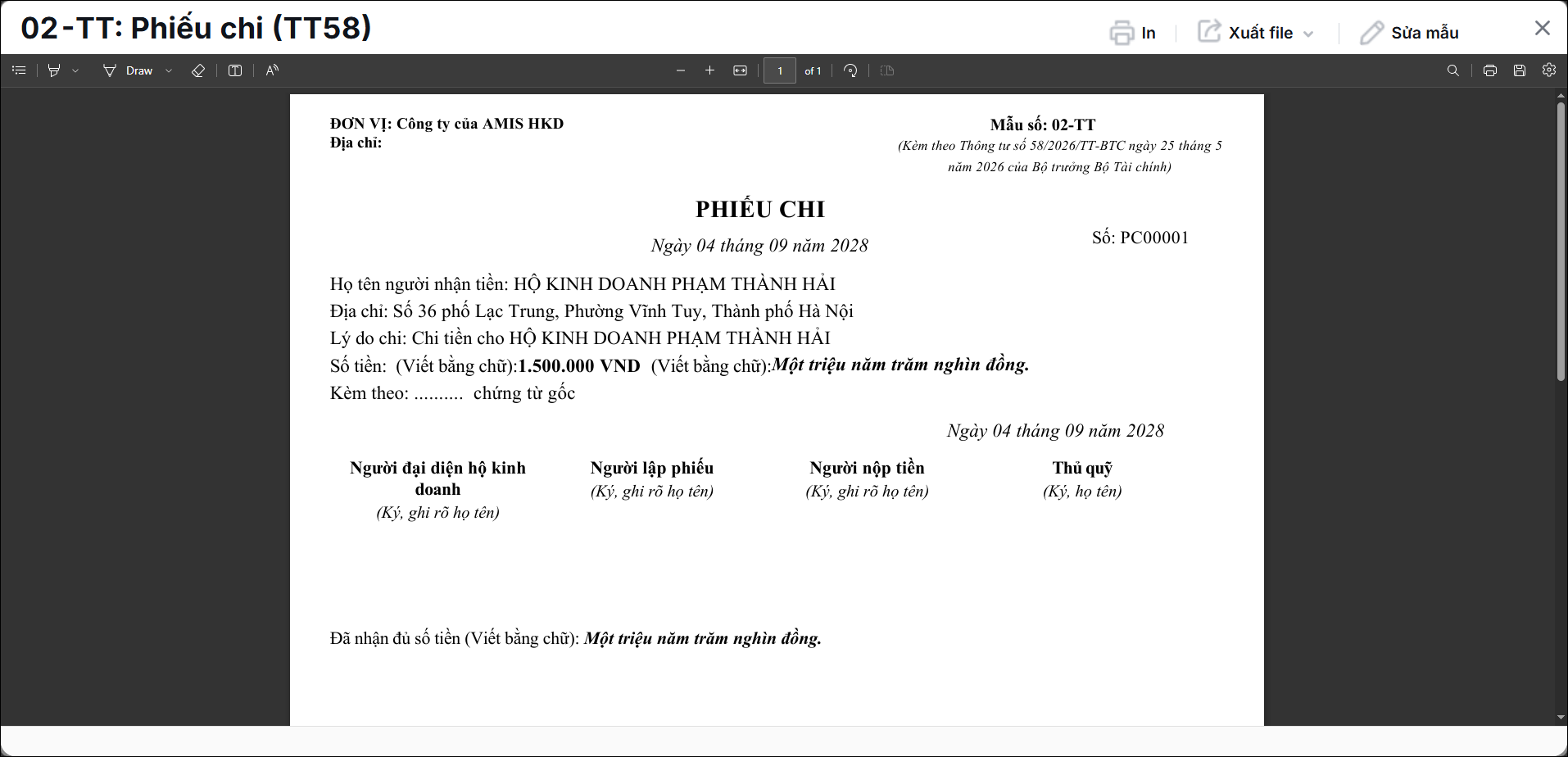
Bước 4: Hệ thống hiển thị bản xem trước Phiếu chi theo mẫu đã chọn. Nhấn In, Xuất file (Excel hoặc PDF) hoặc Sửa mẫu.
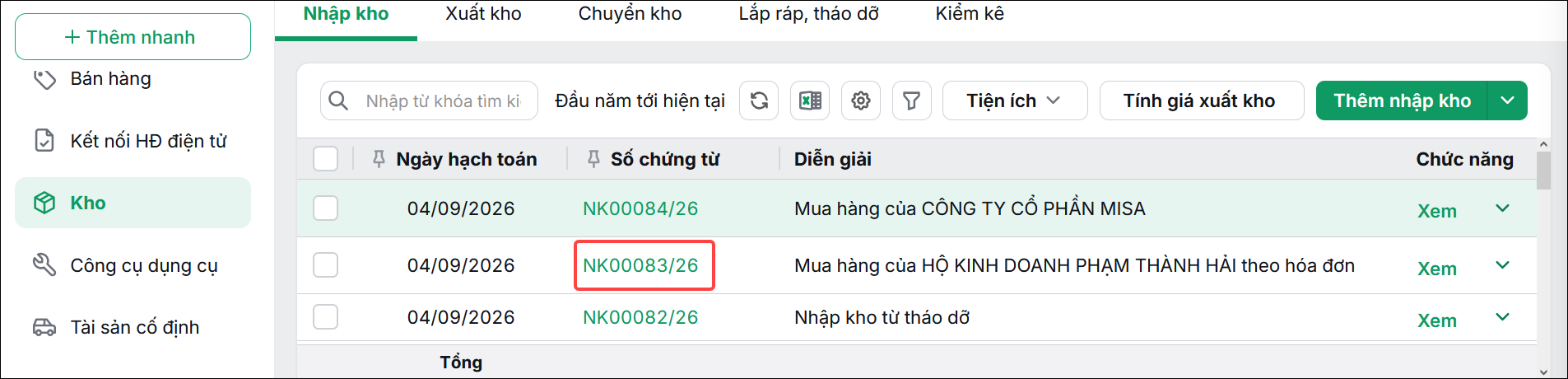
2.3. Phiếu nhập khoĐể in phiếu nhập kho theo Thông tư 58/2026/TT-BTC, anh/chị thực hiện như sau: Bước 1: Vào phân hệ Kho, tab Nhập kho Bước 2: Nhấn vào Số chứng từ của phiếu nhập kho muốn in để mở giao diện
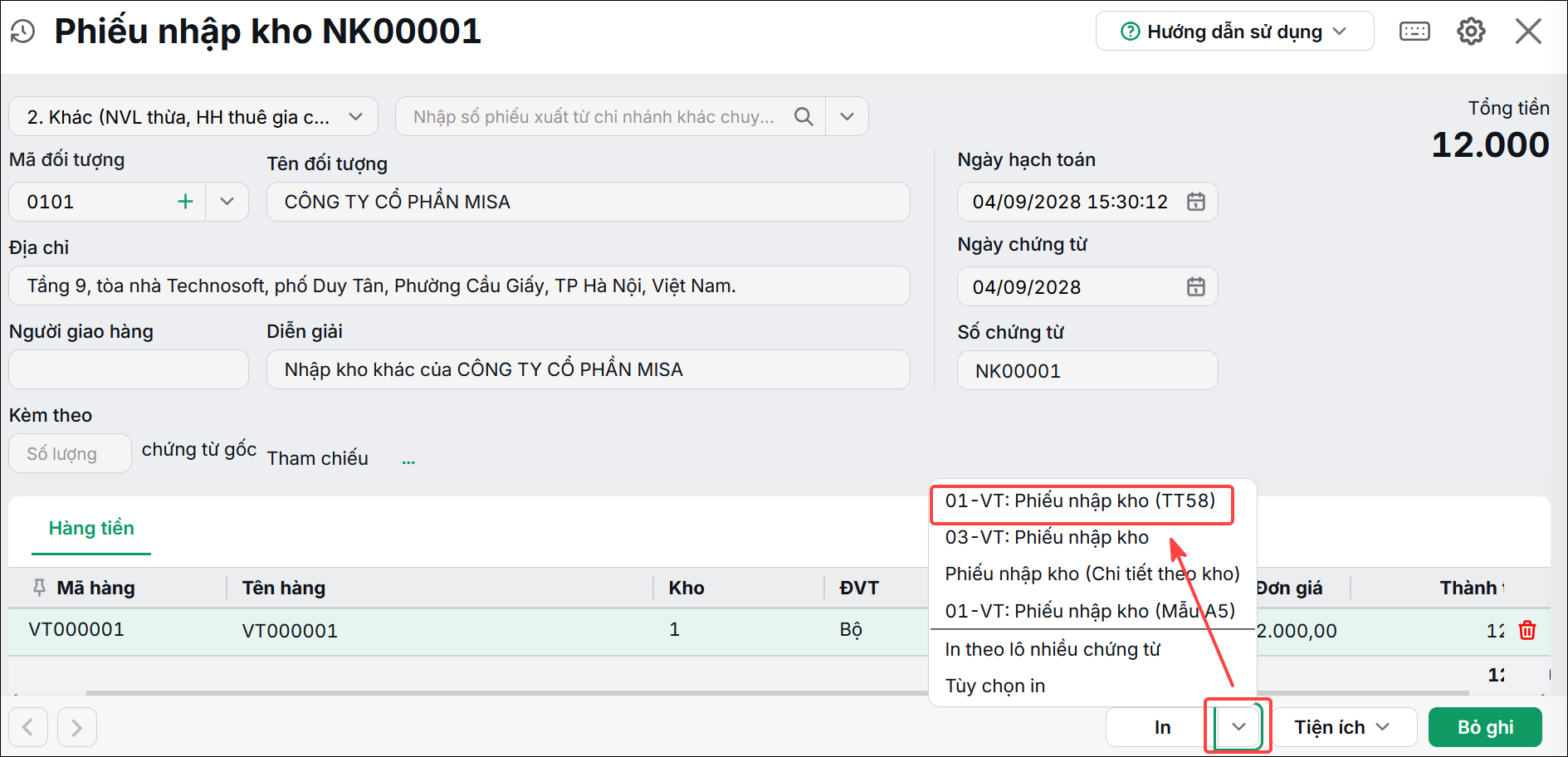
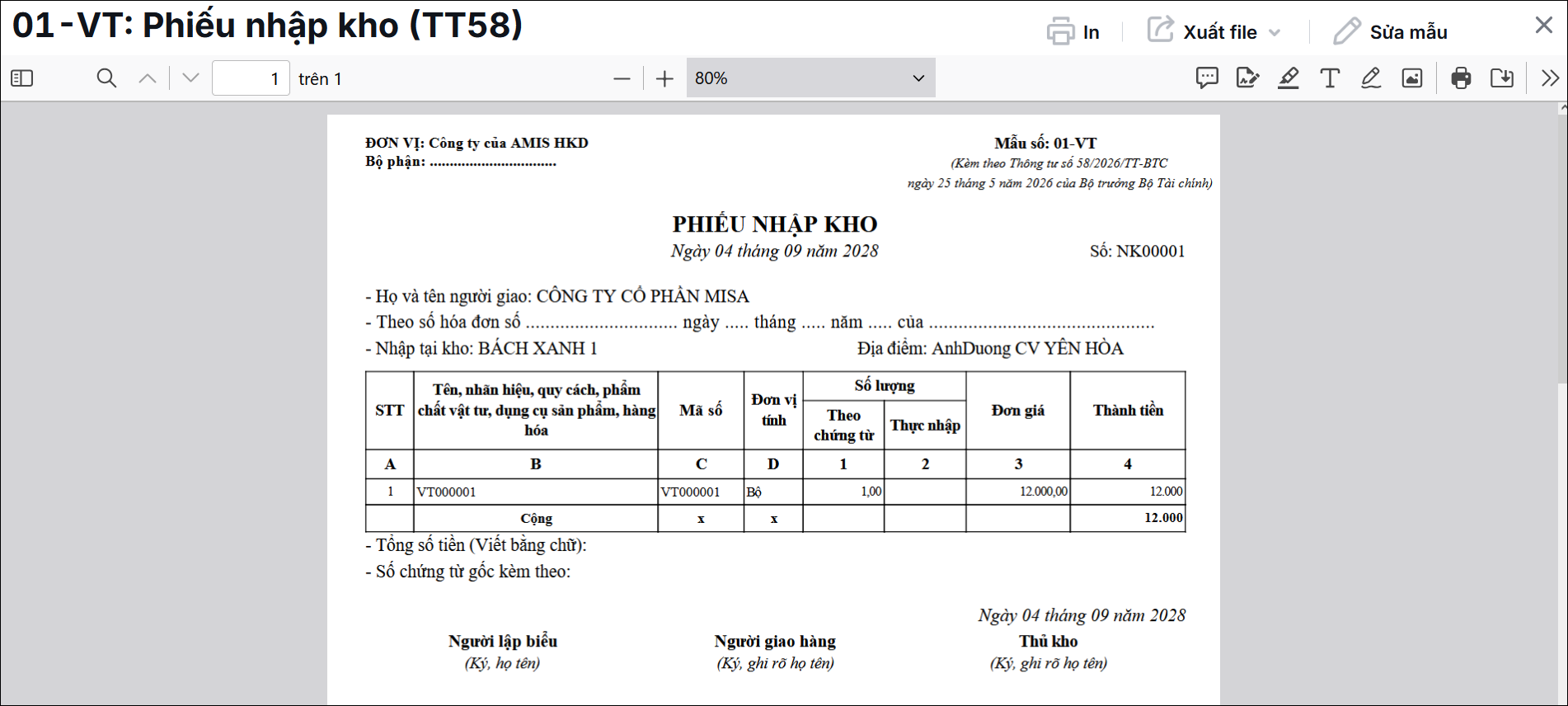
Bước 3: Tại giao diện phiếu nhập kho, nhấn vào biểu tượng mũi tên (▼) cạnh nút In. Chọn mẫu phiếu nhập kho 01-VT: Phiếu nhập kho (TT58)
Bước 4: Hệ thống hiển thị bản xem trước Phiếu nhập kho theo mẫu đã chọn. Nhấn In, Xuất file (Excel hoặc PDF) hoặc Sửa mẫu.
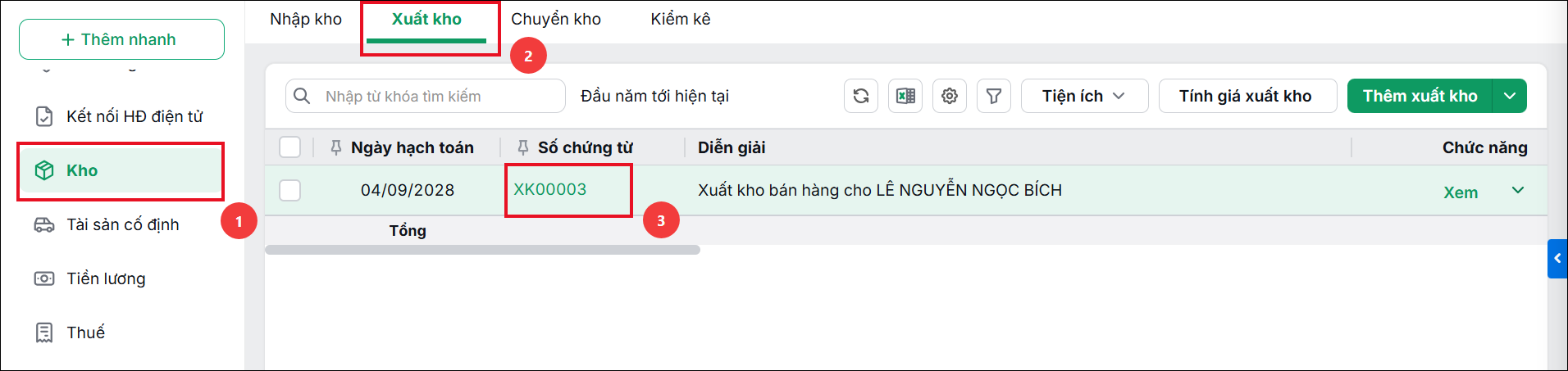
2.4. Phiếu xuất khoĐể in phiếu xuất kho theo Thông tư 58/2026/TT-BTC, anh/chị thực hiện như sau: Bước 1: Vào phân hệ Kho, tab Xuất kho Bước 2: Nhấn vào Số chứng từ của phiếu xuất kho muốn in để mở giao diện
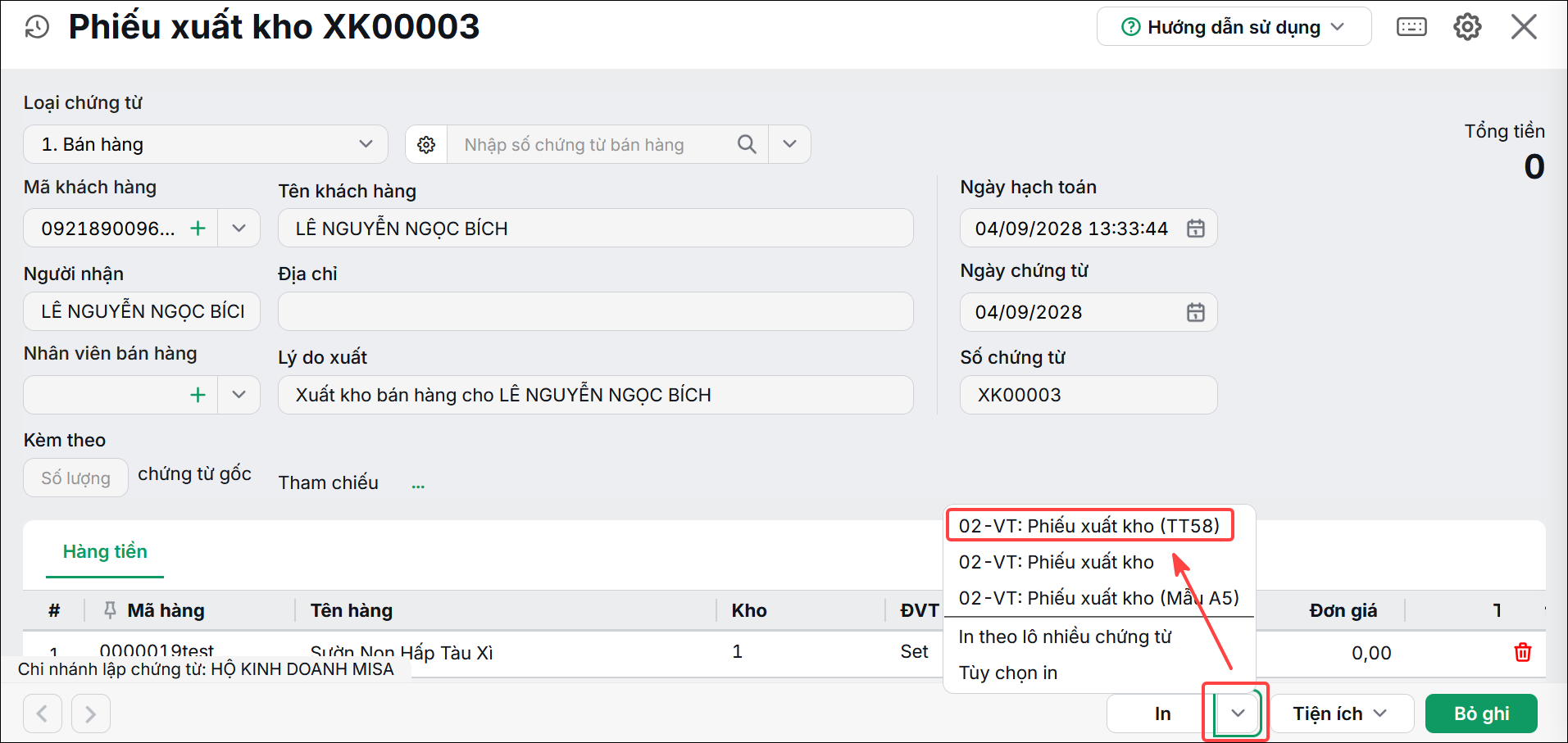
Bước 3: Tại giao diện phiếu xuất kho, nhấn vào biểu tượng mũi tên (▼) cạnh nút In. Chọn mẫu phiếu xuất kho 02-VT: Phiếu xuất kho (TT58)
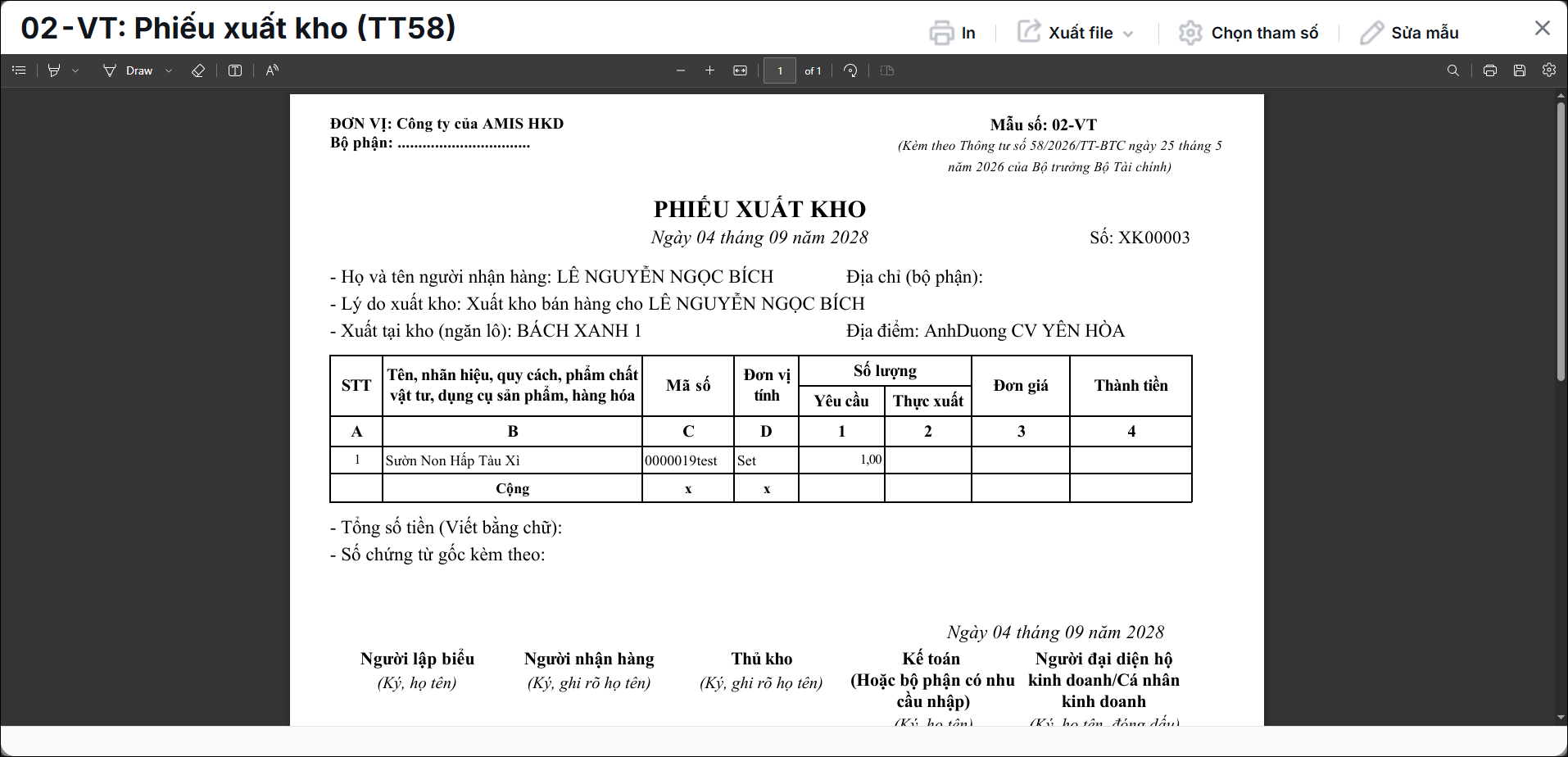
Bước 4: Hệ thống hiển thị bản xem trước Phiếu xuất kho theo mẫu đã chọn. Nhấn In, Xuất file (Excel hoặc PDF) hoặc Sửa mẫu.
|