Nhập chi phí dở dang đầu kỳ

1. Tổng quan

Bài viết giới thiệu tính năng Nhập chi phí dở dang trên phần mềm. Tính năng này nhằm giúp hộ kinh doanh (HKD) ghi nhận giá trị chi phí đã tồn tại của các thành phẩm đang sản xuất dở dang tại thời điểm bắt đầu dữ liệu kế toán, phục vụ làm cơ sở tính giá thành cho kỳ tính giá thành đầu tiên.

2. Hướng dẫn chi tiết

2.1. Phân quyền truy cập

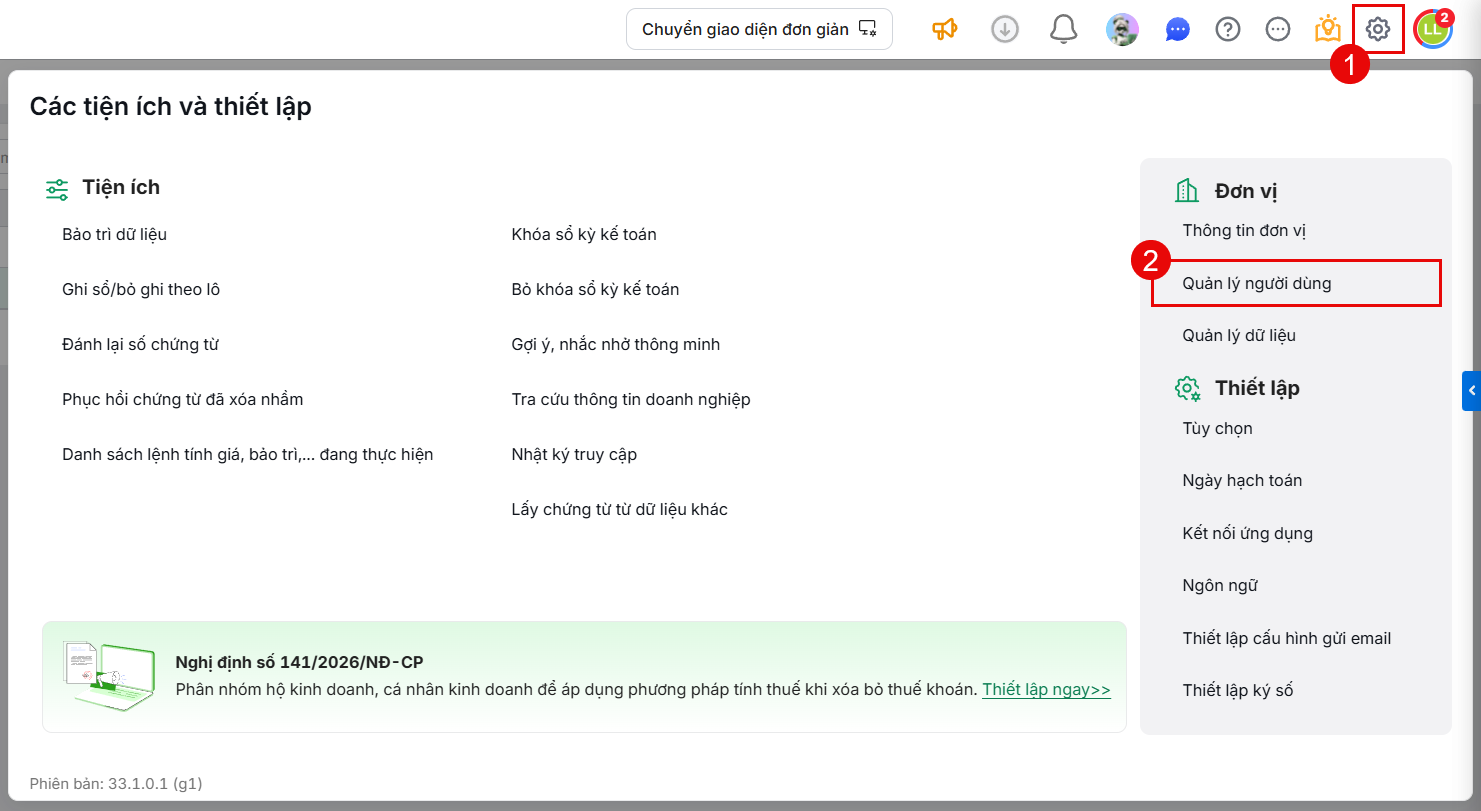
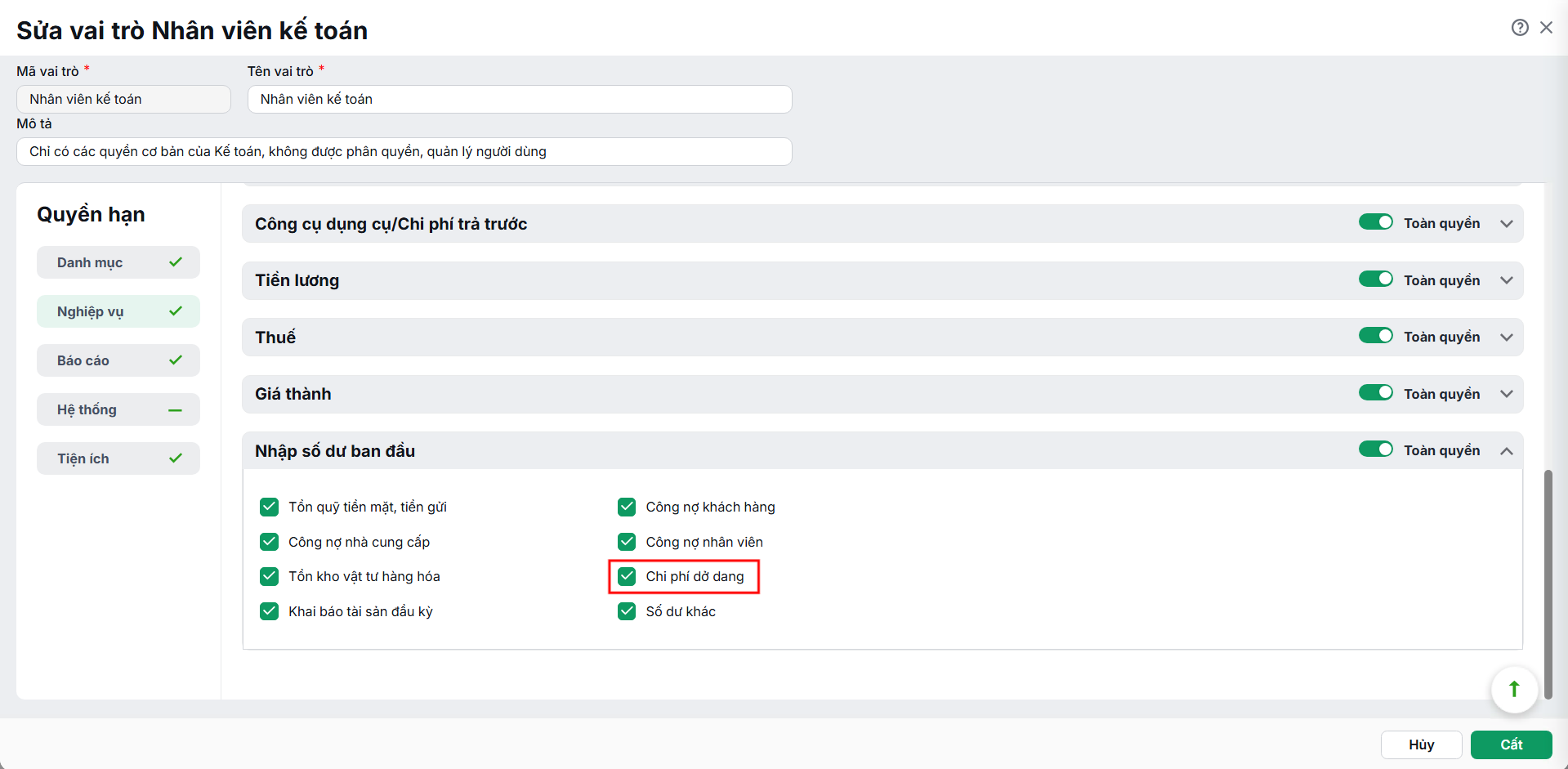
Tính năng Nhập chi phí dở dang đầu kỳ áp dụng cho người dùng được cấp quyền Chi phí dở dang tại phân hệ Nhập số dư ban đầu.

  • Tại Các tiện ích và thiết lập, chọn Quản lý người dùng

  • Tại tab Vai trò, nhấn Thêm hoặc Sửa vai trò

  • Tại mục Nghiệp vụ\Nhập số dư ban đầu, tích chọn Chi phí dở dang và nhấn Cất để lưu thiết lập.

2.2. Nhập chi phí dở dang cho thành phẩm

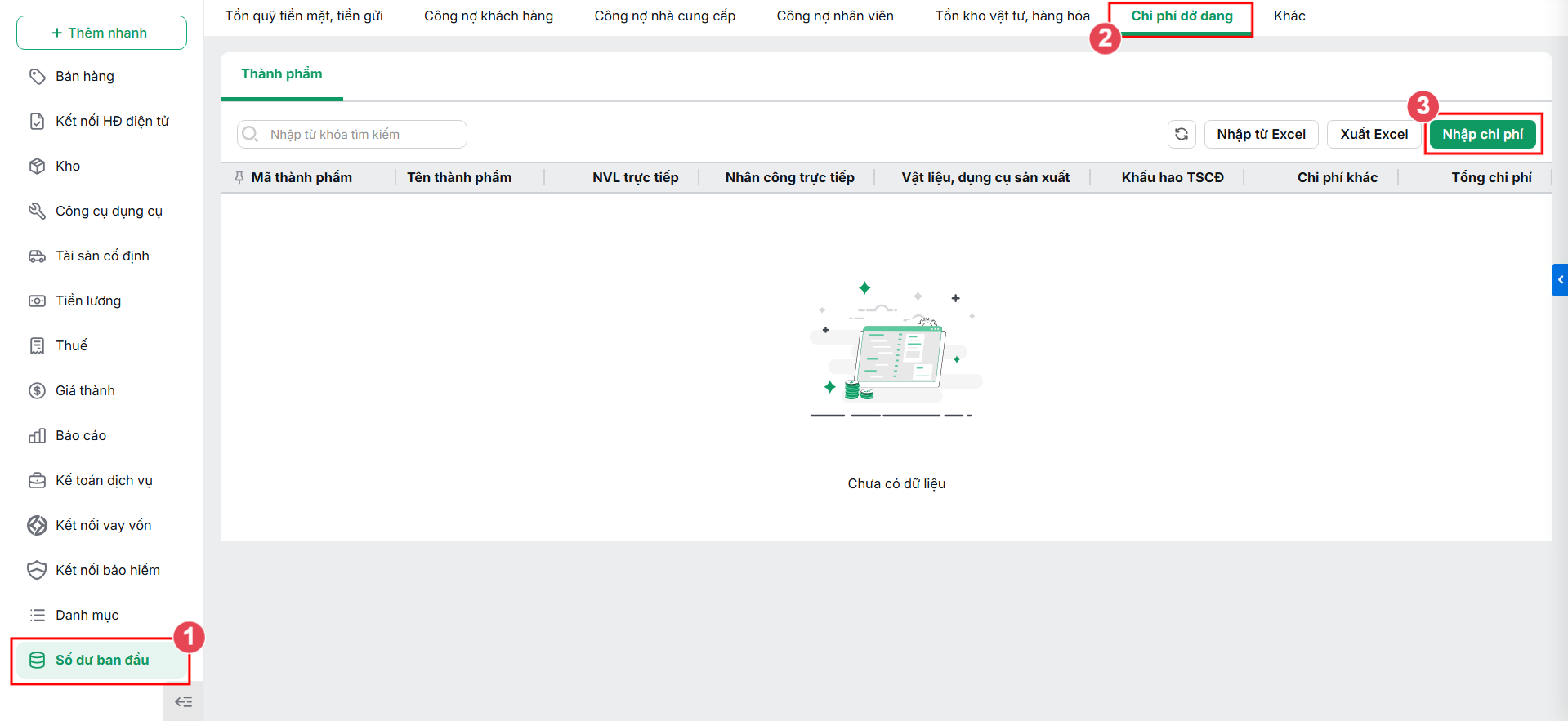
  • Tại phân hệ Số dư ban đầu, chọn tab Chi phí dở dang. 
  • Tại tab Thành phẩm, nhấn Nhập chi phí.

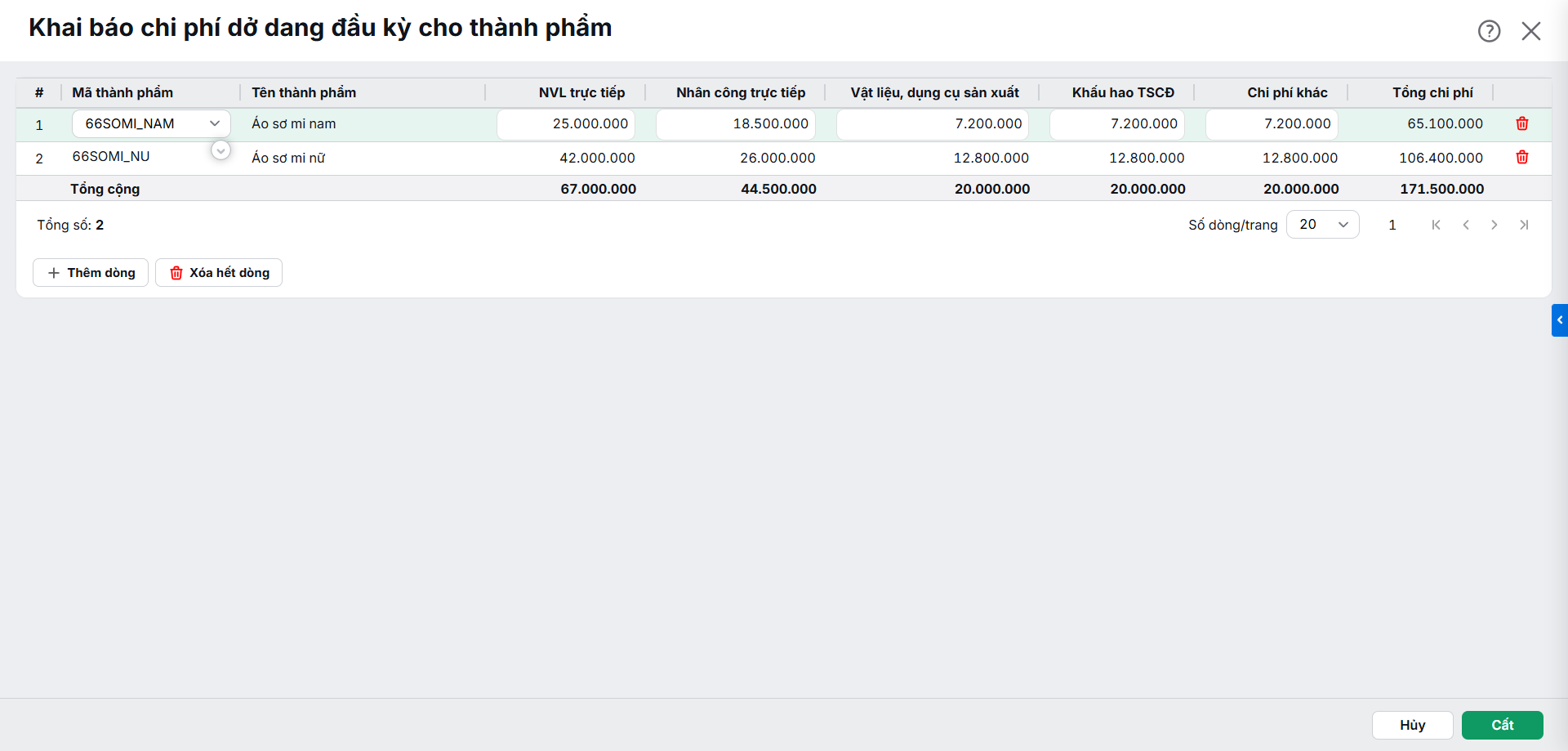
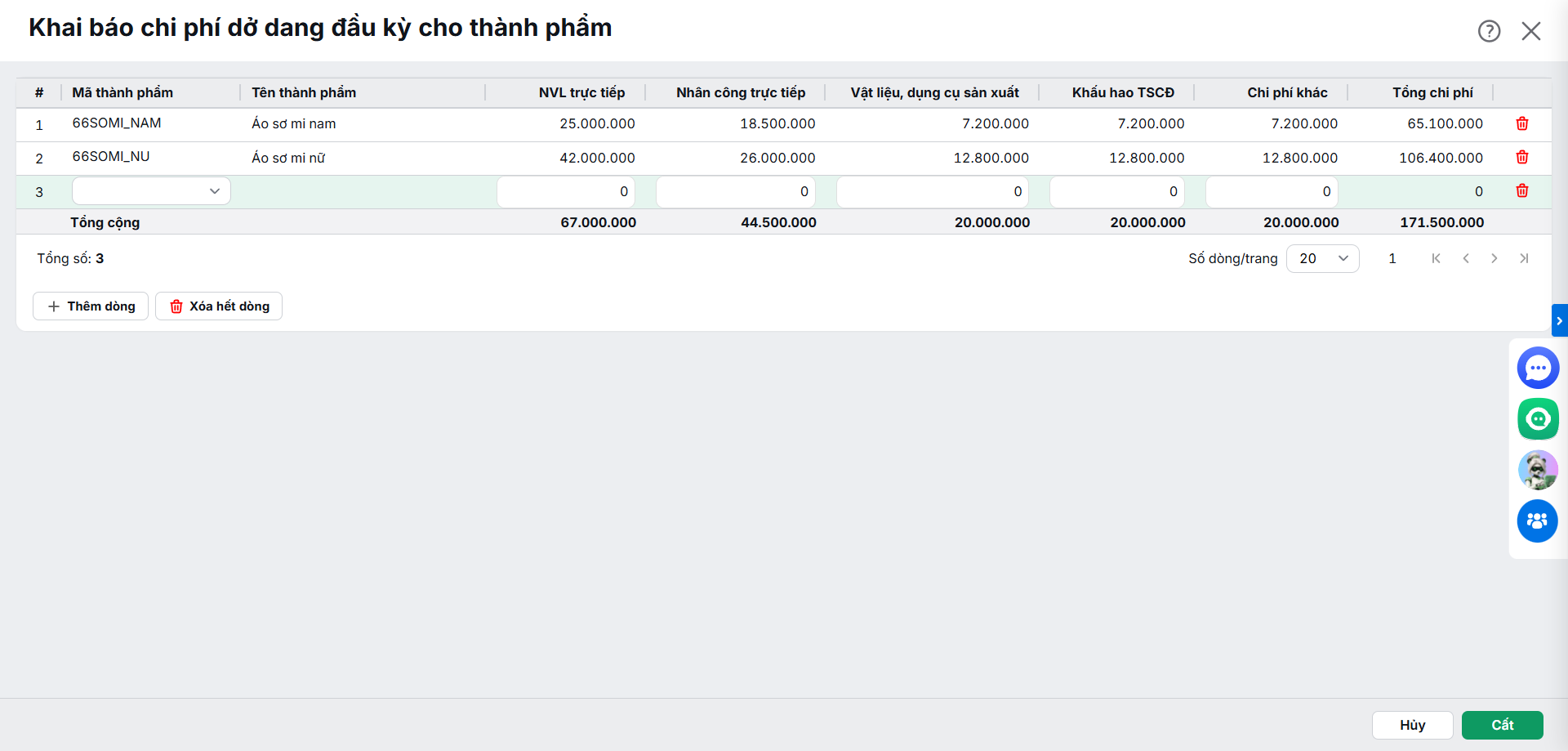
  • Hệ thống mở giao diện Khai báo chi phí dở dang đầu kỳ cho thành phẩm. Tại cột Mã thành phẩm, chọn mã thành phẩm cần khai báo. Phần mềm tự động hiển thị Tên thành phẩm, giúp anh/chị kiểm tra đúng đối tượng.
  • Anh/chị tiến hành nhập các khoản chi phí tương ứng:
    • NVL trực tiếp.
    • Nhân công trực tiếp.
    • Vật liệu dụng cụ sản xuất.
    • Khấu hao TSCĐ.
    • Chi phí khác.
  • Tại cột Tổng chi phí, phần mềm tự động cộng tổng 5 khoản chi phí đã nhập ở trên.

  • Nhấn Thêm dòng nếu cần khai báo cho thành phẩm khác.
  • Nhấn Cất để lưu dữ liệu. Phần mềm đóng màn hình nhập và hiển thị các thành phẩm đã khai báo trên danh sách.

2.3. Nhập từ/Xuất Excel

Nhập từ Excel

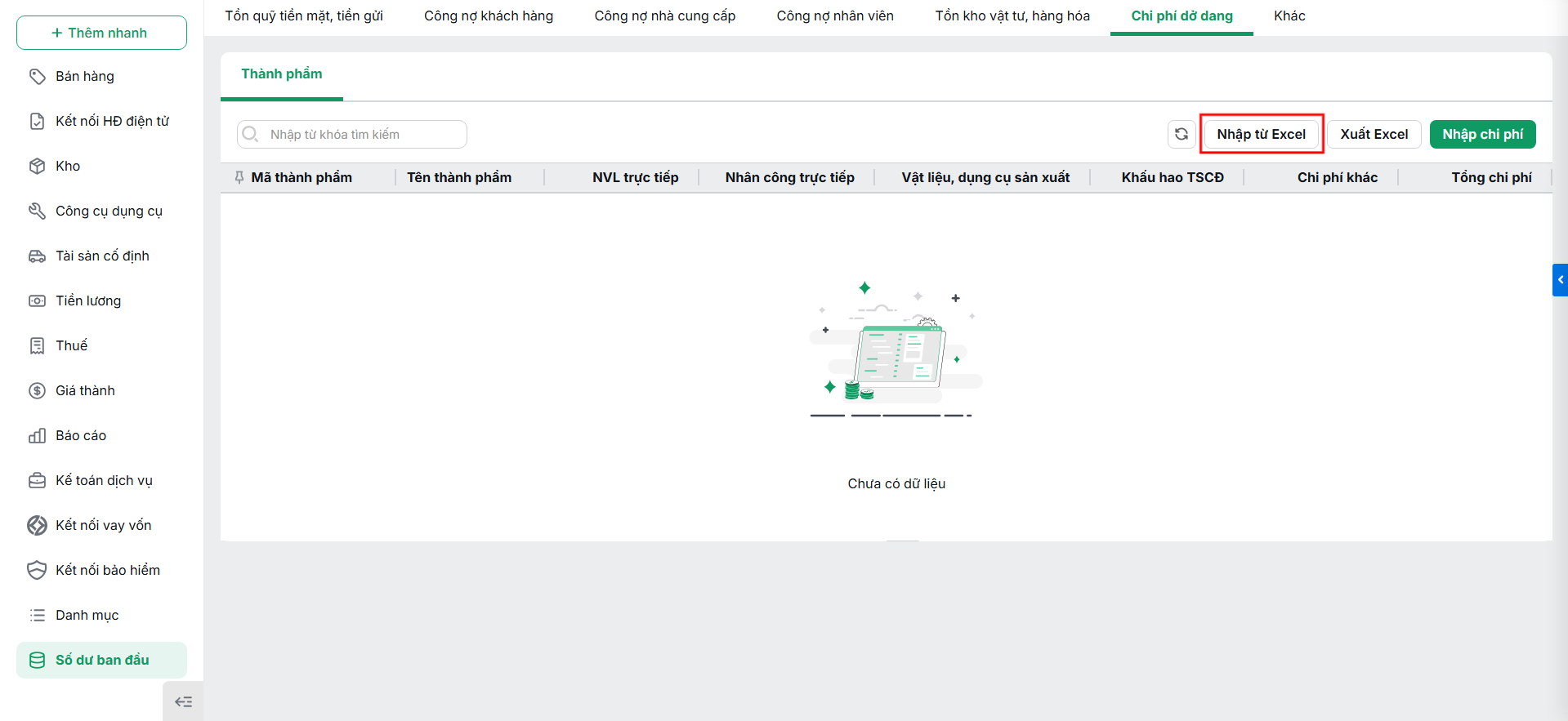
Tại phân hệ Số dư ban đầu, tab Chi phí dở dang, chọn tab Thành phẩm và nhấn Nhập từ Excel.

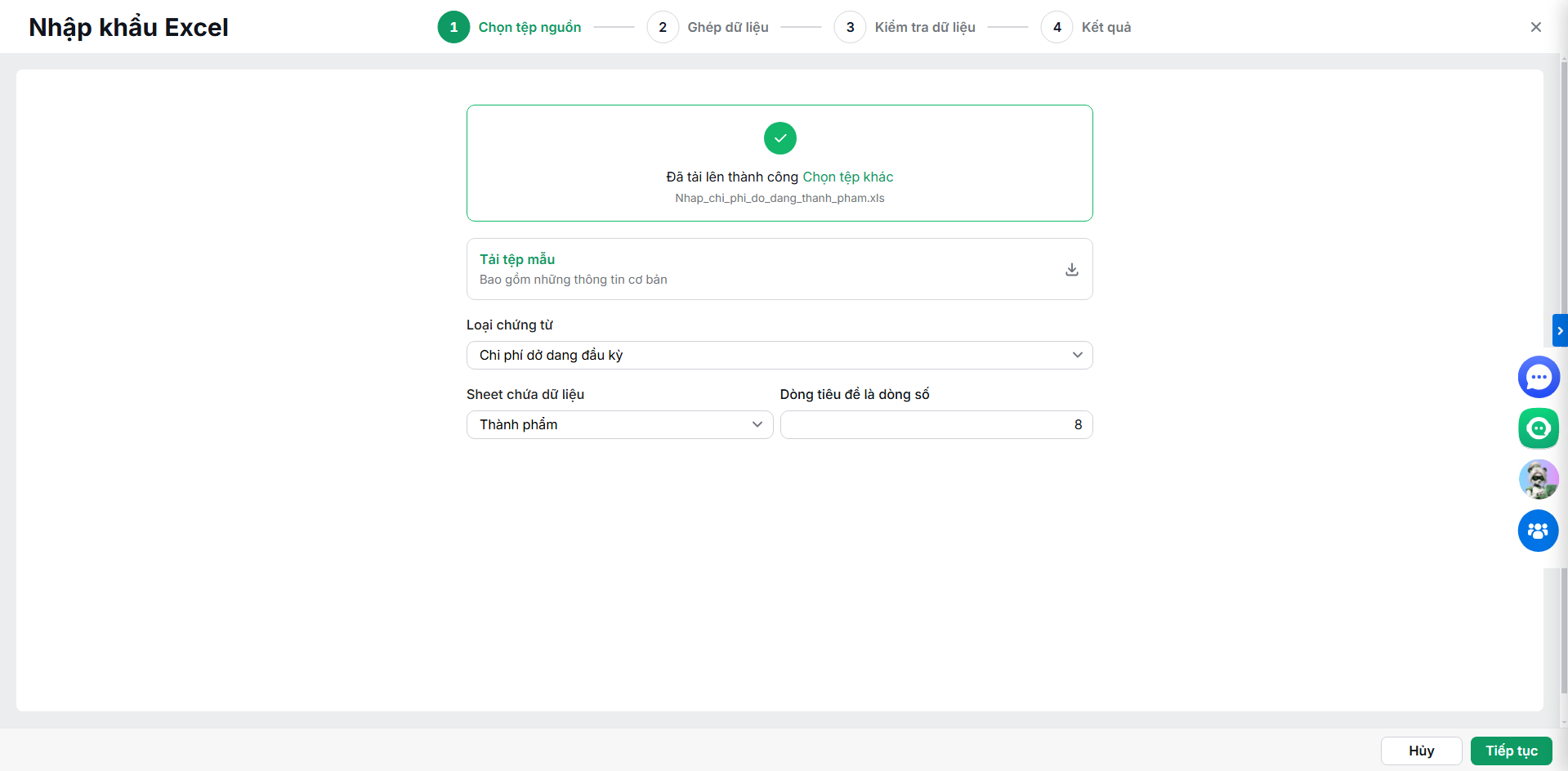
Bước 1: Chọn tệp nguồn

  • Chọn file nhập khẩu từ các file dữ liệu sẵn có trên máy tính hoặc có thể tải file mẫu về để tạo file dữ liệu nhập khẩu.
  • Chọn sheet có chứa dữ liệu cần nhập và lựa chọn dòng bắt đầu lấy dữ liệu.
  • Sau khi đã lựa chọn xong, nhấn Tiếp tục để chuyển qua bước 2.

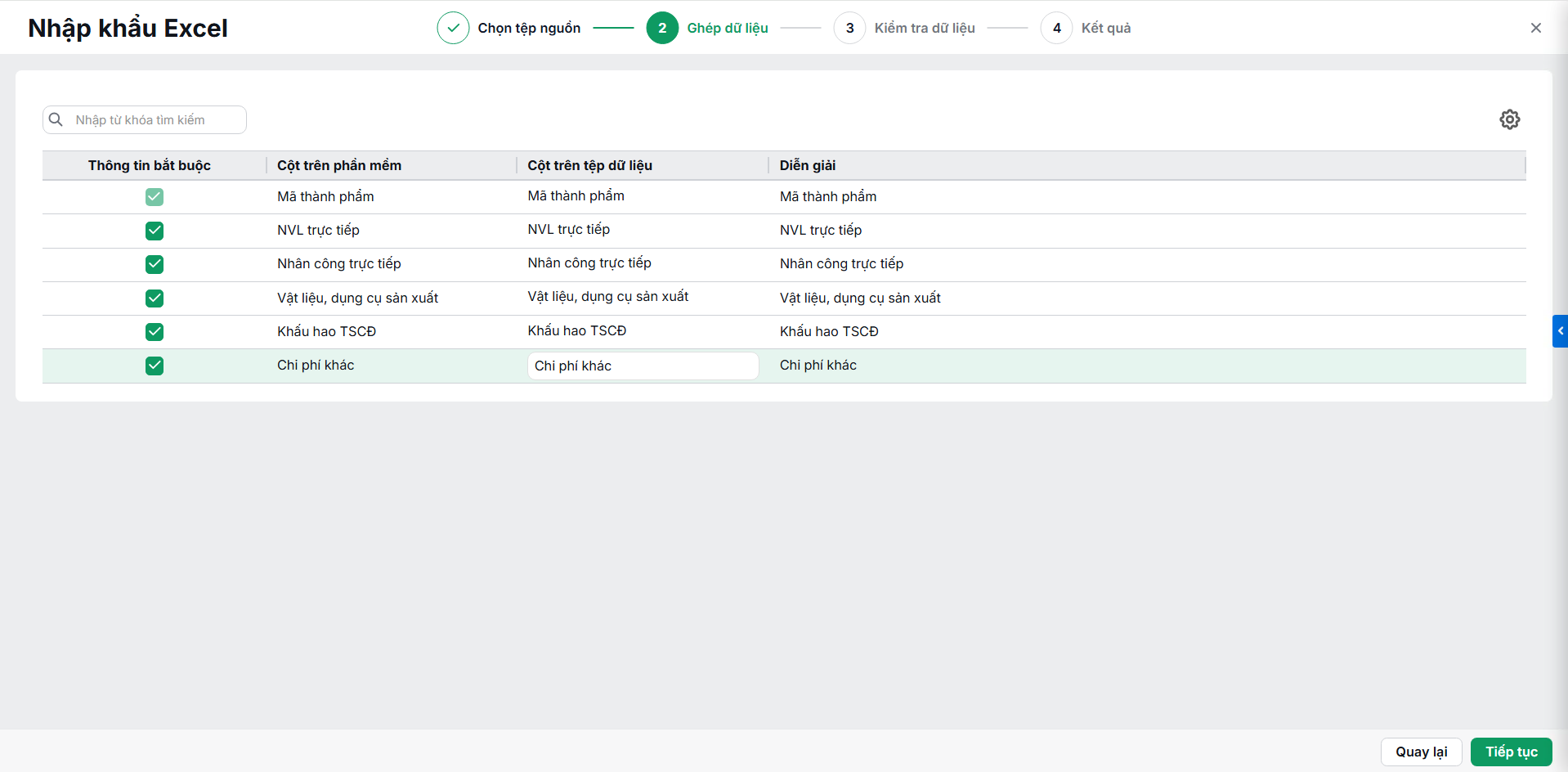
Bước 2: Ghép dữ liệu

  • Trường hợp lấy từ file mẫu thì chương trình sẽ tự động ghép các cột trên file dữ liệu và các cột thông tin trên chương trình.
  • Trường hợp là file tự tạo không theo mẫu chương trình thì có thể thực hiện ghép cột thủ công.
  • Trường hợp mong muốn lấy thêm hoặc bỏ bớt các thông tin trên các mã danh mục cần nhập khẩu thì có thể nhấn vào biểu tượng bánh răng để mở giao diện Ẩn/hiện thông tin. 

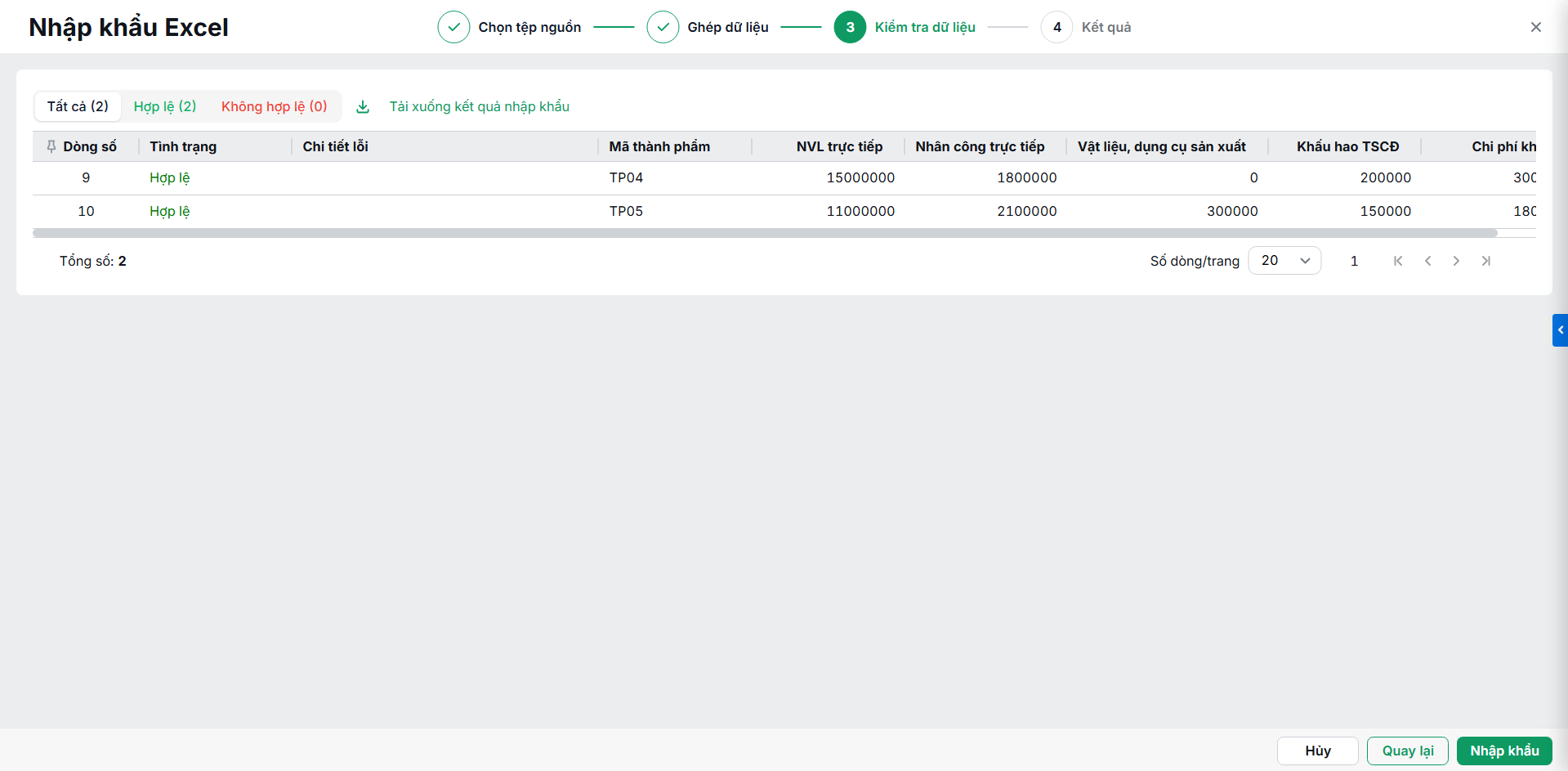
Bước 3: Kiểm tra dữ liệu

  • Chương trình sẽ kiểm tra toàn bộ dữ liệu trong các cột với dữ liệu đã tồn tại trên chương trình và hiển thị thông báo .
  • Khi đó có thể lựa chọn:
    • Nhấn Nhập khẩu: Chương trình sẽ bỏ qua các mã không hợp lệ và chỉ nhập lên hệ thống các mã có tình trạng hợp lệ.
    • Kiểm tra thông tin chi tiết lỗi trên giao diện hoặc tải file kết quả để kiểm tra lại. Sau đó có thể quay lại bước 1 để cập nhật lại file nhập khẩu.

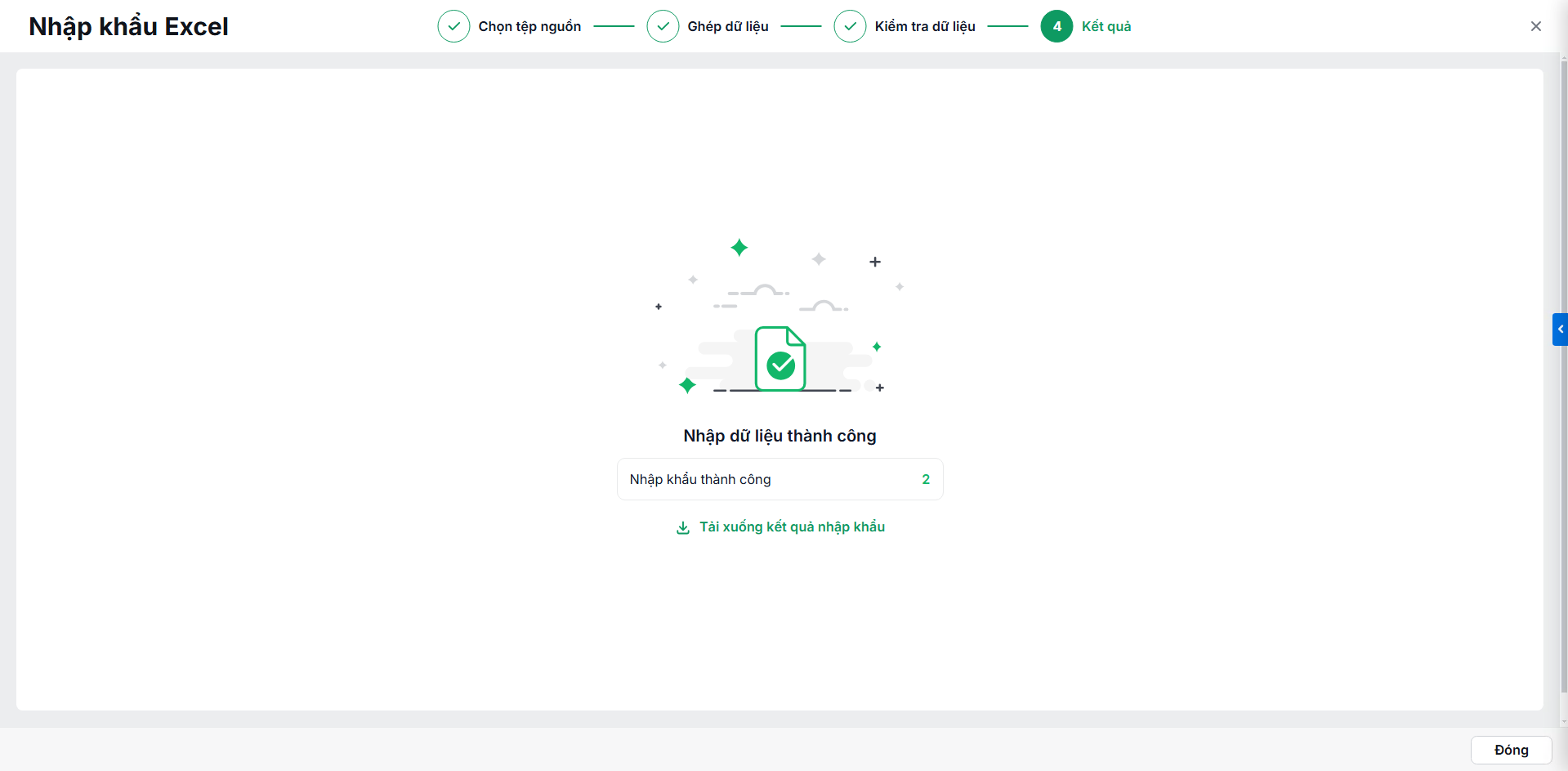
Bước 4: Kết quả nhập khẩu dữ liệu

Chương trình sẽ trả về kết quả các mã đã nhập thành công hoặc không thành công dựa theo kết quả kiểm tra ở bước 3.

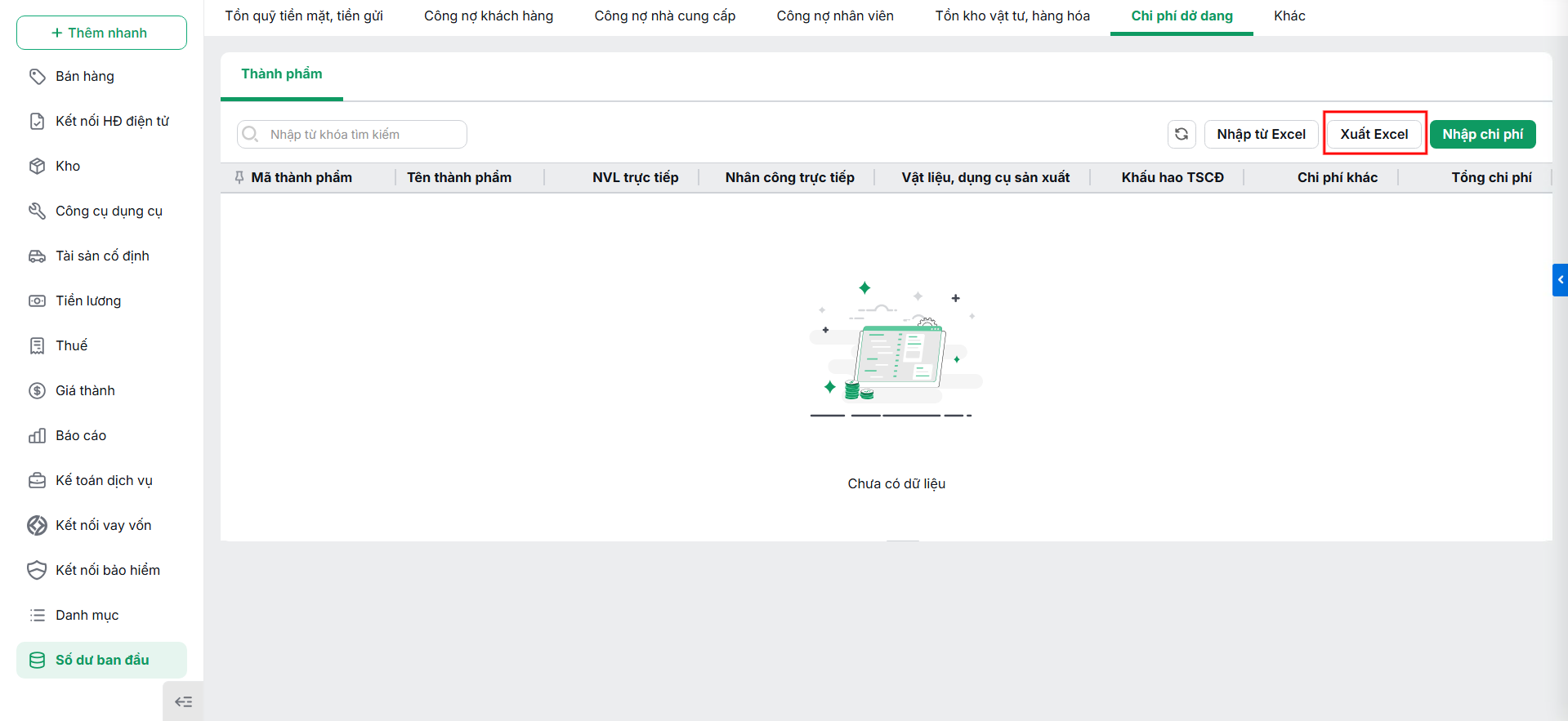
Xuất Excel:

Chọn Xuất Excel để tải danh sách Thành phẩm về máy tính dưới dạng tệp dữ liệu Excel.

2.4. Sửa/Xóa chi phí dở dang đầu kỳ

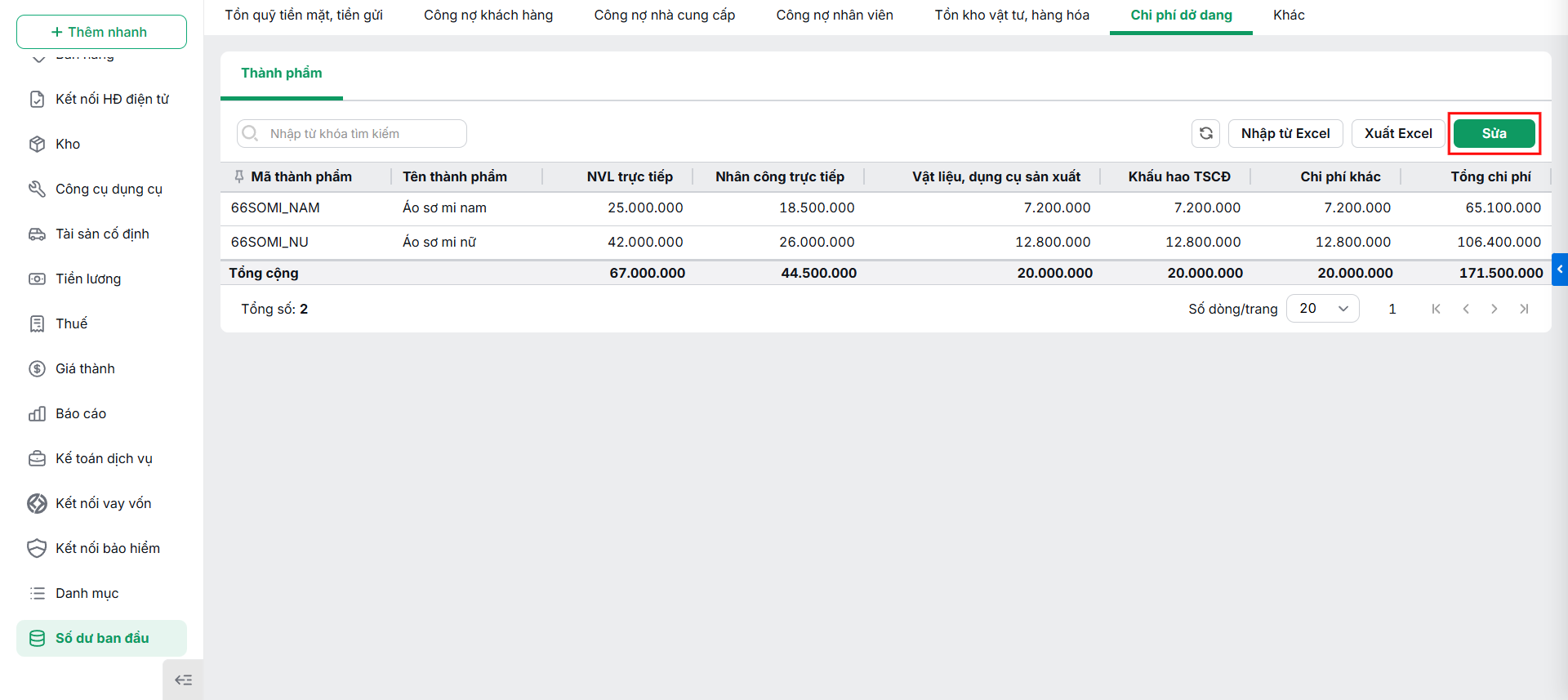
Trong trường hợp cần thay đổi hoặc điều chỉnh thông tin dở dang đầu kỳ của các thành phẩm, anh/chị Sửa ở góc phải màn hình để mở giao diện Khai báo chi phí dở dang đầu kỳ cho thành phẩm.

Tại đây, anh/chị có thể:

  • Chỉnh sửa thông tin và số liệu tại các cột chi phí của thành phẩm đã nhập.
  • Nhấn Thêm dòng để khai báo dòng thành phẩm mới.
  • Nhấn biểu tượng thùng rác ở cuối dòng thành phẩm cần xóa, hoặc nhấn nút Xóa hết dòng nếu muốn làm lại từ đầu.

Sau đó nhấn Cắt để lưu lại thông tin điều chỉnh.


Cập nhật 06/10/2026

Bài viết này hữu ích chứ?

Bài viết liên quan

Giải đáp miễn phí qua Facebook
Nếu bạn vẫn còn thắc mắc hãy đăng câu hỏi vào Cộng đồng MISA qua facebook để được giải đáp miễn phí và nhanh chóng
ĐĂNG BÀI NGAY