2. Hướng dẫn chi tiết
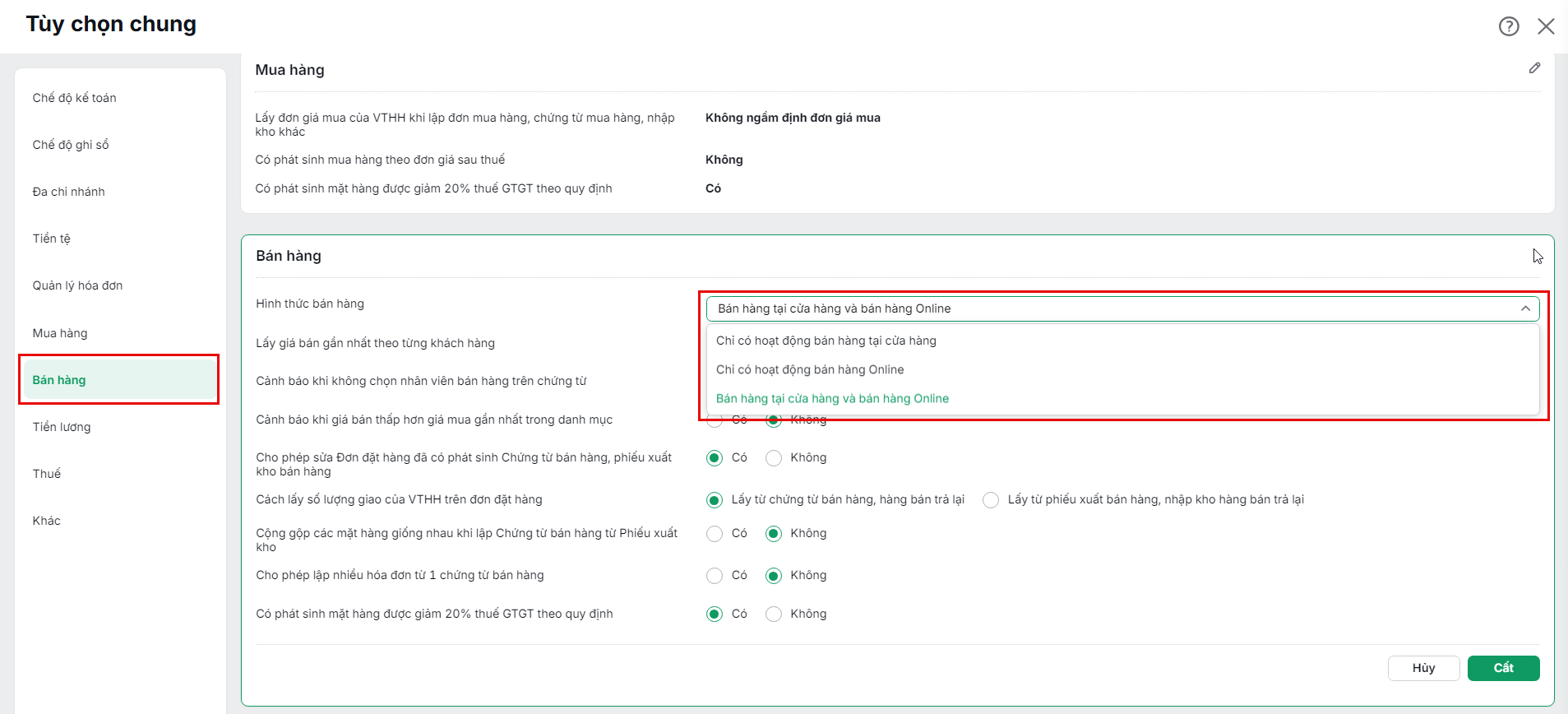
2.2. Điều kiện hiển thị báo cáoĐiều kiện hiển thị báo cáo Tổng hợp doanh thu theo kênh bán hàng trong phần Báo cáo\Báo cáo quản trị\Bán hàng yêu cầu thỏa mãn 1 trong 2 điều kiện sau:
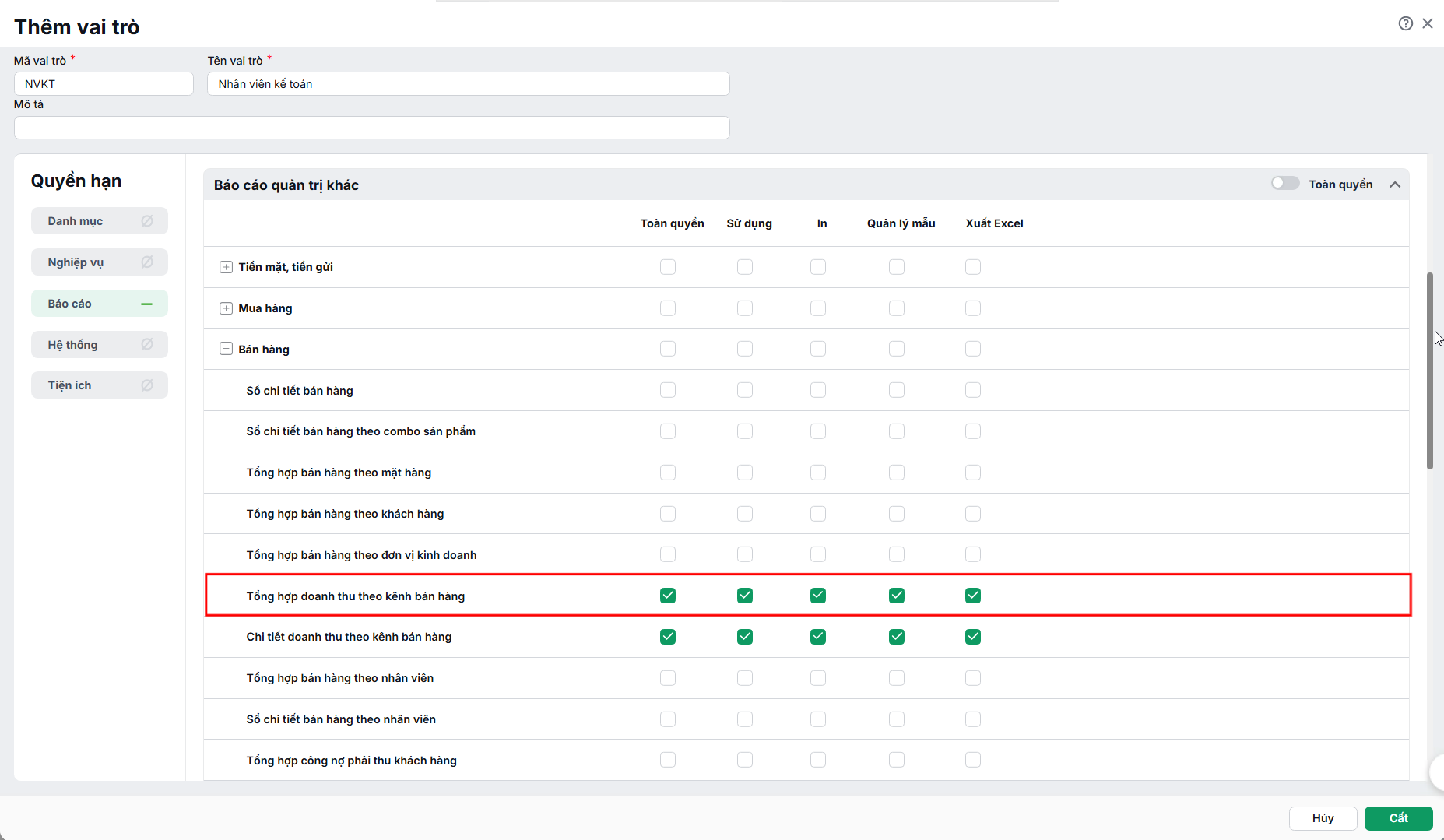
Lưu ý: Để người dùng có quyền xem báo cáo Tổng hợp doanh thu theo kênh bán hàng thì anh/chị phân quyền bằng nhấn vào bánh răng (⚙) Các tiện ích và thiết lập, chọn Quản lý người, chọn tab Vai trò, nhấn Sửa. Tại mục quyền hạn Báo cáo, tìm đến phần Bán hàng, tích chọn quyền muốn phân tại dòng Tổng hợp doanh thu theo kênh bán hàng.
|
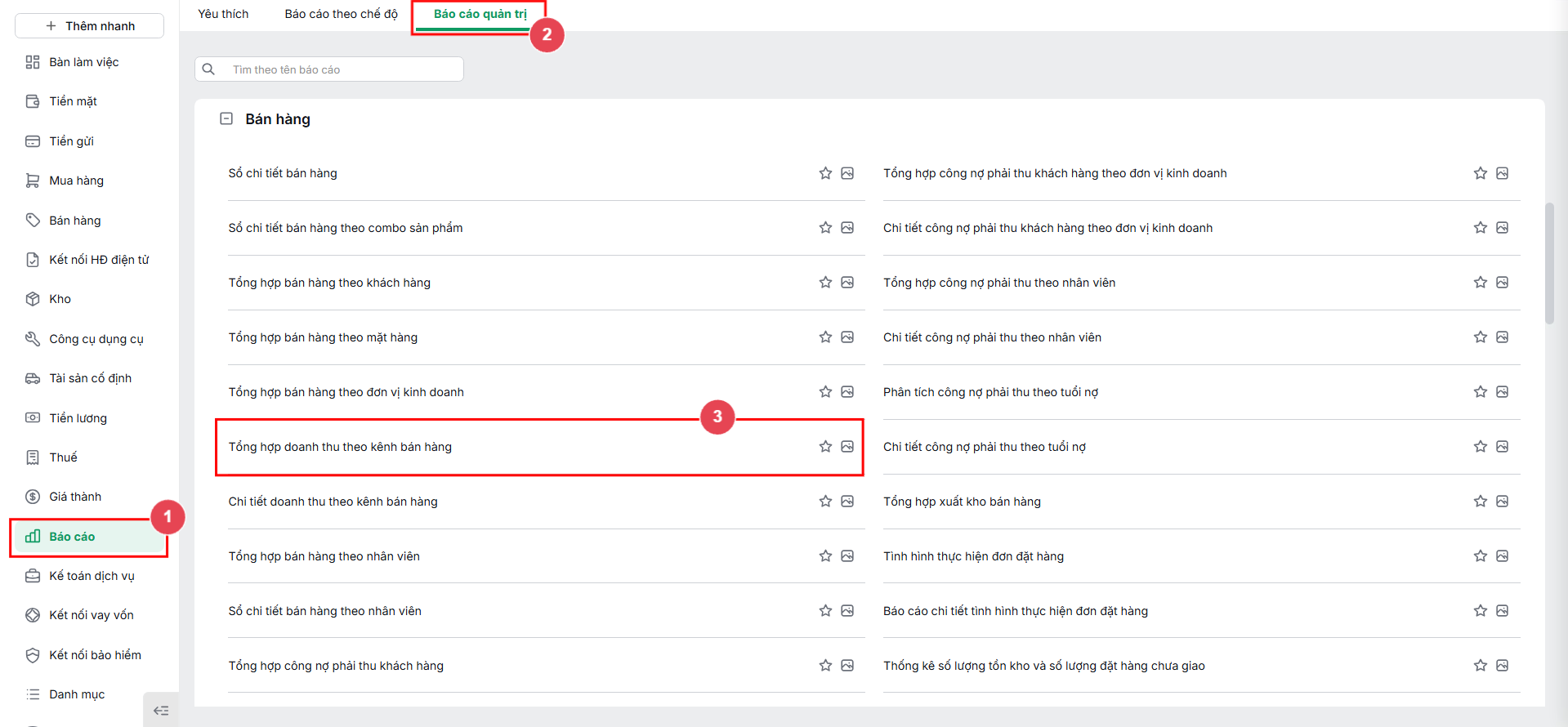
2.3. Cách xem báo cáoĐể xem báo cáo Tổng hợp doanh thu theo kênh bán hàng, anh/chị thực hiện như sau: Bước 1: Vào Báo cáo\Báo cáo quản trị\Bán hàng, chọn Tổng hợp doanh thu theo kênh bán hàng.
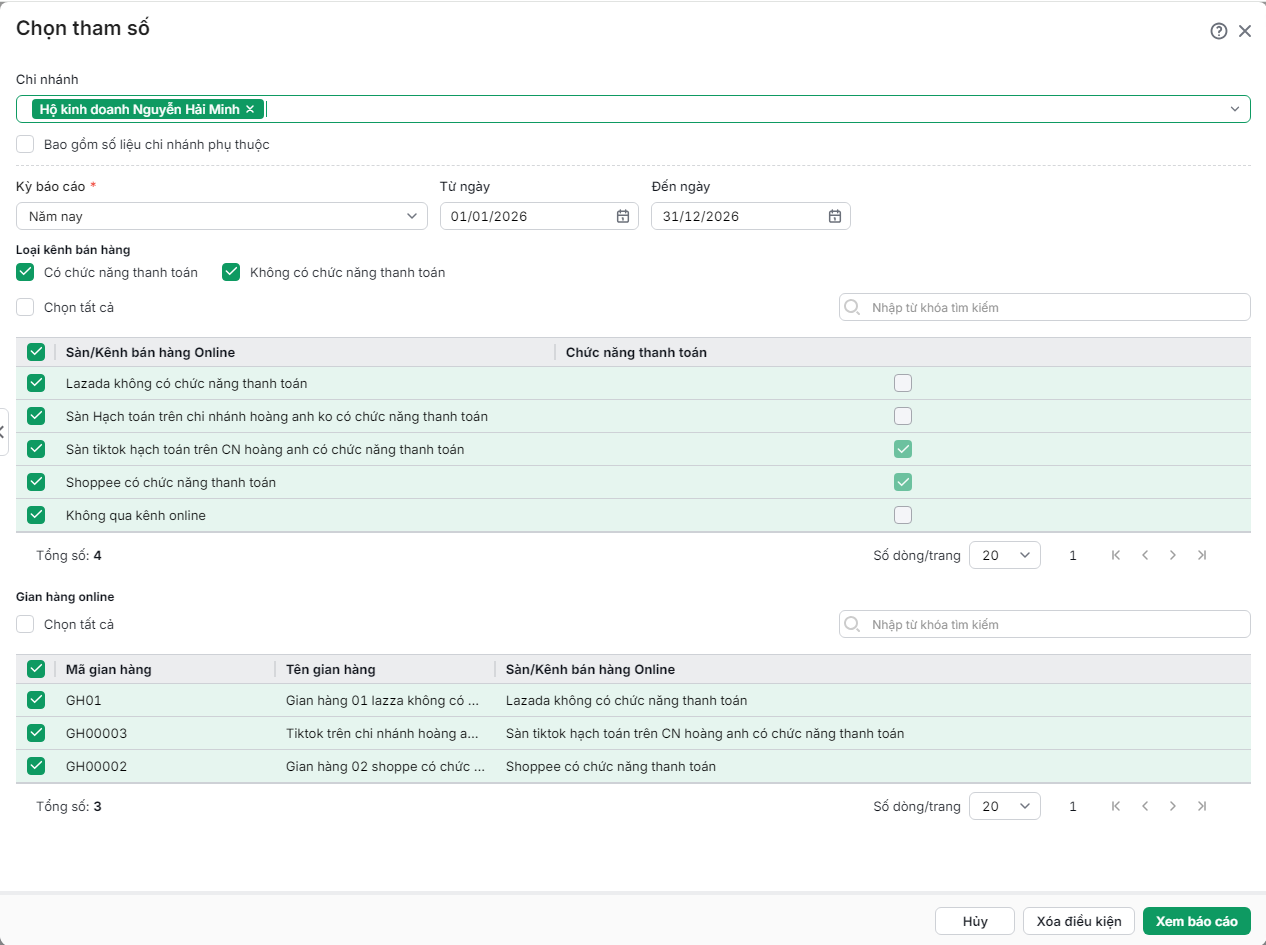
Bước 2: Tại màn hình chọn tham số, anh/chị lựa chọn các thông tin:
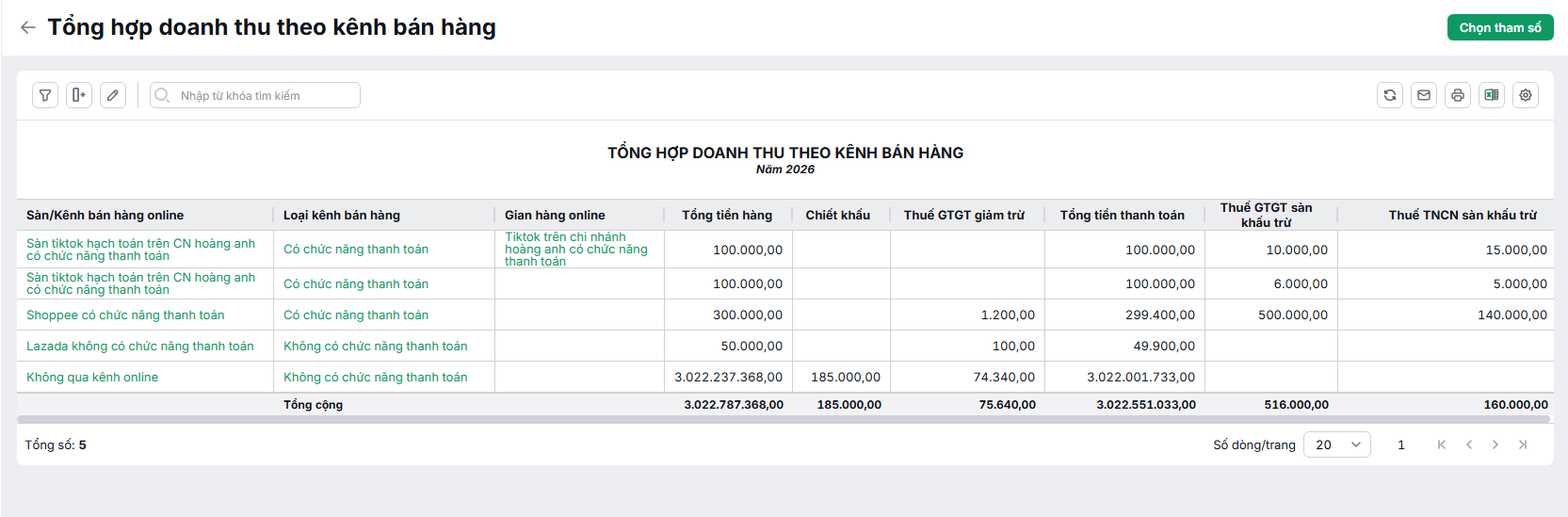
Bước 3: Nhấn Xem báo cáo. Hệ thống hiển thị bảng tổng hợp doanh thu theo các cột: Tổng tiền hàng, Chiết khấu, Thuế GTGT, Tổng thanh toán… được phân tách rõ ràng theo từng dòng kênh bán hàng đã chọn.
Lưu ý: Tại góc phải màn hình, anh/chị có thể thực hiện các tính năng sau:
|