1. Trang chủ
  2. Báo cáo thống kê chi phí

Báo cáo thống kê chi phí

1. Tổng quan

Báo cáo thống kê chi phí giúp anh/chị quản lý và kiểm soát toàn bộ các chứng từ chi phí phát sinh trong kỳ, bao gồm các khoản mục chi phí (KMCP) và các chi phí hợp lý/không hợp lý.

Thông qua báo cáo này, đơn vị có thể dễ dàng theo dõi biến động dòng tiền, phân loại chi phí theo nghiệp vụ và đối soát dữ liệu với tờ khai thuế.

2. Các bước thực hiện

2.1. Cách lấy số liệu

Dữ liệu lấy lên báo cáo được tổng hợp từ các chứng từ đã ghi sổ và có ngày hạch toán nằm trong kỳ báo cáo mà anh/chị chọn, cộng gộp theo khoản mục chi phí và loại chi phí.

Chi tiết như sau:

  • Phiếu chi/Ủy nhiệm chi và chọn loại Chi mua ngoài có hóa đơn
  • Phiếu chi/Ủy nhiệm chi và chọn loại Chi khác, đồng thời các dòng hạch toán chi tiết không chọn nghiệp vụ.
  • Mua hàng trong nước không qua kho (Trường hợp không tích chọn “Là chi phí mua hàng“)
  • Giảm giá hàng mua (Trường hợp không tích chọn “Giảm giá trị hàng nhập kho“)
  • Trả lại hàng mua (Trường hợp không tích chọn “Trả lại hàng trong kho“)
  • Chứng từ bán hàng (Trường hợp tích chọn “Kiêm phiếu xuất“)
  • Hàng bán trả lại (Trường hợp tích chọn “Kiêm phiếu nhập kho“)
  • Phiếu xuất kho và chọn loại Bán hàng
  • Phiếu nhập kho và chọn loại Hàng bán bị trả lại
  • Bảng lương
  • Thu tiền theo hóa đơn (tiền mặt và tiền gửi): Lấy chiết khấu thanh toán của loại chứng từ này
  • Phân bổ chi phí công cụ dụng cụ
  • Phân bổ chi phí trả trước.

2.2. Xem báo cáo

  • Anh/chị chỉ có thể xem báo cáo nếu đã được cấp quyền sử dụng cho chức năng này tại mục Quản lý người dùng.
  • Quản trị dữ liệu là vai trò duy nhất có toàn quyền trên dữ liệu kế toán mà không cần phải phân quyền thủ công.

Để phân quyền sử dụng, anh/chị thực hiện theo các bước sau:

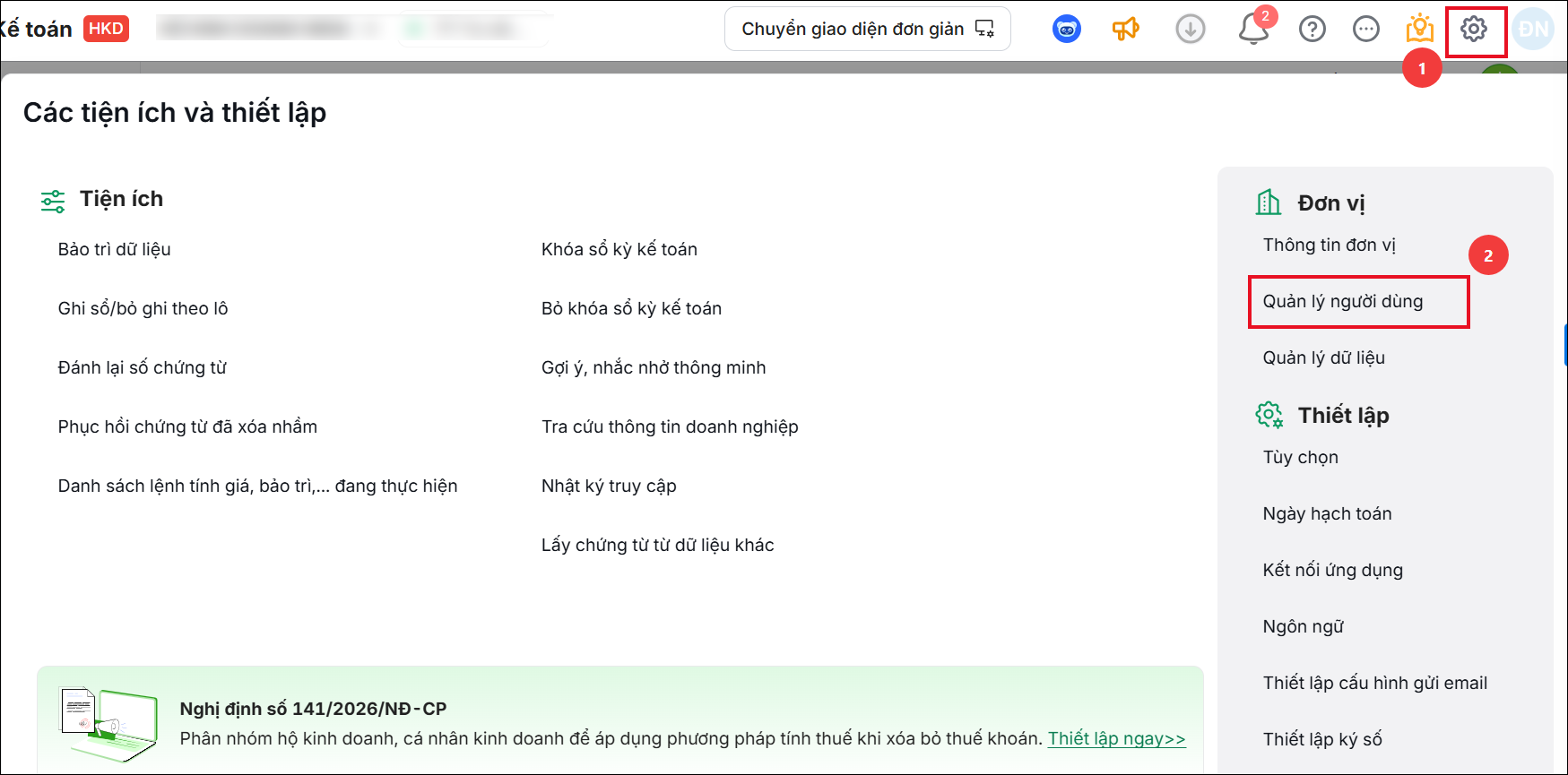
  • Vào biểu tượng bánh răng ở góc phải trên cùng của phần mềm Các tiện ích và thiết lập, chọn Quản lý người dùng.

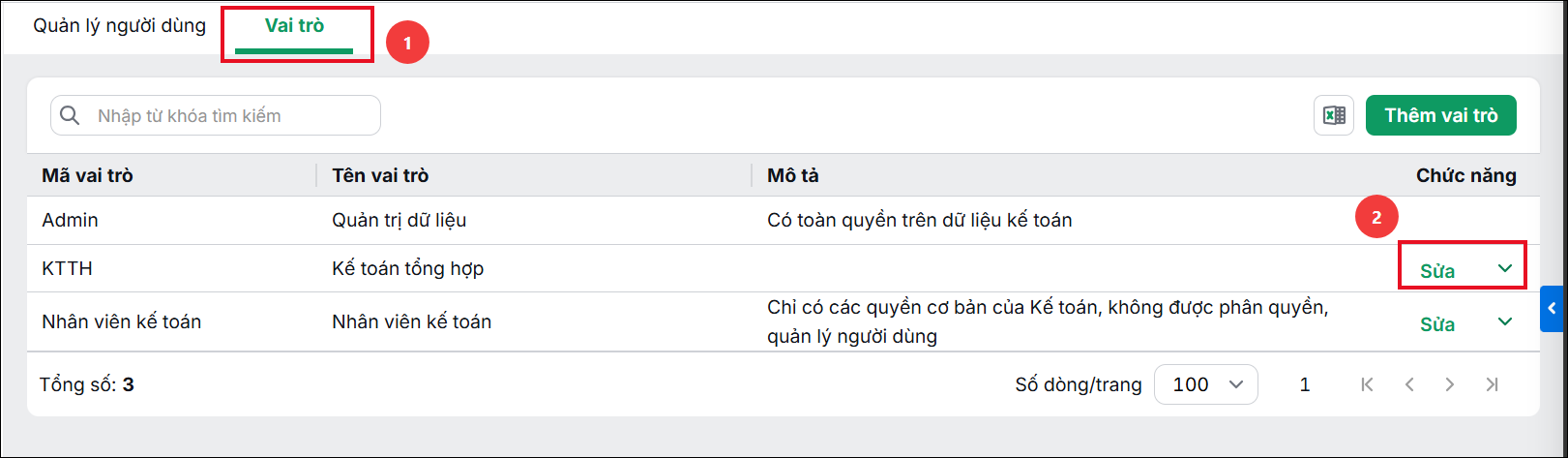
  • Tại mục Vai trò, chọn vai trò muốn phân quyền sử dụng Báo cáo thống kê chi phí và nhấn Sửa.

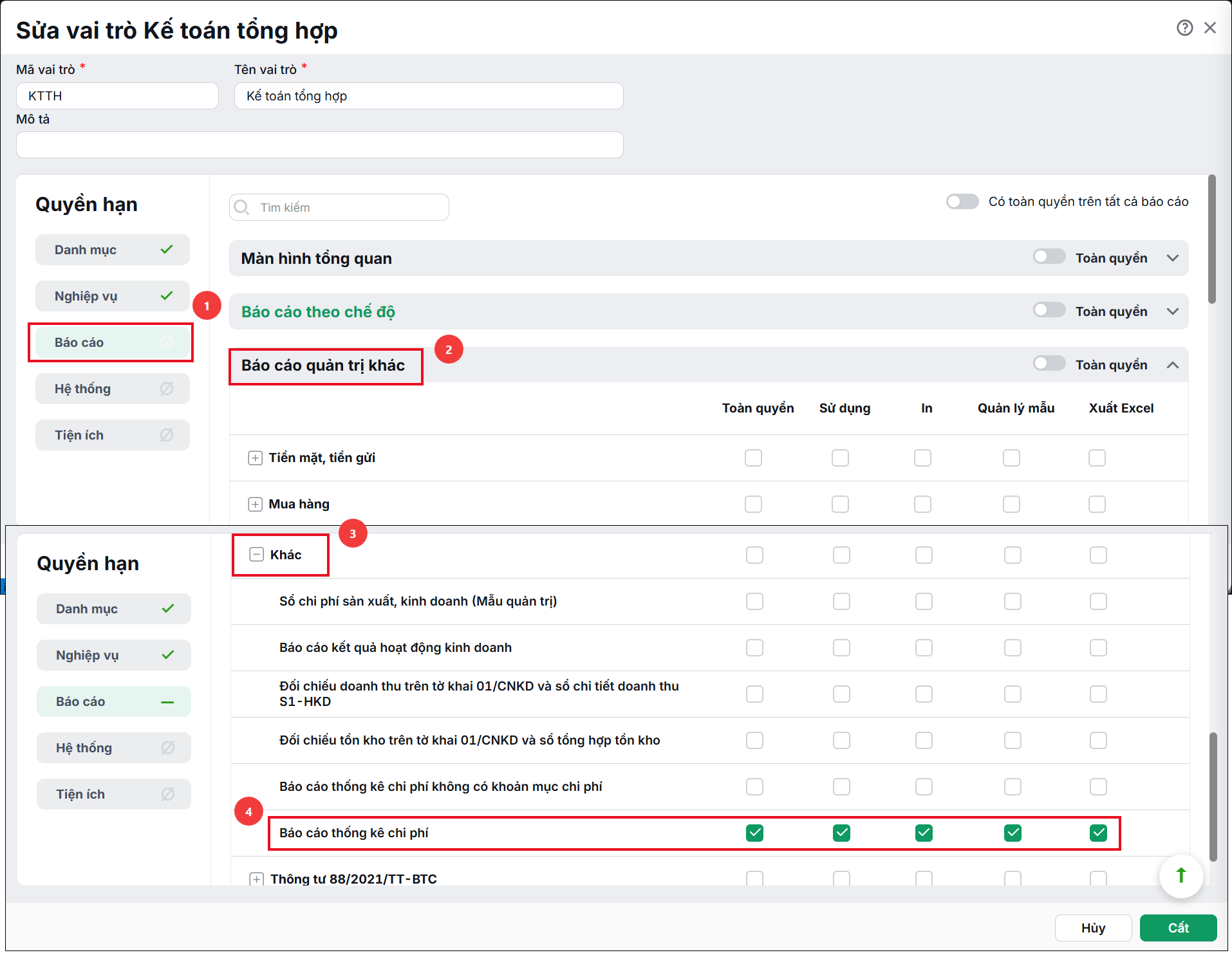
  • Tại mục Quyền hạn\Báo cáo\Báo cáo quản trị khác\Khác, anh/chị tích chọn quyền sử dụng Báo cáo thống kê chi phí và nhấn Cất.

Để xem Báo cáo thống kê chi phí, anh/chị thực hiện theo các bước sau:

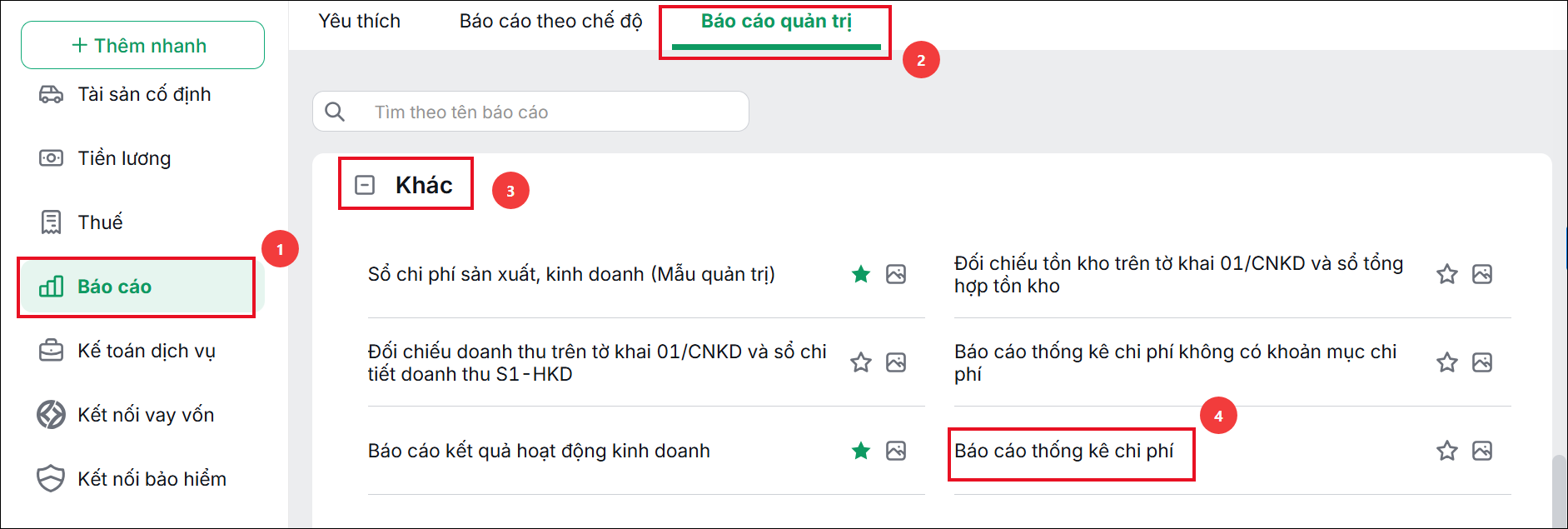
Bước 1: Vào Báo cáo\Báo cáo quản trị\Khác, chọn Báo cáo thống kê chi phí

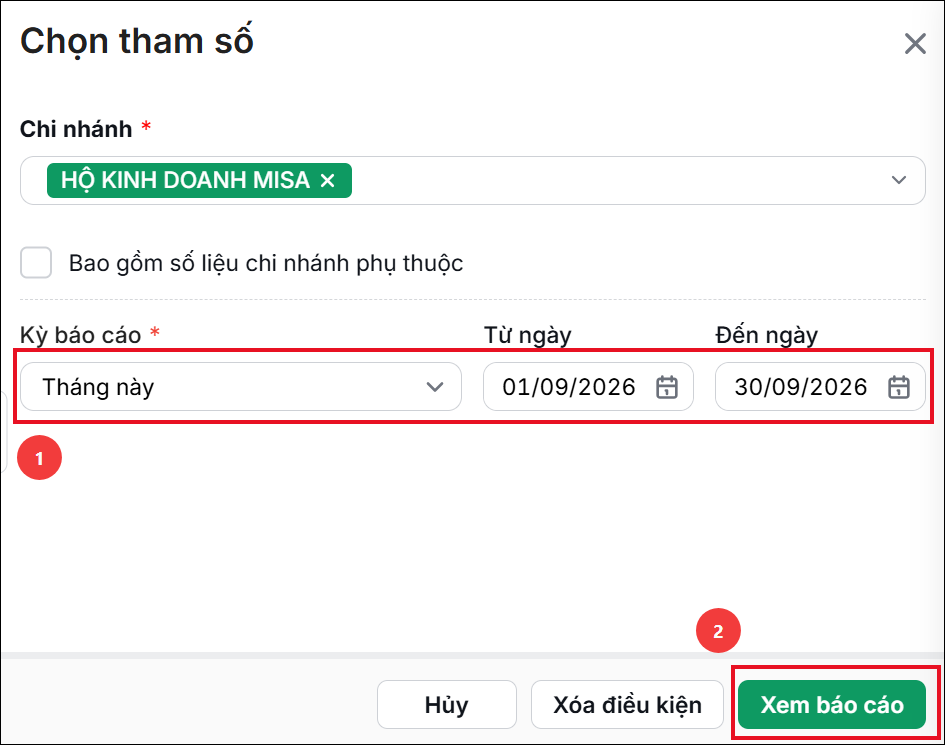
Bước 2: Thiết lập các tham số báo cáo.

  • Lựa chọn chi nhánh cần xem báo cáo: trường hợp muốn xem số liệu phát sinh của các chi nhánh phụ thuộc thì tích chọn Bao gồm số liệu chi nhánh phụ thuộc.
  • Lựa chọn kỳ báo cáo cần xem.

Bước 3: Nhấn Xem báo cáo.

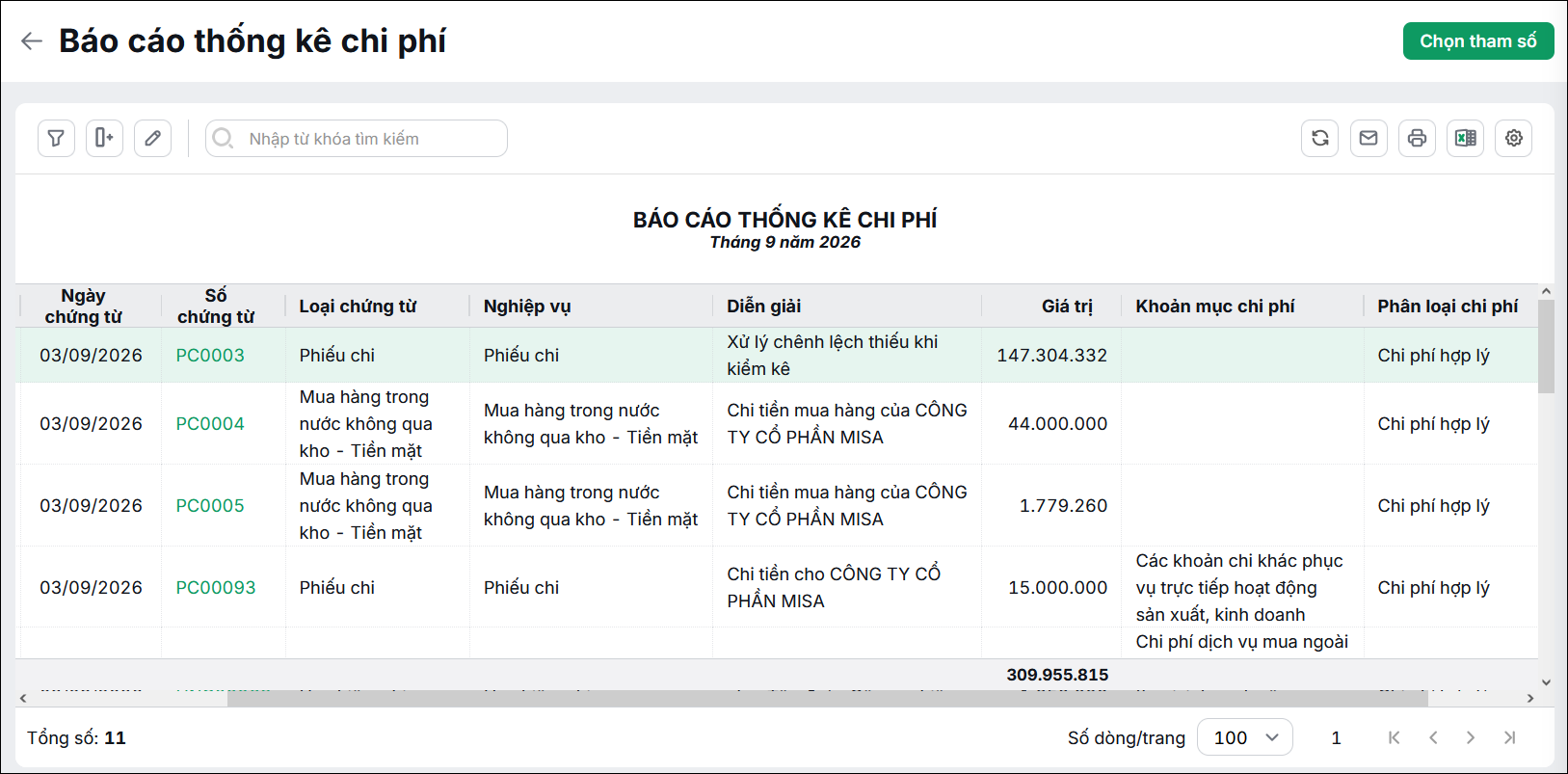
  • Tại cột Số chứng từ, anh/chị có thể nhấn trực tiếp vào các số chứng từ để mở và xem nội dung chi tiết của chứng từ gốc.
  • Tại góc phải màn hình, anh/chị có thể thực hiện các tính năng sau:
    • Gửi email: anh/chị có thể chọn gửi báo cáo qua email dưới định dạng Excel. Chi tiết hướng dẫn tại đây.
    • In báo cáo: In và thiết lập các thông tin tùy chọn trước khi in. Chi tiết hướng dẫn tại đây.
    • Xuất ra Excel: anh/chị có thể lựa chọn xuất Excel dạng dữ liệu hoặc dạng mẫu in. Chi tiết hướng dẫn tại đây.

Cập nhật 08/05/2026

Bài viết này hữu ích chứ?

Giải đáp miễn phí qua Facebook
Nếu bạn vẫn còn thắc mắc hãy đăng câu hỏi vào Cộng đồng MISA qua facebook để được giải đáp miễn phí và nhanh chóng
ĐĂNG BÀI NGAY