2. Hướng dẫn thực hiện
Khi anh/chị lập tờ khai thuế 01/CNKD (TT40/2021/TT-BTC) hoặc (TT50/2026/TT-BTC) , phần mềm có thể cảnh báo: “Trụ sở/Địa điểm kinh doanh … đang trống Mã địa điểm kinh doanh, Cơ quan thuế, Cơ quan thu, Địa điểm kinh doanh, Tỉnh/Thành phố, Xã/Phường/Đặc khu. Vui lòng thiết lập tại đây.“
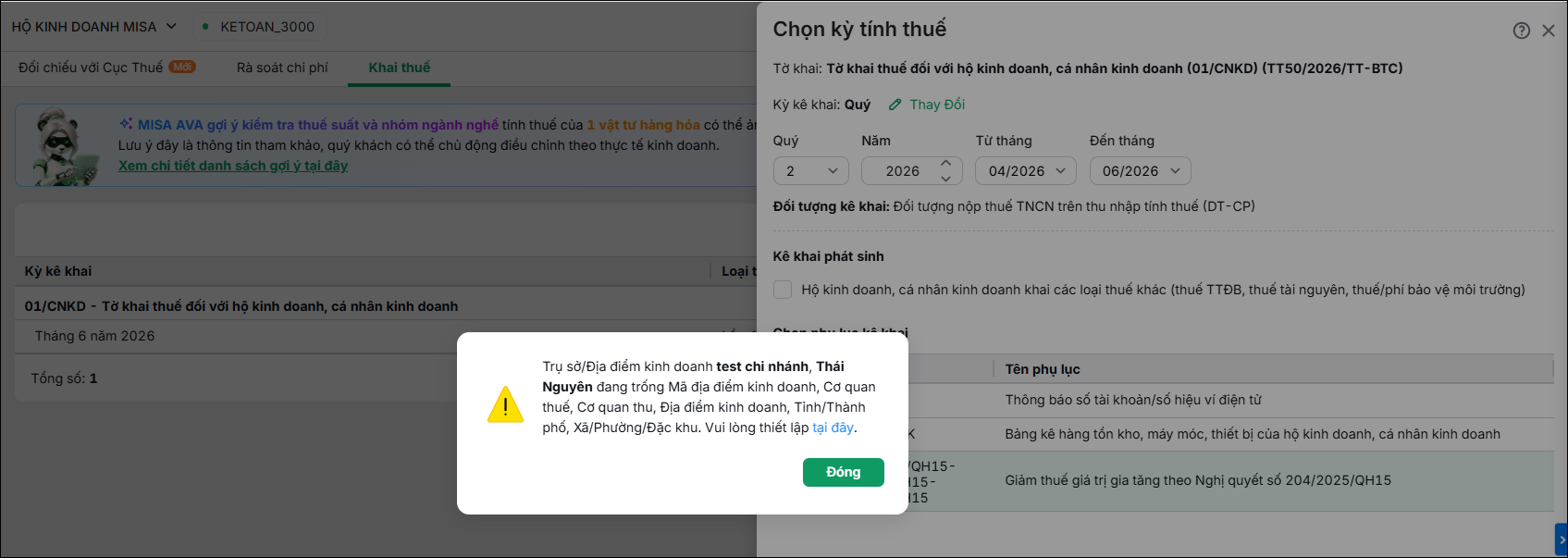
Anh/Chị thực hiện xử lý như sau:
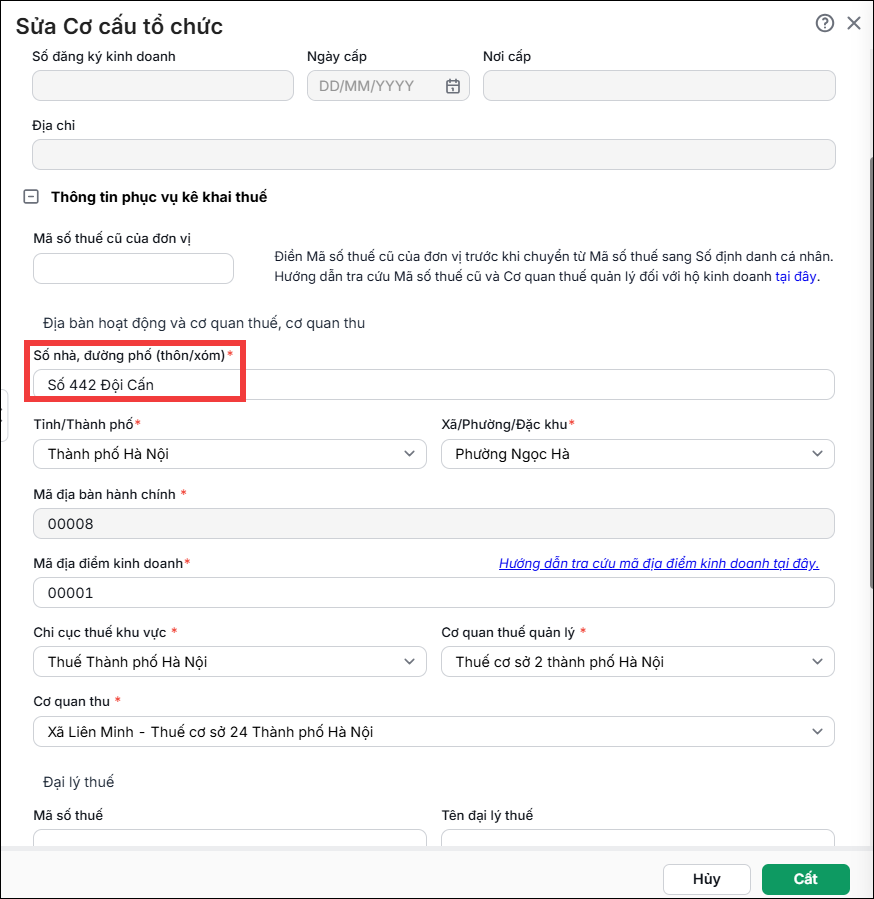
2.1. Trường hợp cảnh báo: Trụ sở/Địa điểm kinh doanh … đang trống Địa điểm kinh doanhNguyên nhân: Do đơn vị chưa khai báo địa chỉ địa điểm kinh doanh của đơn vị trên phần mềm AMIS Kế toán HKD. Các bước thực hiện: Bước 1: Ngay tại giao diện thông báo, Anh/Chị nhấn chữ tại đây để chương trình điều hướng về giao diện sửa cơ cấu tổ chức. Hoặc trên phần mềm AMIS Kế toán HKD, vào phân hệ Danh mục\Cơ cấu tổ chức và nhấn Sửa ở dòng đơn vị đang báo lỗi.
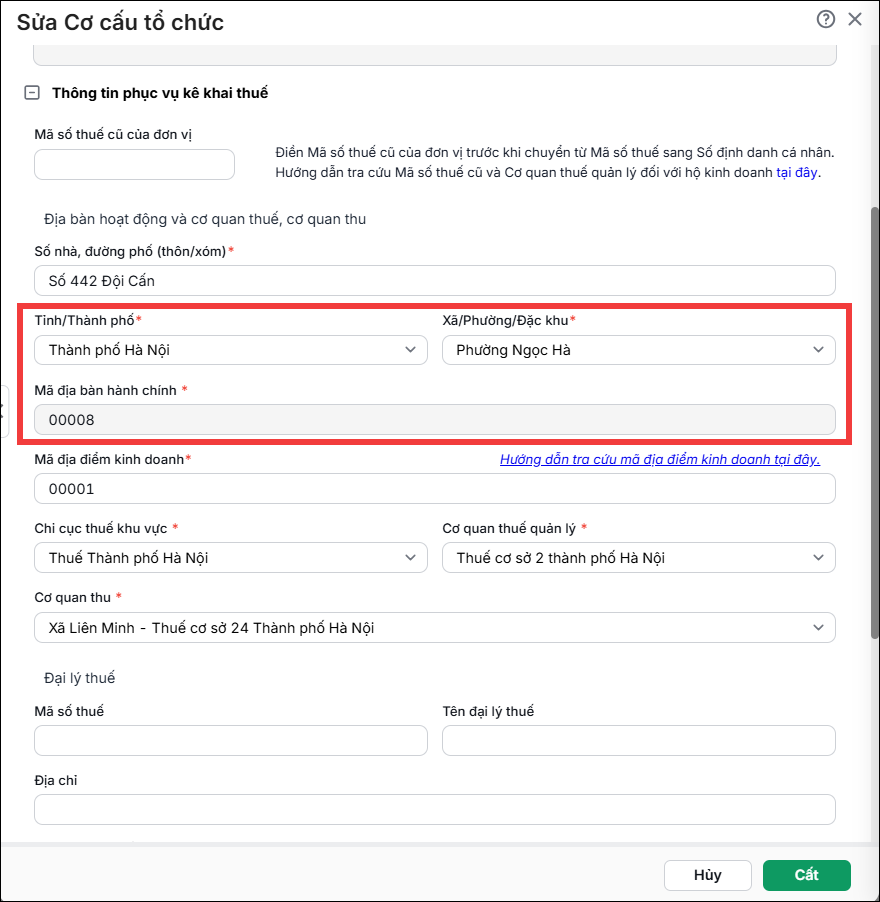
Bước 2: Khai báo thông tin Số nhà, đường phố (thôn/xóm) Lưu ý: khi nhập thông tin, Anh/Chị chỉ cần nhập thông tin: Số nhà, đường phố (thôn/xóm),…, không cần nhập các thông tin: Tỉnh/Thành phố, Xã/Phường/Đặc khu. Ví dụ: Số nhà, đường phố (thôn/xóm) ghi: Tầng 9 tòa nhà ABC, số 123 đường Nguyễn Chí Thanh. Bước 3: Nhấn Cất. Bước 4: Lập lại tờ khai. 2.2. Trường hợp cảnh báo: Trụ sở/Địa điểm kinh doanh … đang trống Tỉnh/Thành phố, Xã/Phường/Đặc khuBước 1: Ngay tại giao diện thông báo, Anh/Chị nhấn chữ tại đây để chương trình điều hướng về giao diện sửa cơ cấu tổ chức. Hoặc trên phần mềm AMIS Kế toán HKD, Anh/Chị vào phân hệ Danh mục – Cơ cấu tổ chức và nhấn Sửa ở dòng đơn vị đang báo lỗi. Bước 2: Anh/Chị khai báo lần lượt các thông tin Tỉnh/Thành phố, Xã/Phường/Đặc khu thì phần mềm sẽ tự động điền thông tin Mã địa bàn hành chính và nhấn Cất.
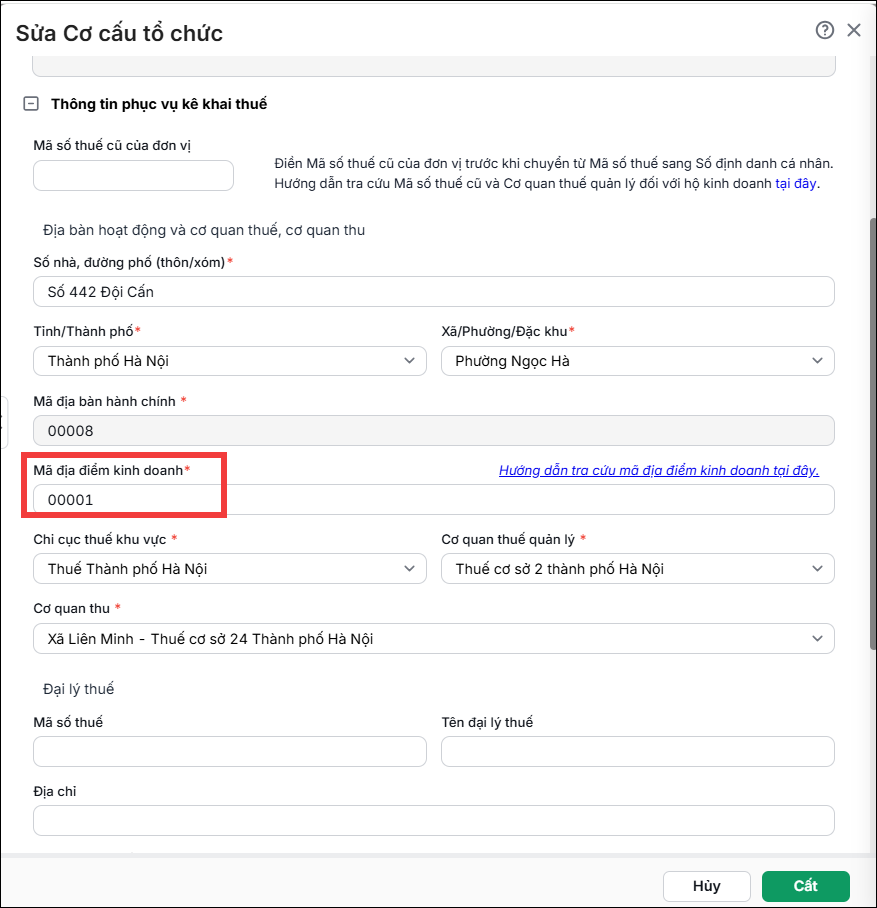
Bước 3: Lập lại tờ khai. 2.3. Trường hợp cảnh báo: Trụ sở/Địa điểm kinh doanh … đang trống Mã địa điểm kinh doanhBước 1: Anh/Chị thực hiện tra cứu thông tin Mã địa điểm kinh doanh theo hướng dẫn tại đây. Bước 2: Trên phần mềm AMIS Kế toán HKD, anh/chị vào phân hệ Danh mục – Cơ cấu tổ chức Bước 3: Tại dòng mã đơn vị, nhấn Sửa. Bước 4: Điền thông tin Mã địa điểm kinh doanh vừa tra cứu được và nhấn Cất.
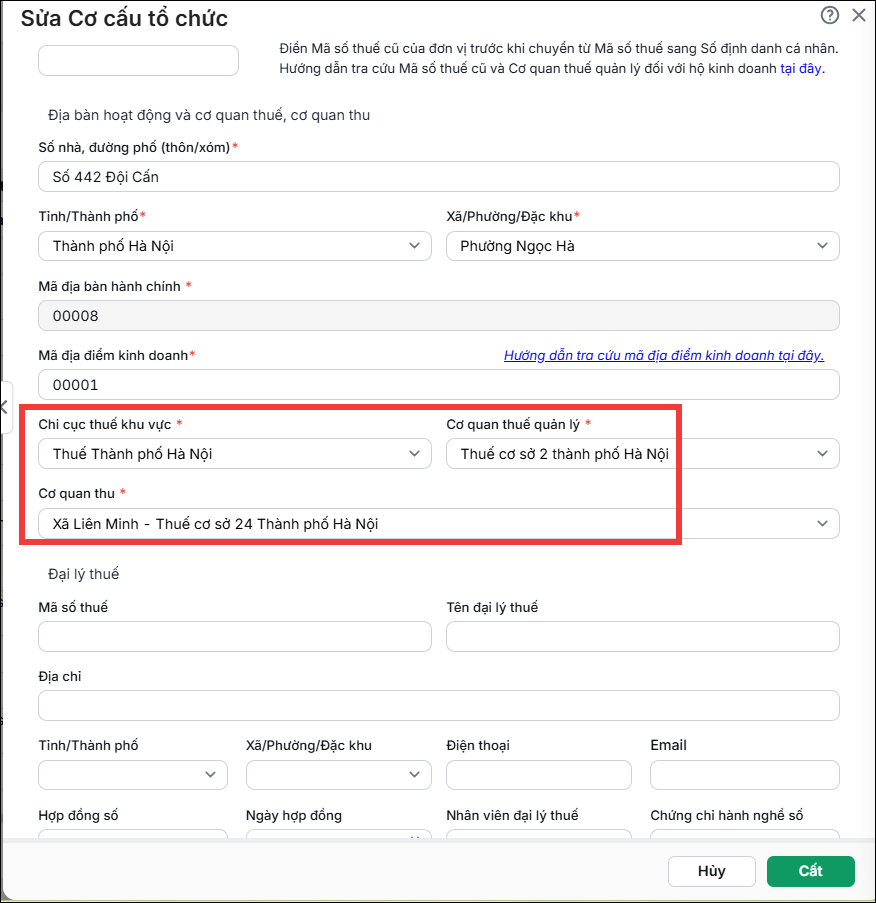
Bước 5: Lập lại tờ khai. 2.4. Trường hợp cảnh báo: Trụ sở/Địa điểm kinh doanh … đang trống Cơ quan thuế, Cơ quan thuBước 1: Anh/Chị thực hiện tra cứu thông tin mã CQT và tên CQT theo hướng dẫn tại đây. Bước 2: Trên phần mềm AMIS Kế toán HKD, Anh/Chị vào phân hệ Danh mục – Cơ cấu tổ chức Bước 3: Tại dòng mã đơn vị, tích chức năng Sửa. Lưu ý: Chỉ sửa tại các dòng mã đơn vị có cấp tổ chức là Tổng công ty/Chi nhánh, không cần sửa ở các dòng mã đơn vị cấp tổ chức là Phòng ban. Bước 4: Điền thông tin Chi cục thuế khu vực, Cơ quan thuế, vừa tra cứu được và điền thêm Cơ quan thu. Thông tin Cơ quan thu Anh/Chị điền giống Cơ quan thuế trong trường hợp các địa điểm kinh doanh cùng Cơ quan thuế.
Lưu ý: Nếu khi tích Sửa không thấy có 2 mục Cơ quan thuế, Cơ quan thu thì nguyên nhân là do chưa tách dữ liệu năm 2026 ra một dữ liệu riêng cho đúng thông tư mới, Anh/Chị cần tách dữ liệu theo hướng dẫn tại đây. Tại dữ liệu năm 2026 vừa mới tách: vào Danh mục – Cơ cấu tổ chức để sửa 2 thông tin này. Bước 5: Nhấn Cất. Bước 6: Lập lại tờ khai. |