2. Các bước thực hiện
Để chọn chứng từ cần tham chiếu, anh/chị thao tác như sau:
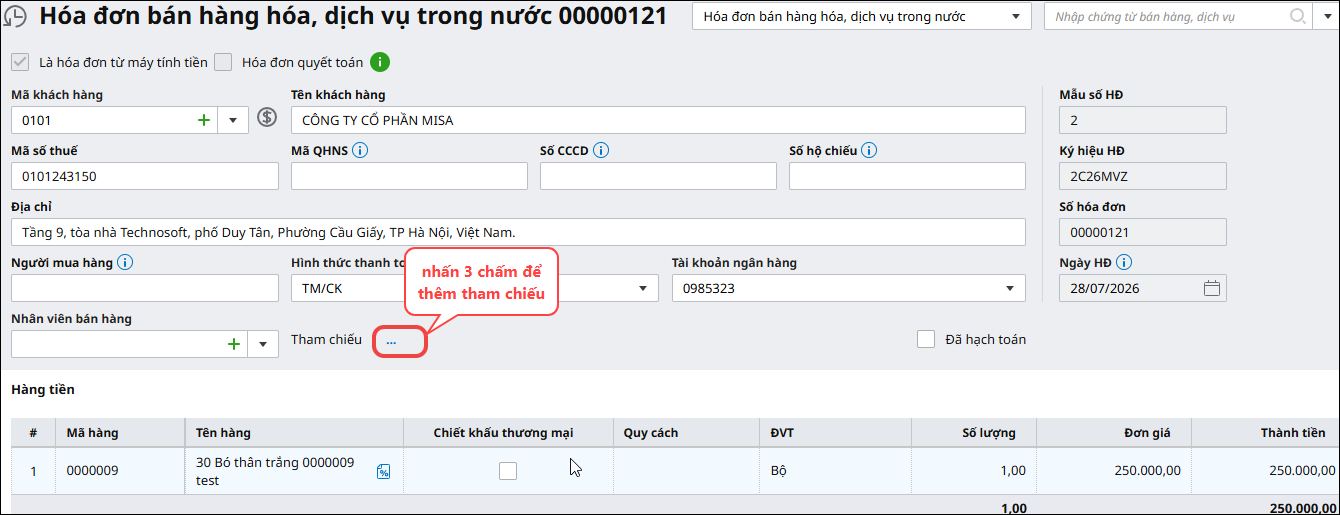
Bước 1: Trên giao diện nhập liệu của chứng từ bất kỳ, nhấn chọn biểu tượng dấu ba chấm cạnh chữ Tham chiếu
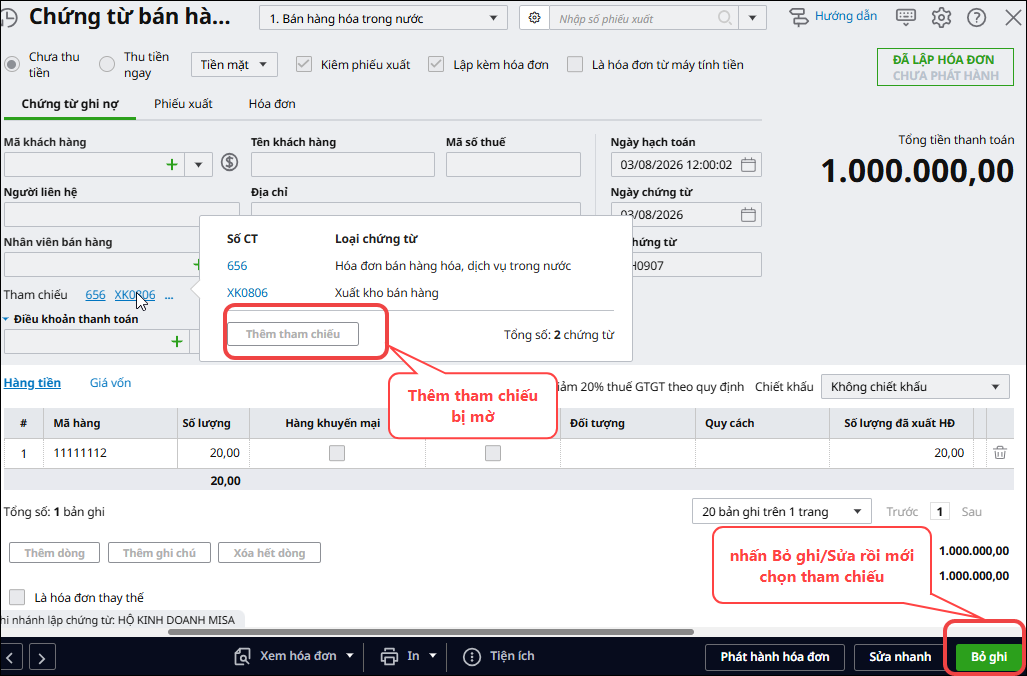
Lưu ý: Nếu tích vào dấu ba chấm cạnh chữ Tham chiếu, mục Thêm tham chiếu mờ thì anh/chị cần Bỏ ghi/Sửa hoặc nhấn Sửa chứng từ trước rồi chọn lại tham chiếu.
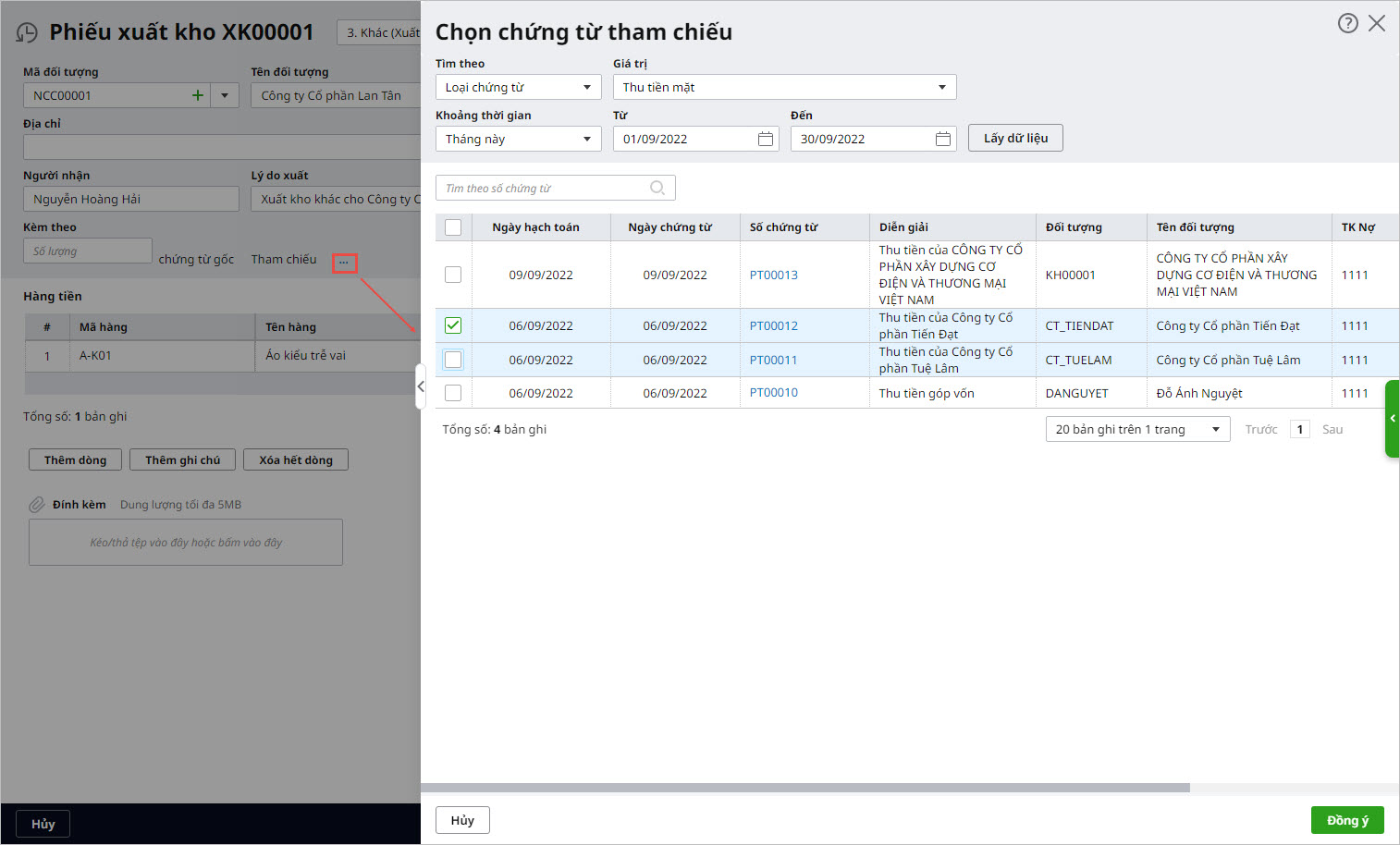
Bước 2: Thiết lập điều kiện để tìm kiếm chứng từ tham chiếu
- Tìm theo: Chọn tìm theo Loại chứng từ, Số chứng từ, Số hóa đơn, …
- Giá trị: nhập nội dung theo điều kiện Tìm theo
- Chọn khoảng thời gian tìm kiếm
- Nhấn Lấy dữ liệu
- Tích chọn chứng từ cần tham chiếu
- Nhấn Đồng ý.
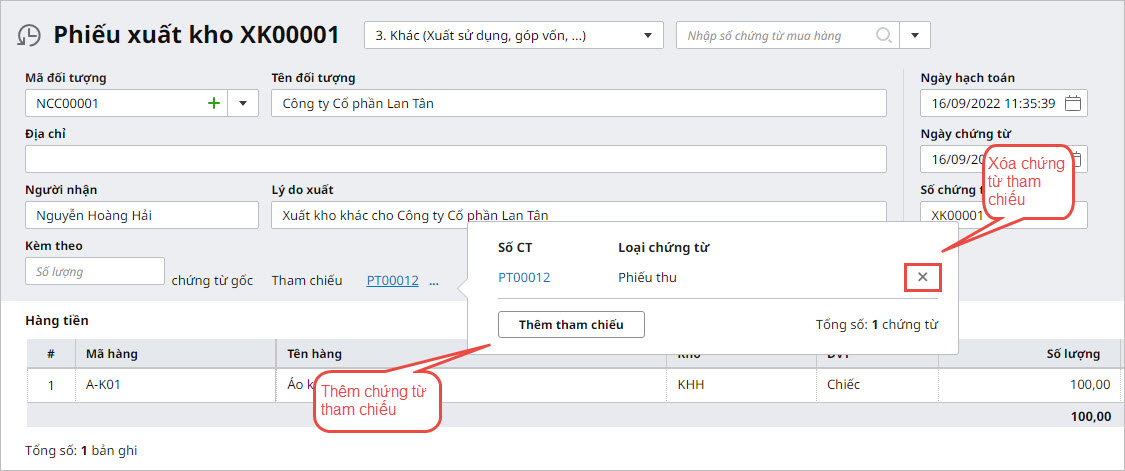
Bước 3: Sau khi nhấn Đồng ý, trên giao diện chứng từ, phần Tham chiếu xuất hiện chứng từ anh/chị vừa chọn.
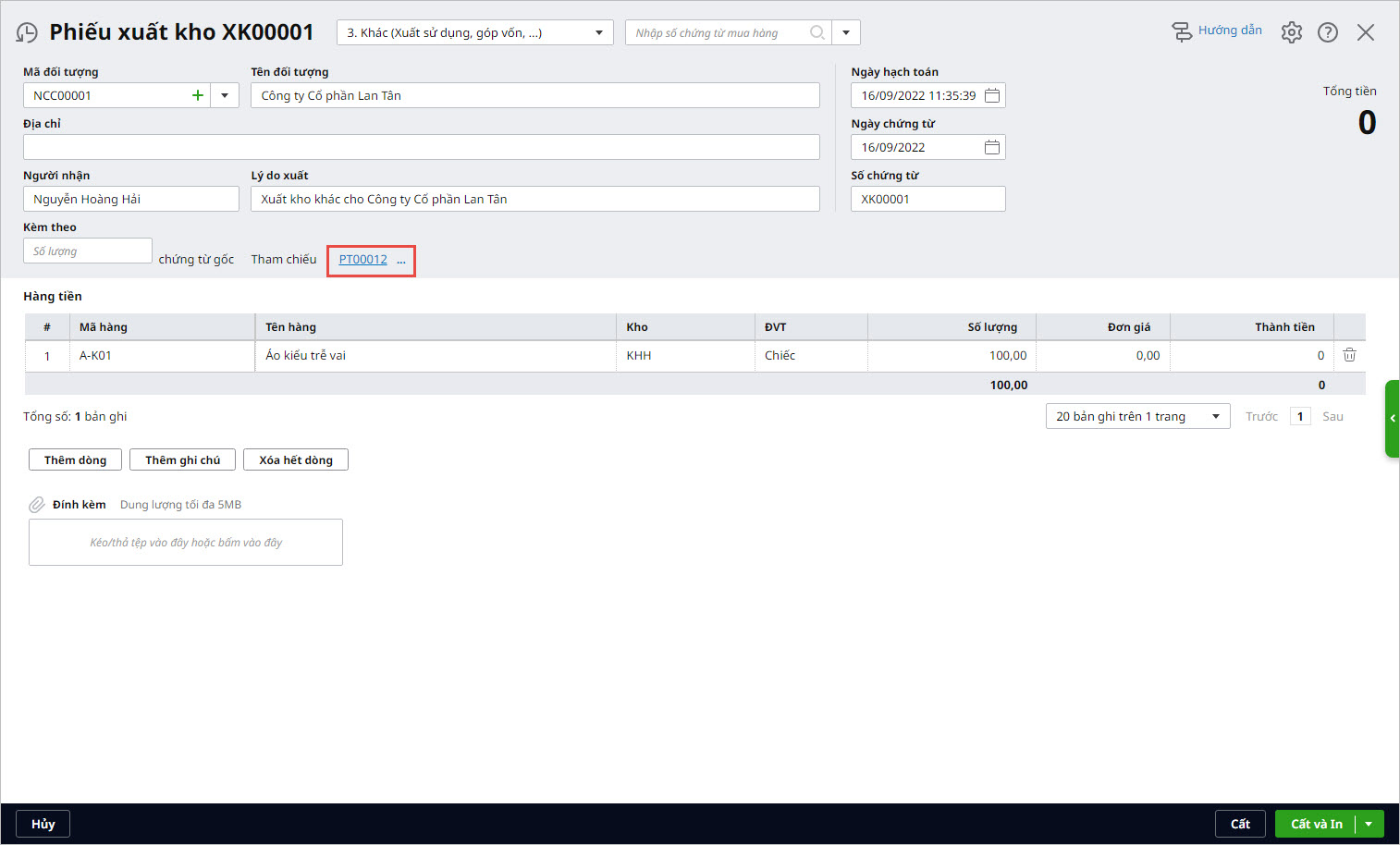
Lưu ý:
- Chương trình cho phép xem chi tiết nội dung của chứng từ tham chiếu bằng cách nhấn vào số chứng từ để xem.
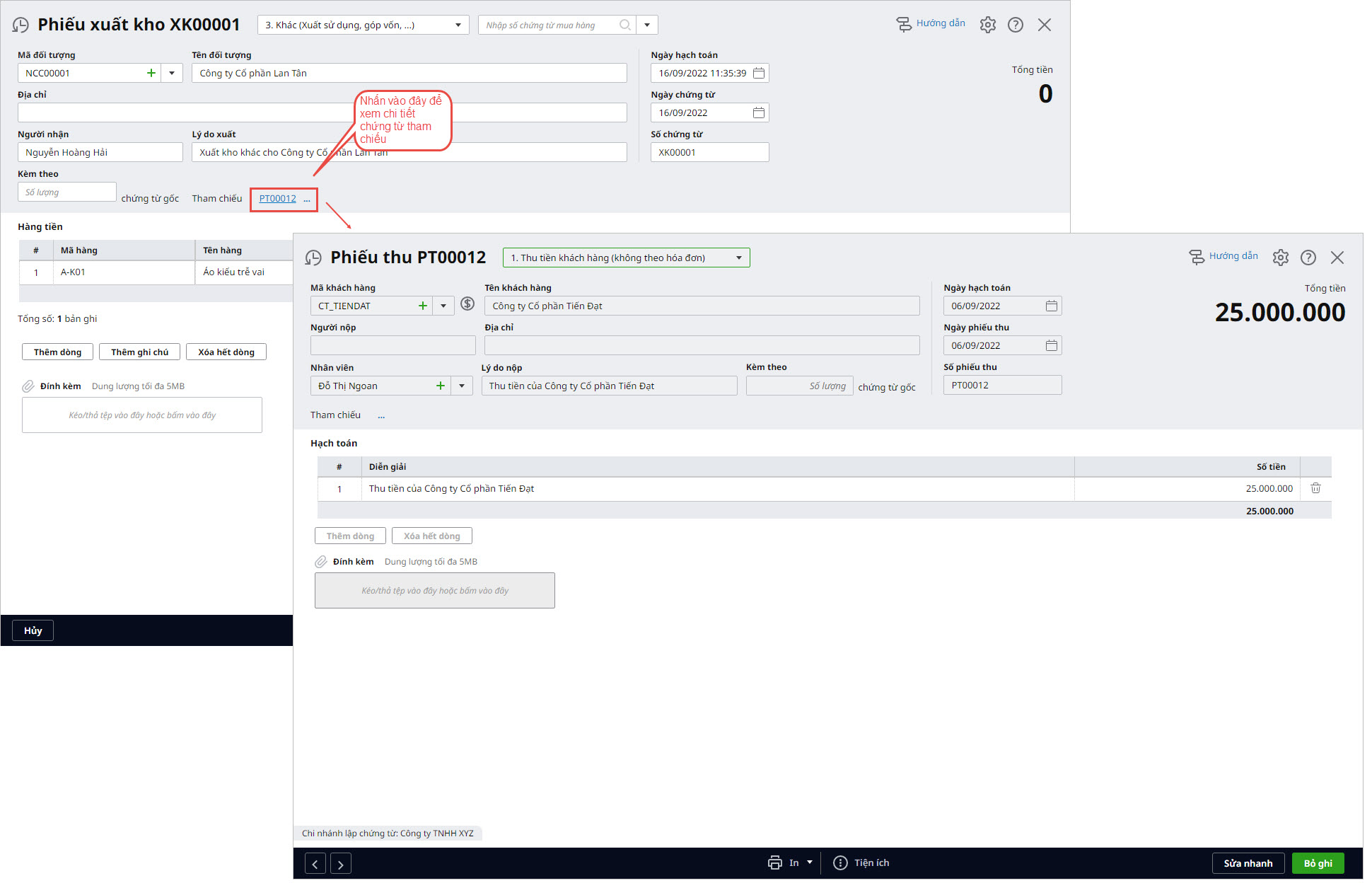
- Anh/chị cũng có thể nhấn vào dấu ba chấm ở phần Tham chiếu chọn Thêm tham chiếu để chọn thêm chứng từ muốn tham chiếu hoặc nhấn dấu X để xóa bỏ chứng từ tham chiếu trước đó.