2. Hướng dẫn chi tiết
Khi tính giá thành lần đầu, sau khi nhấn Tiếp tục ở bước Phân bổ chi phí chung cho thành phẩm, hệ thống tự động tính toán và hiển thị kết quả tính giá thành cho các thành phẩm (chi tiết tại đây). Tại bảng giá thành, anh/chị nhấn Tính lại giá thành.
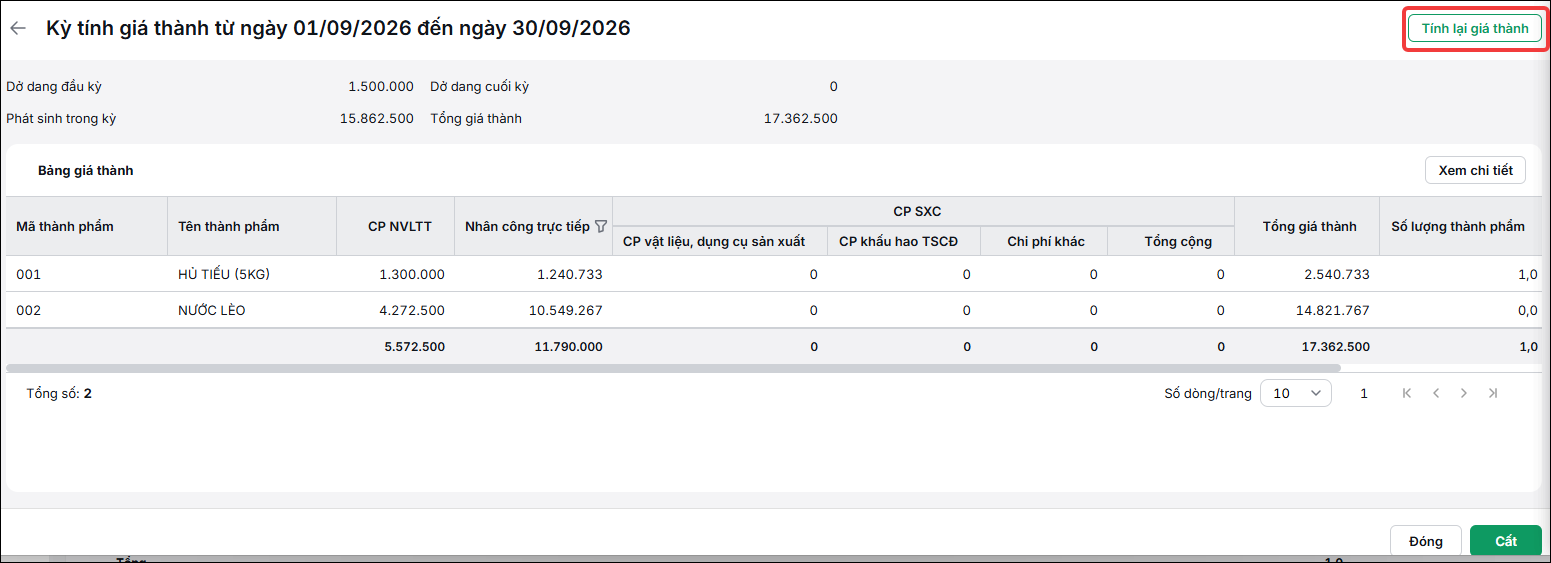
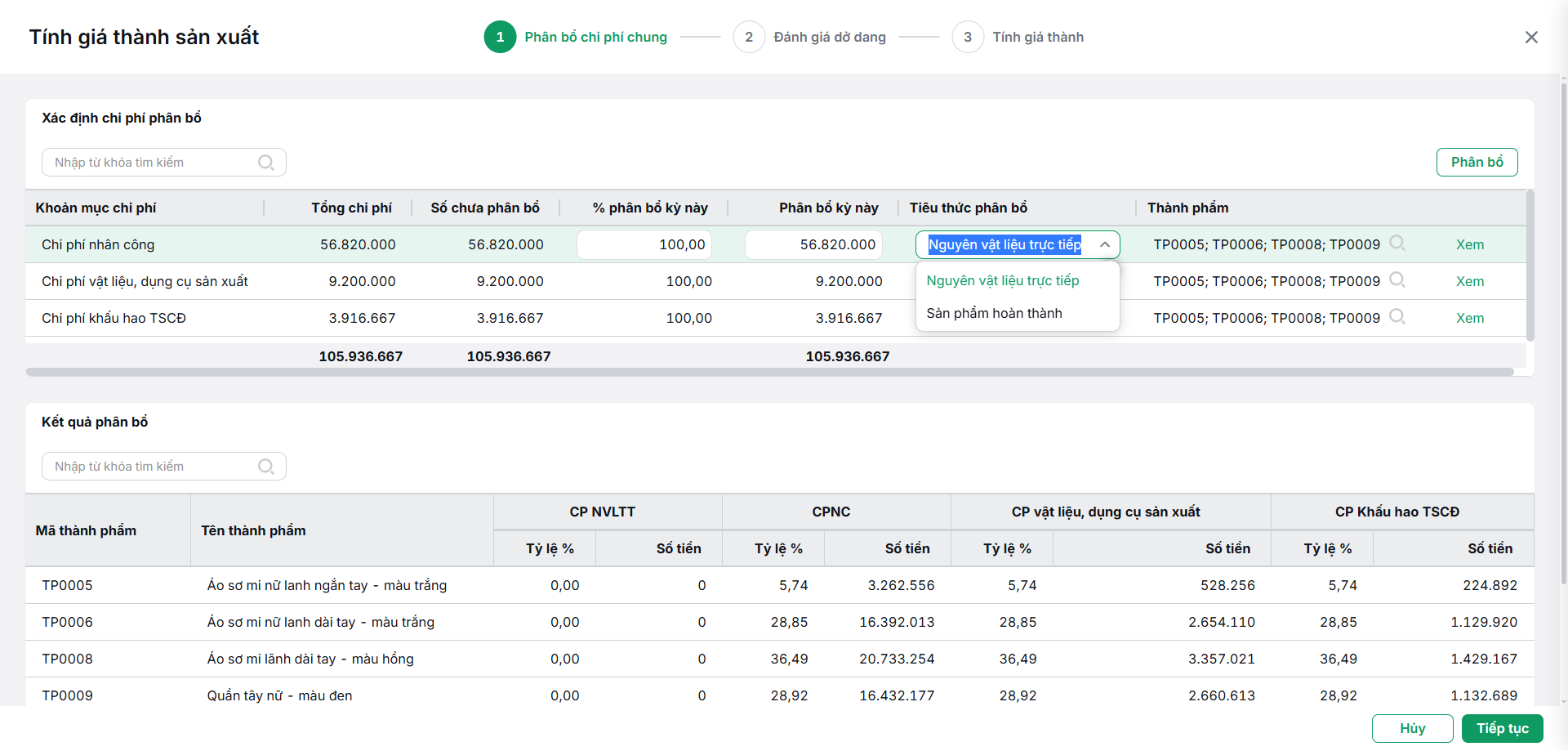
Hệ thống hiển thị màn hình tính giá thành theo 3 bước:
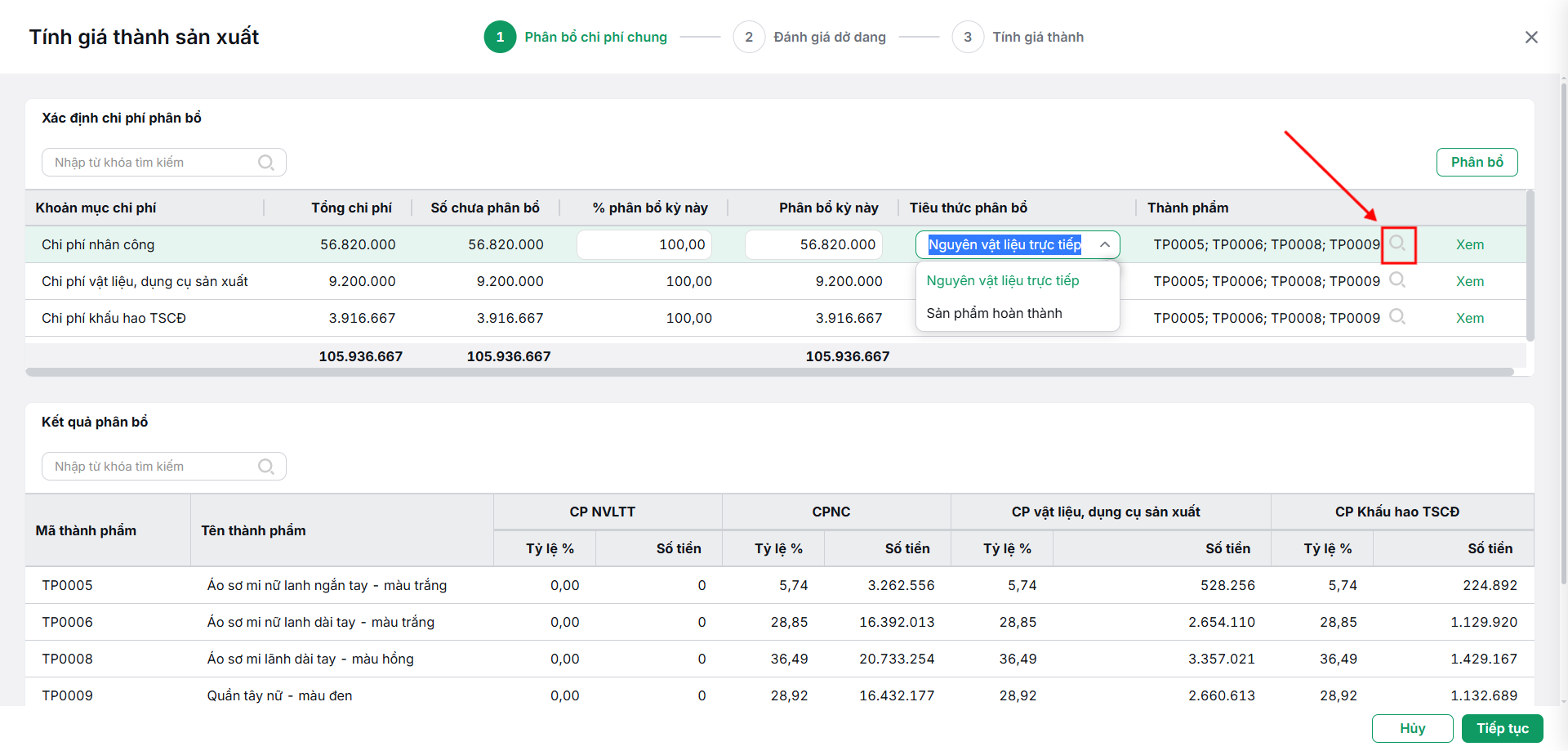
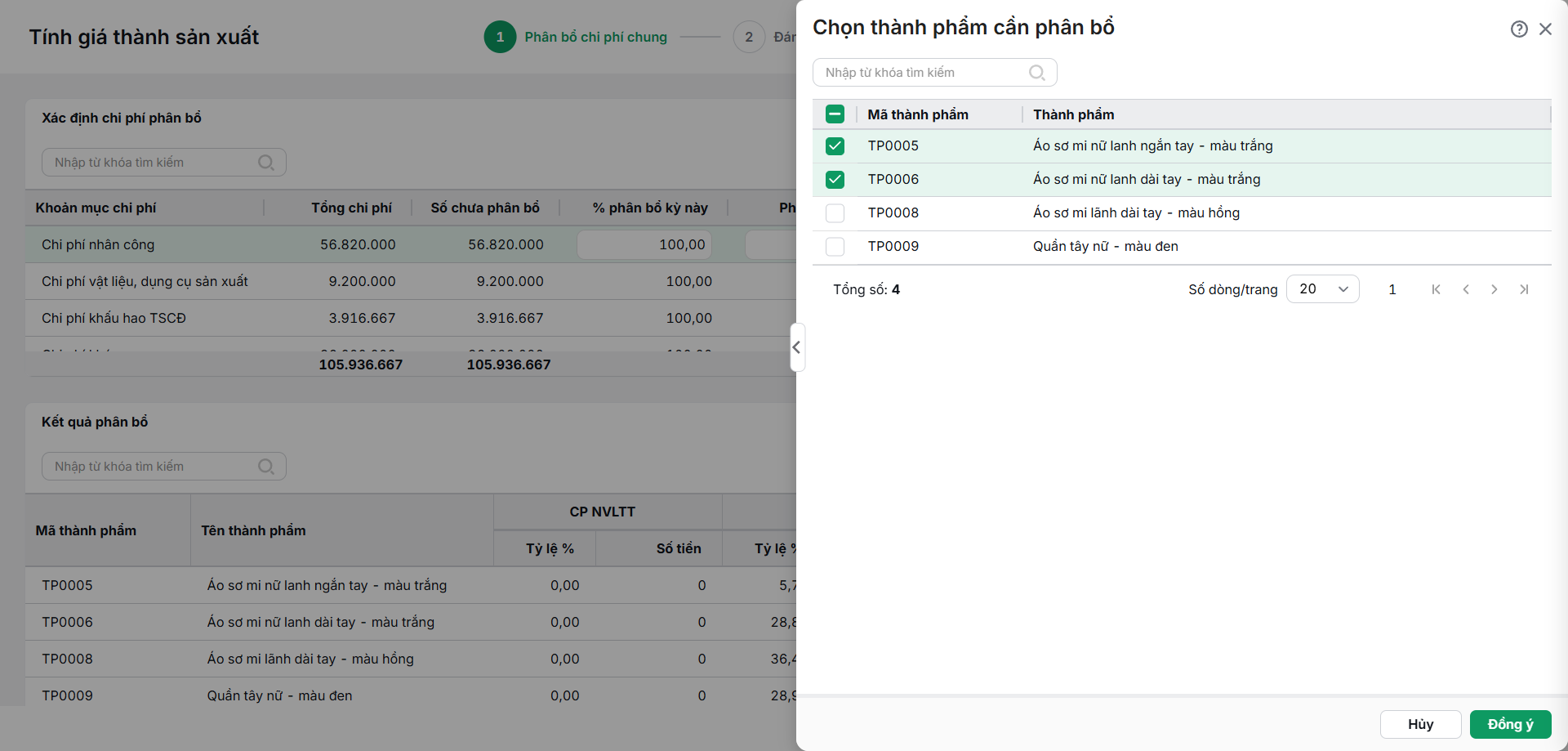
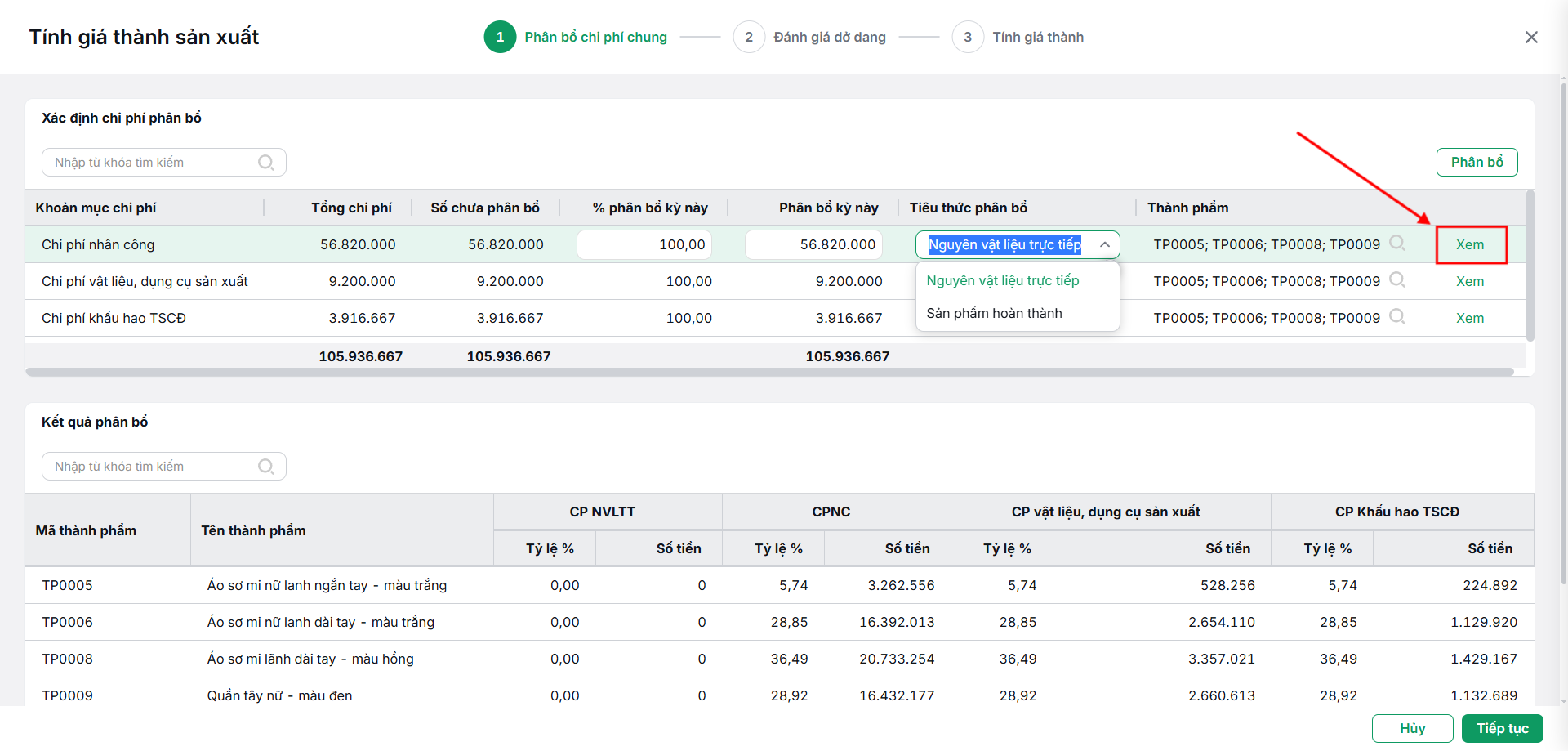
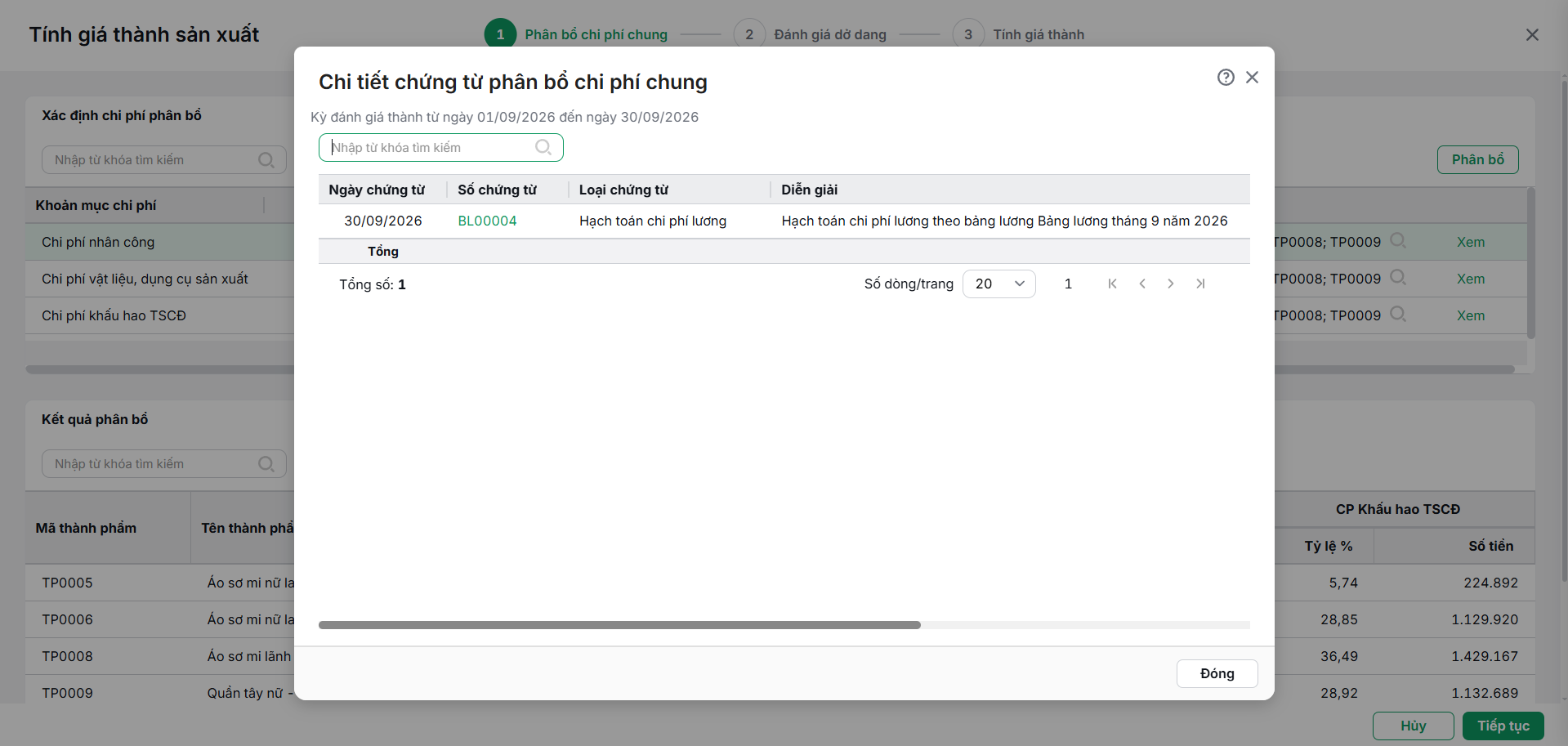
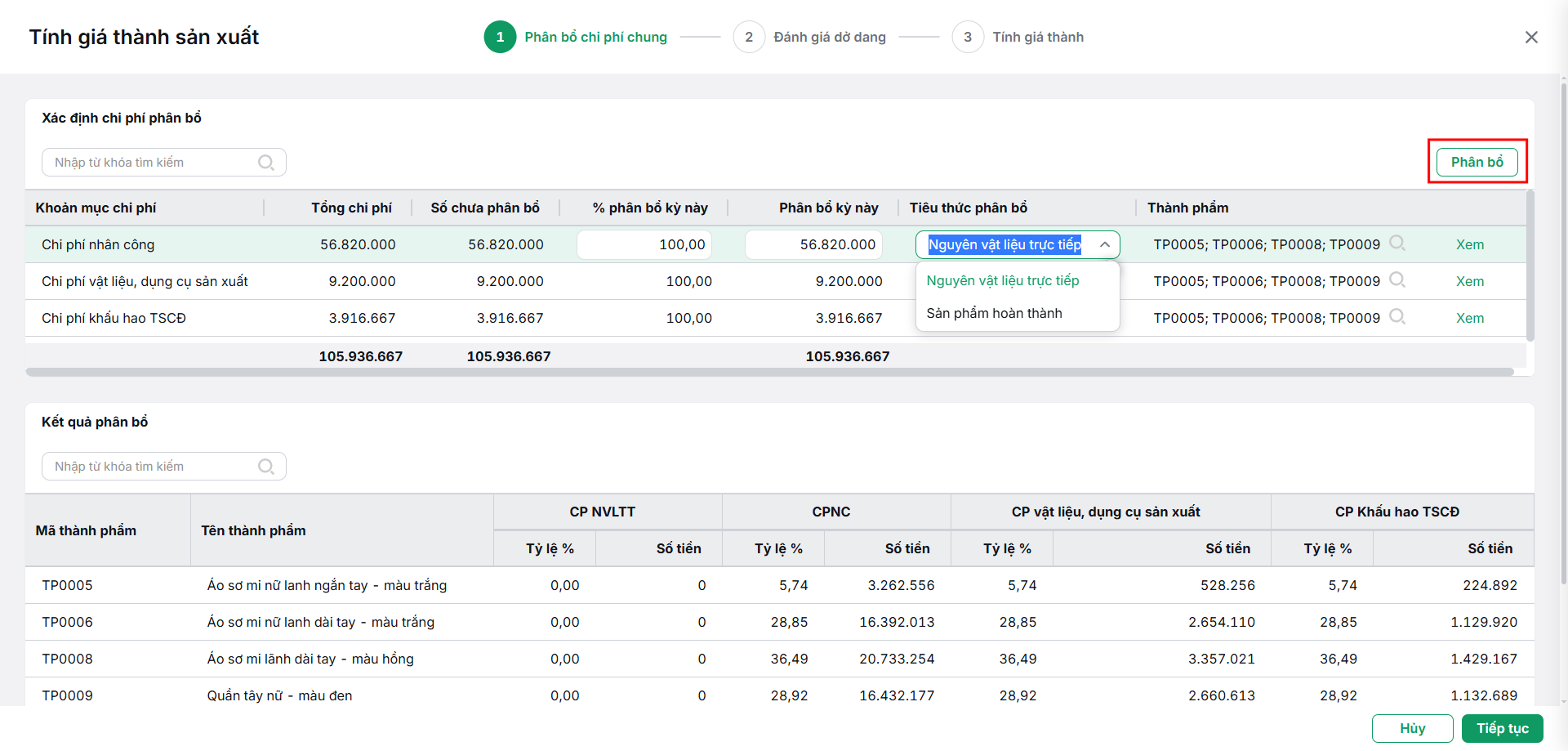
Bước 1: Phân bổ chi phí chungTại bước này, anh/chị có thể lựa chọn lại % phân bổ kỳ này (hoặc giá trị Phân bổ kỳ này) các khoản chi phí chung, lựa chọn lại Tiêu thức phân bổ và thành phẩm được phân bổ theo từng Khoản mục chi phí.
Cụ thể:
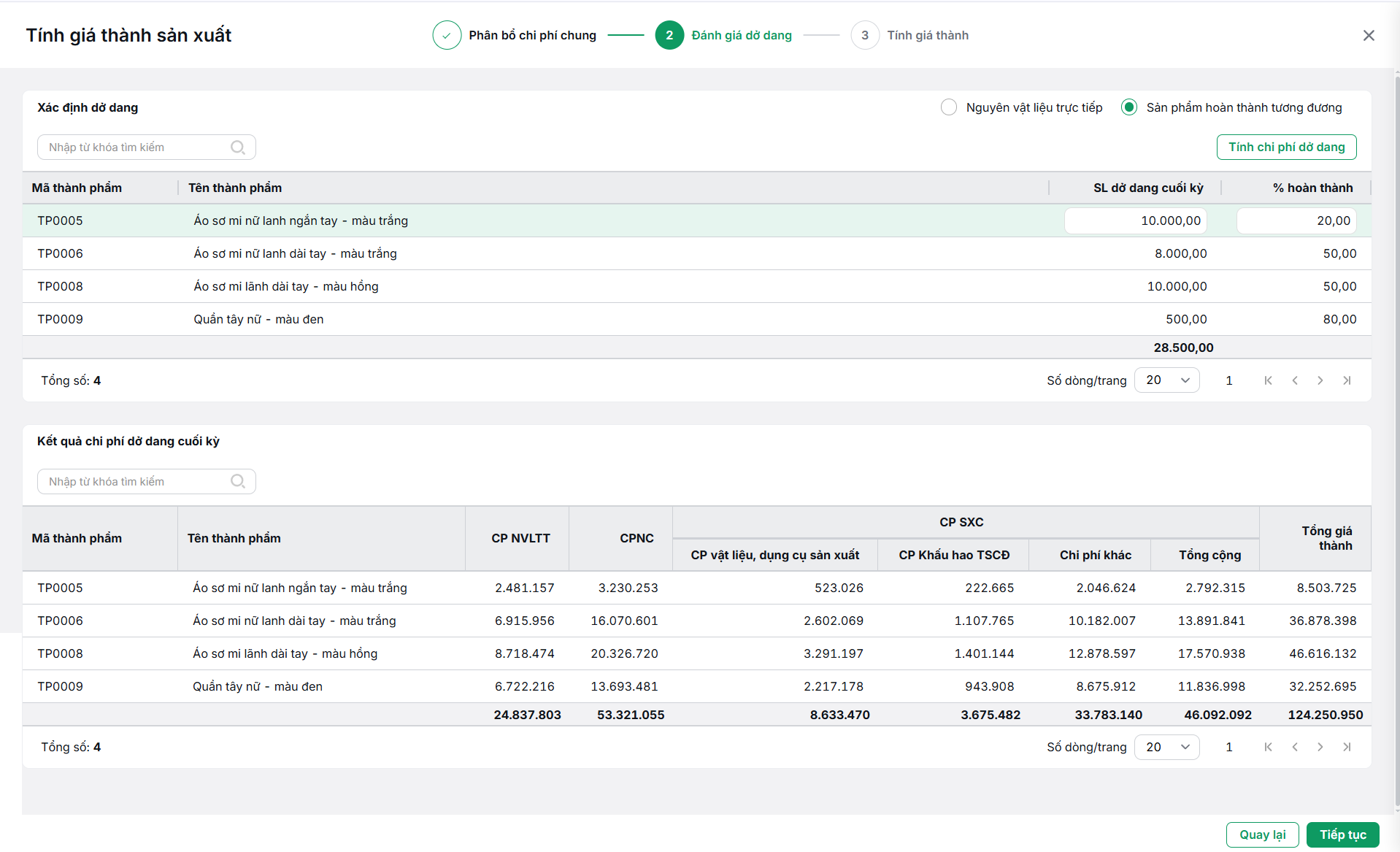
Ví dụ khi phân bổ chi chung theo tiêu thức Sản phẩm hoàn thành: Tính giá thành tháng 10/2026 của 2 thành phẩm A, B. Chi phí chung phát sinh trong kỳ là 10.000.000 -> phân bổ cho 2 thành phẩm A, B theo cách tính như sau: Số lượng nhập kho của 2 thành phẩm lần lượt như sau: TP A: 50 TP B: 30 => Tổng chi phí NVL trực tiếp là: 80 Khi tính giá thành, phần mềm tự động phân bổ chi phí chung theo tiêu thức Sản phẩm hoàn thành, vì vậy: + Tỷ lệ phân bổ của TP B = 100% – 62,5% = 37,5% => Chi phí chung được phân bổ các thành phẩm như sau: + TP A = 62,5% x 10.000.000 = 6.250.000 + TP B = 10.000.000 – 6.250.000 = 3.750.000 Bước 2: Đánh giá dở dangXác định giá trị dở dang cuối kỳ của từng thành phẩm sản xuất trong kỳ theo phương pháp đánh giá dở dang được áp dụng.
Trường hợp đặc biệt: Nếu trong kỳ tính giá thành, thành phẩm này có phát sinh chi phí nhưng cuối kỳ không nhập kho thành phẩm, toàn bộ chi phí phát sinh sẽ được coi là chi phí dở dang thì lúc này:
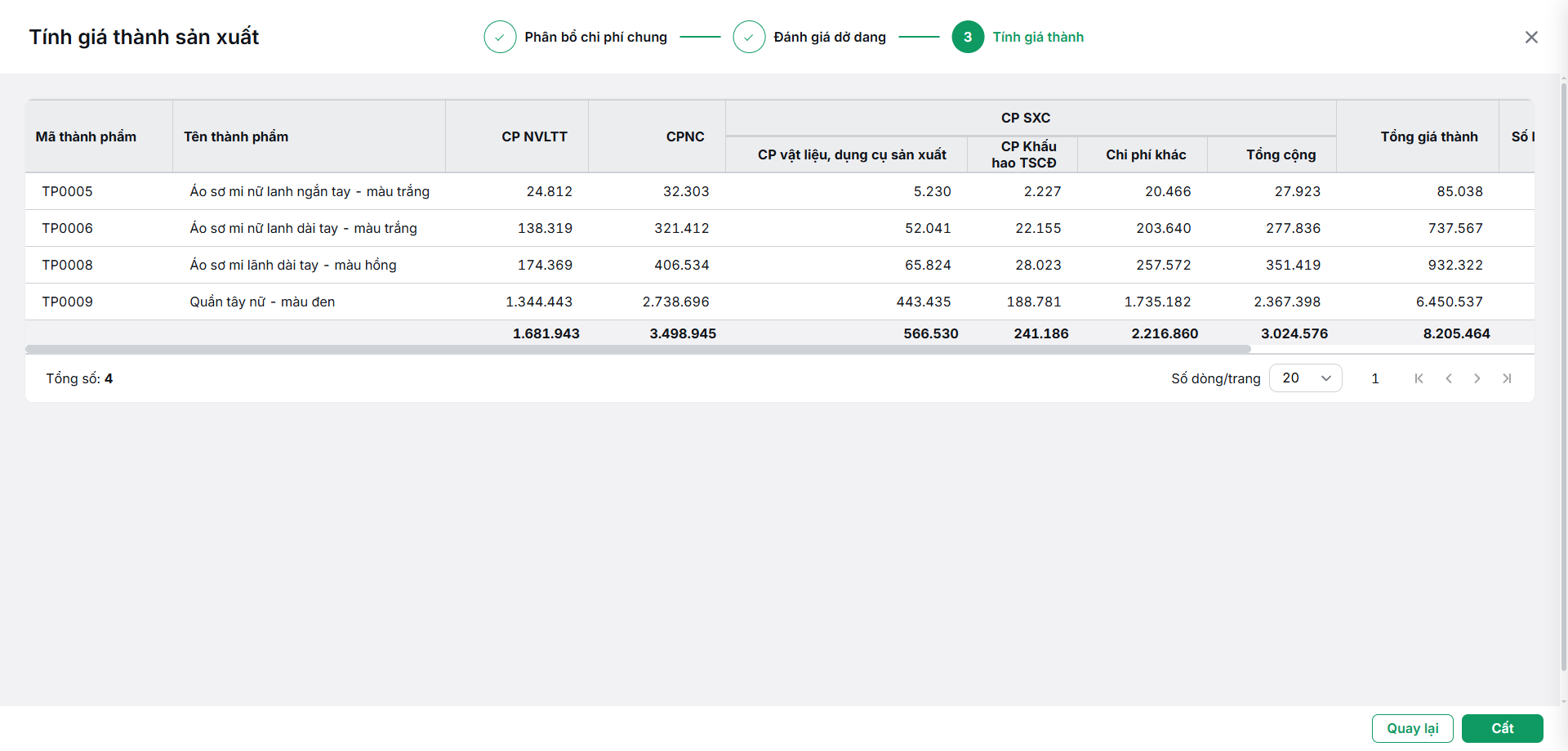
=> Phần mềm sẽ tự động đưa toàn bộ chi phí thành dở dang cuối kỳ. Bước 3: Tính giá thành
|