1. Trang chủ
  2. Hướng dẫn nghiệp vụ
  3. Giá thành
  4. Tính giá thành sản xuất liên tục – giản đơn

Tính giá thành sản xuất liên tục – giản đơn

1. Tổng quan

Bài viết hướng dẫn anh/chị các bước tính giá thành tại phân hệ Giá thành. Tính năng này giúp anh/chị tính được giá thành của thành phẩm sản xuất trong kỳ.

Nội dung bao gồm:

  • Thêm kỳ tính giá thành
  • Tính giá thành
    • Phân bổ chi phí chung
    • Đánh giá dở dang
    • Tính giá thành

2. Hướng dẫn chi tiết

2.1. Thêm kỳ tính giá

Để thêm kỳ tính giá trên phần mềm, thực hiện như sau:

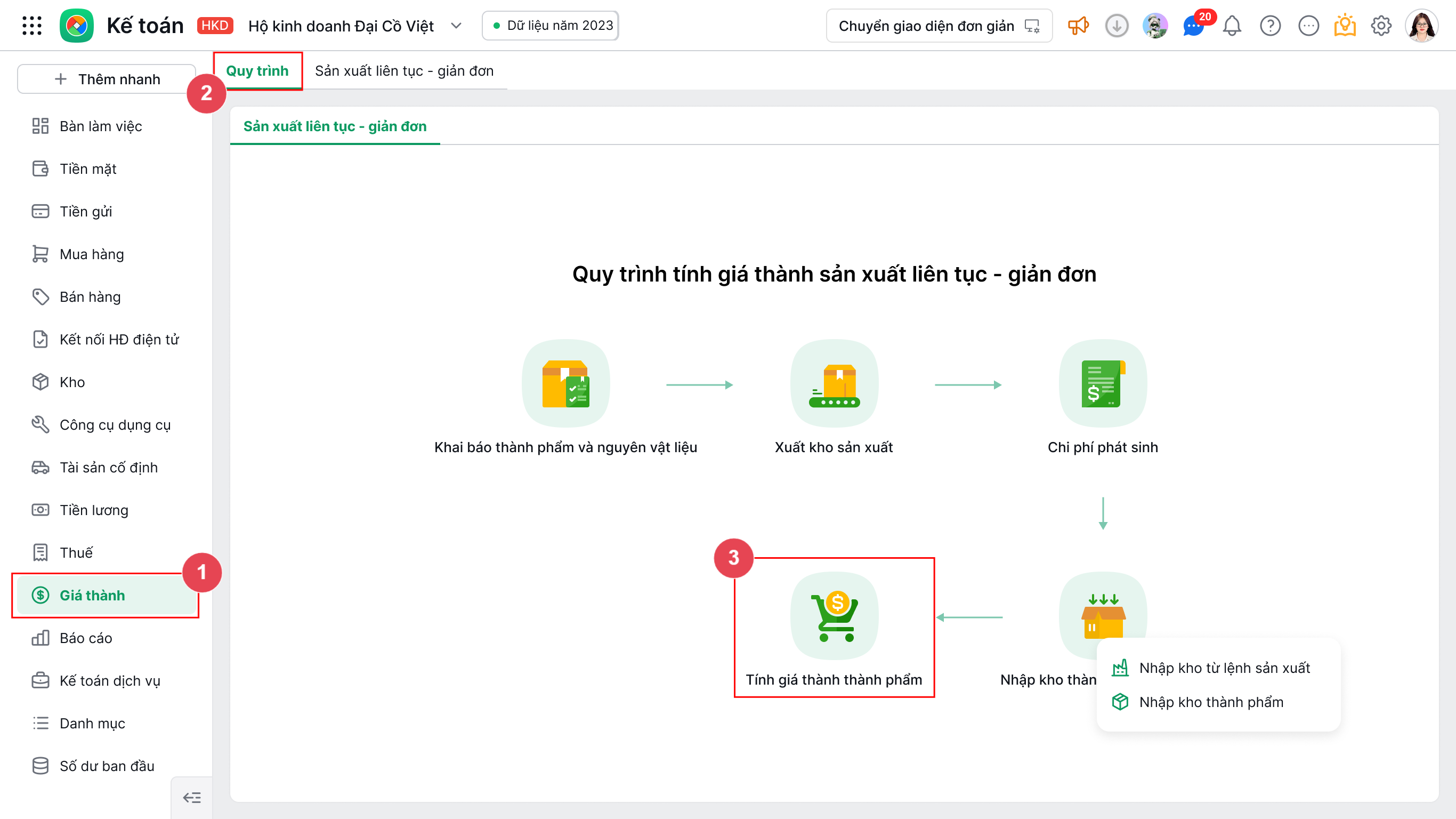
Bước 1: Tại phân hệ Giá thành, chọn tab Quy trình. Tại đây, hệ thống hiển thị màn hình Quy trình tính giá thành sản xuất liên tục – giản đơn. Chọn Tính giá thành thành phẩm.

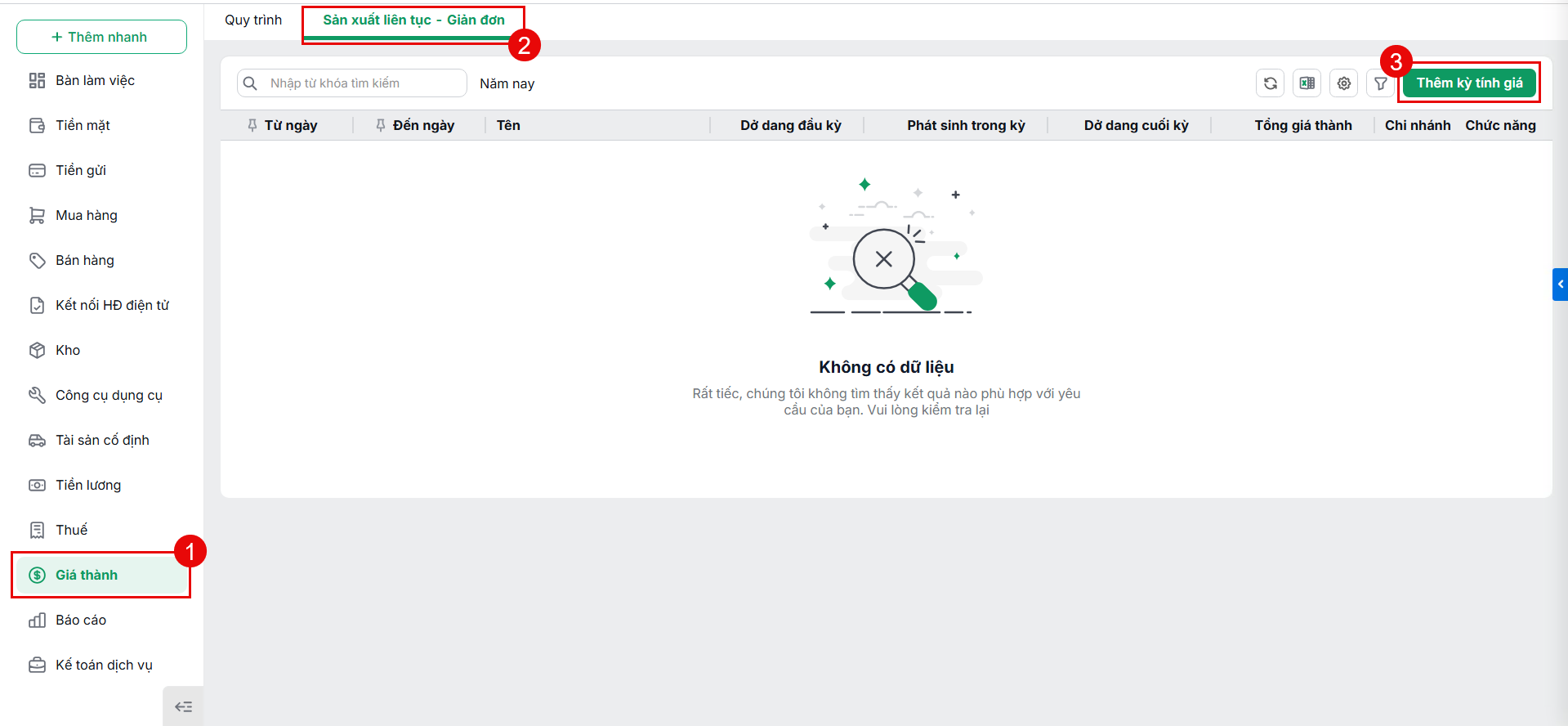
Hoặc tại phân hệ Giá thành, chọn tab Sản xuất liên tục – giản đơn, chọn Thêm kỳ tính giá

Bước 2: Khai báo thông tin tính giá thành

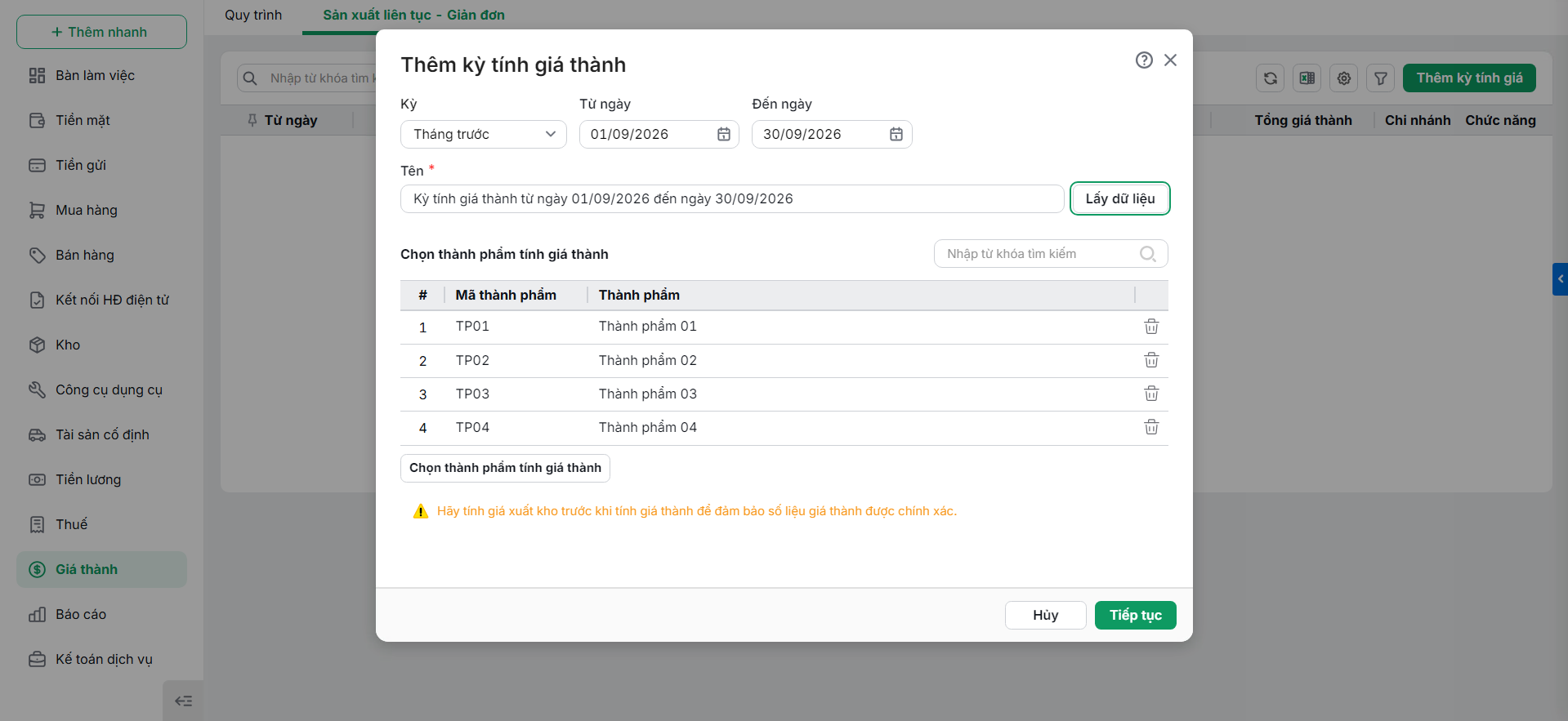
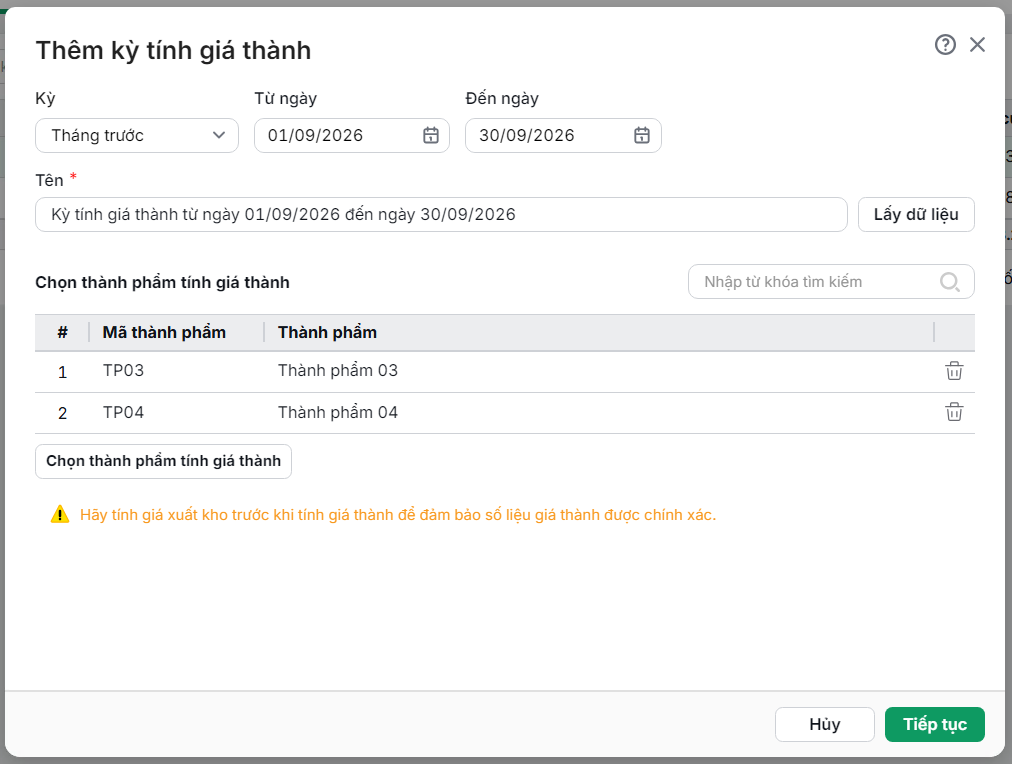
  • Tại giao diện Thêm kỳ tính giá thành, hệ thống mặc định kỳ tính giá thành là Tháng trước. Anh/chị có thể chủ động chọn lại Kỳ, Từ ngày, Đến ngày và Tên kỳ tính giá thành.
  • Chọn Lấy dữ liệu để tải danh sách thành phẩm thỏa mãn điều kiện tính giá thành trong kỳ.
  • Nhấn Tiếp tục.

Lưu ý:

  • Anh/chị có thể nhấn vào biểu tượng thùng rác tại dòng thành phẩm tương ứng để loại bỏ thành phẩm chưa muốn tính giá thành ra khỏi kỳ.
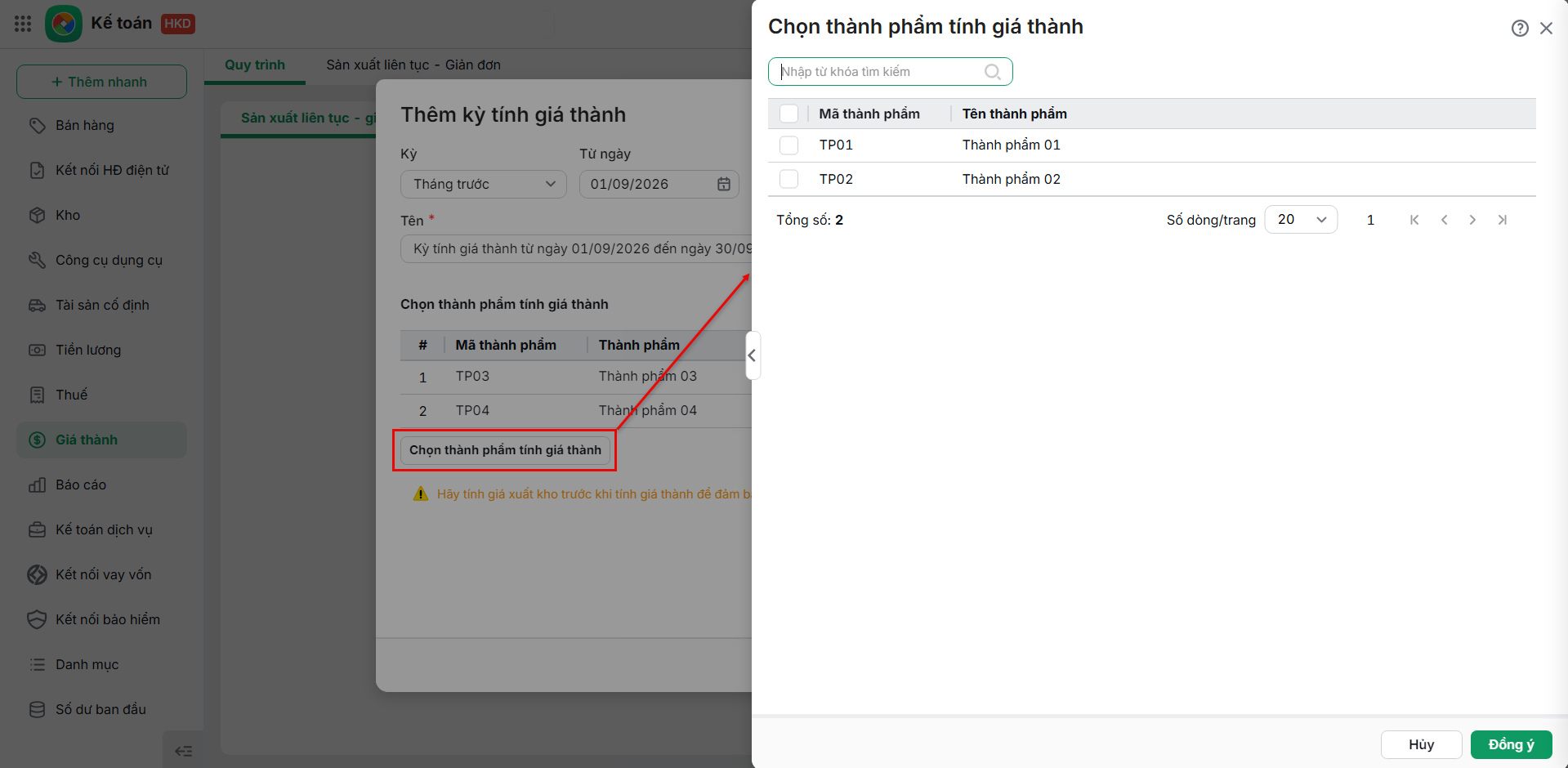
  • Để chọn lại các thành phẩm, nhấn Chọn thành phẩm tính giá thành để mở danh sách thành phẩm thỏa mãn điều kiện tính giá thành nhưng chưa được chọn và nhấn Đồng ý.

  • Trường hợp anh/chị chưa chọn thành phẩm nào để tính giá thành, khi nhấn Tiếp tục, hệ thống hiển thị cảnh báo “Bạn chưa chọn thành phẩm tính giá thành“.

Bước 3: Phân bổ chi phí chung

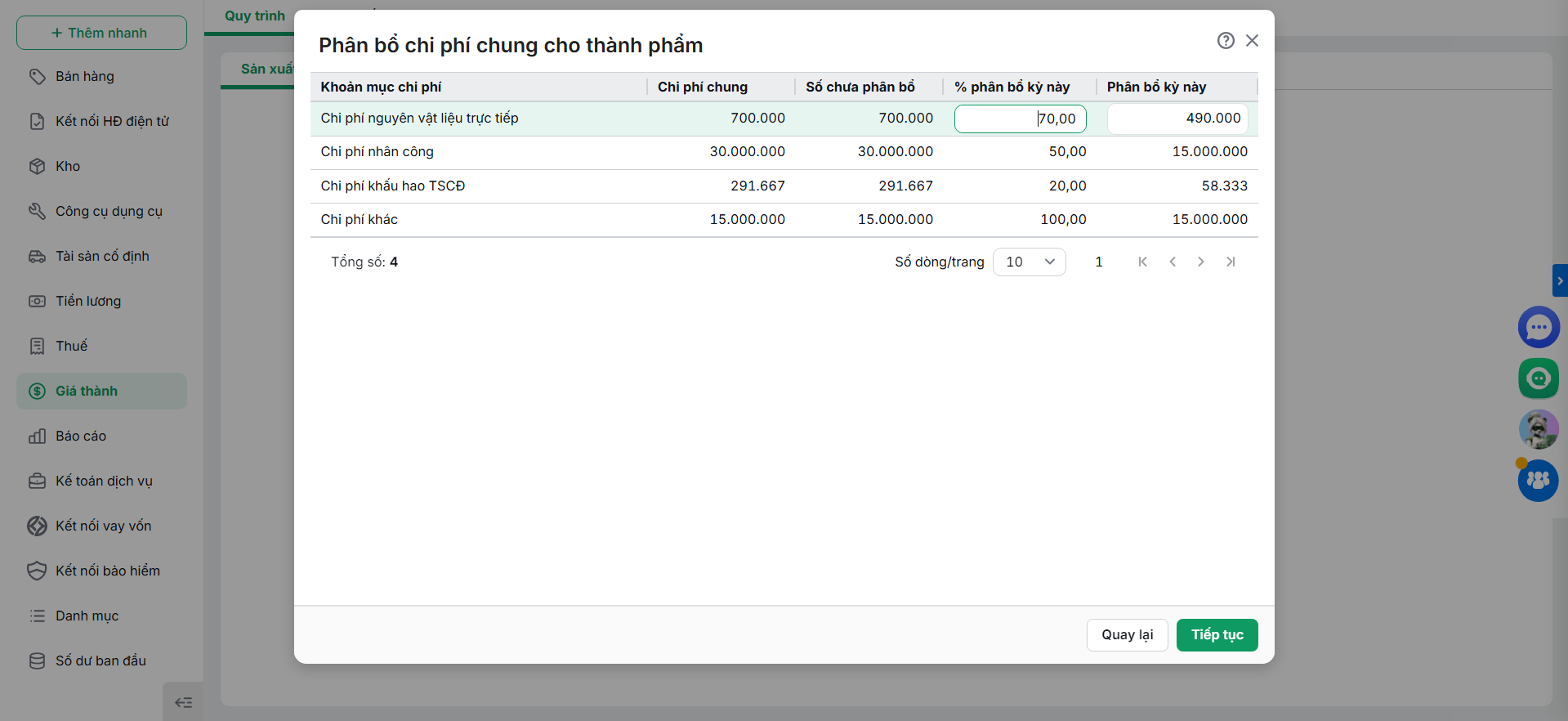
  • Tại màn Phân bổ chi phí chung cho thành phẩm, hệ thống lấy lên dữ liệu chi phí từ các chứng từ phát sinh trong kỳ thỏa mãn điều kiện có KMCP thuộc KMCP cha là Chi phí sản xuất, có tích Chi phí sản xuất và để trống cột Thành phẩm, bao gồm:
    • Chứng từ làm tăng chi phí sản xuất:
      1. Phiếu xuất kho loại sản xuất.
      2. Phiếu chi loại chi mua ngoài có hóa đơn.
      3. Phiếu chi loại chi khác.
      4. Ủy nhiệm chi loại chi mua ngoài có hóa đơn.
      5. Ủy nhiệm chi loại chi khác.
      6. Chứng từ mua hàng loại mua hàng trong nước không qua kho.
      7. Phiếu xuất kho khác.
      8. Bảng lương của nhân viên có tích chọn Là lao động trực tiếp sản xuất trong danh mục.
      9. Chứng từ tính khấu hao TSCĐ để trống cột thành phẩm/đơn đặt hàng.
      10. Chứng từ phân bổ CCDC để trống cột thành phẩm/đơn đặt hàng.
      11. Chứng từ phân bổ CPTT để trống cột thành phẩm/đơn đặt hàng.
    • Chứng từ làm giảm chi phí sản xuất:
      1. Phiếu nhập kho loại khác có tích chọn là Chi phí sản xuất.
      2. Chứng từ trả lại/giảm giá hàng bán không kiêm phiếu xuất có tích chọn là Chi phí sản xuất.

  • Tại cột % phân bổ kỳ này, hệ thống mặc định là 100% và cho phép anh/chị nhập lại từ 0 – 100%. Dựa vào % phân bổ kỳ này, hệ thống tự động tính Phân bổ kỳ này và ngược lại.
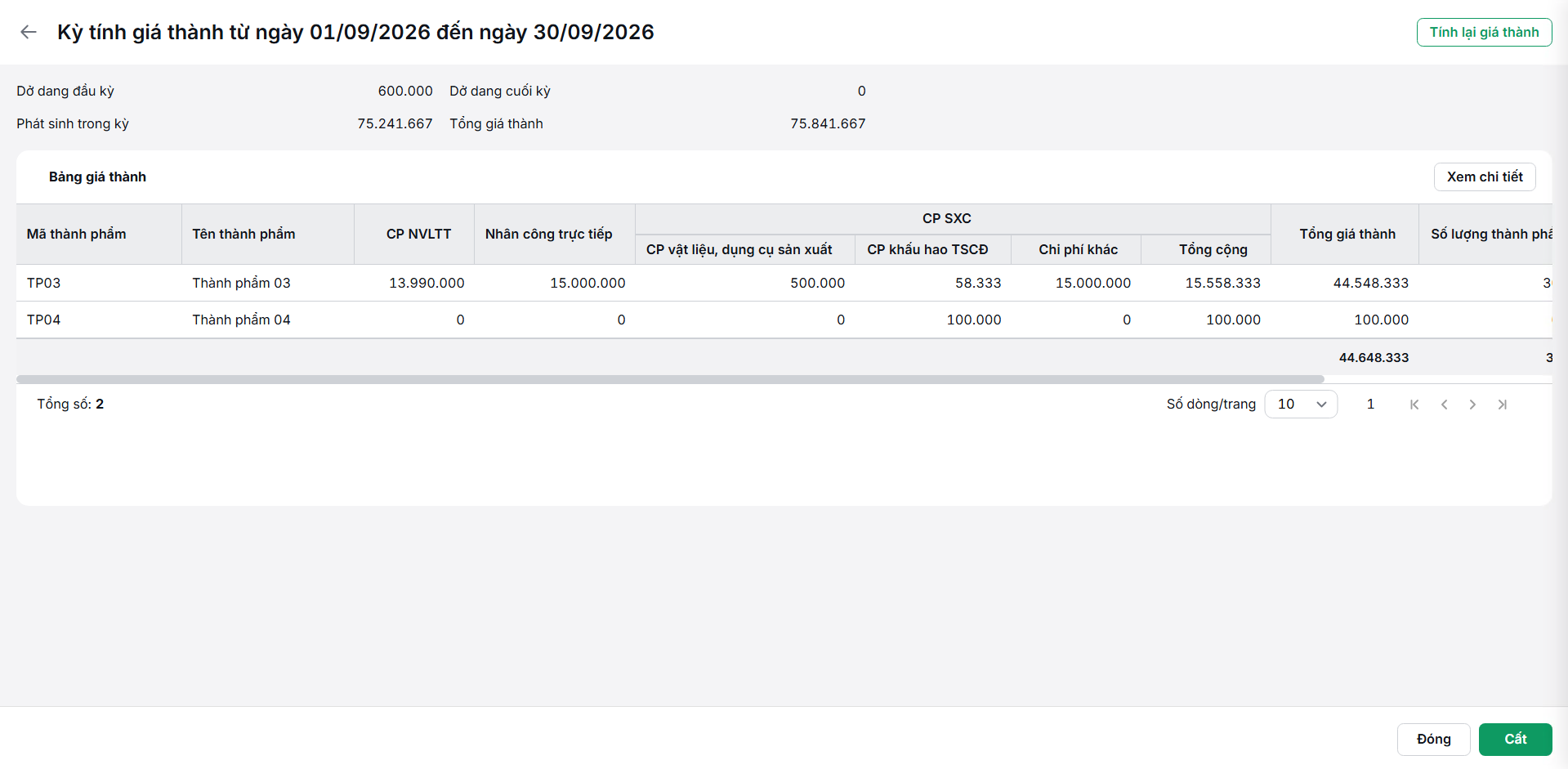
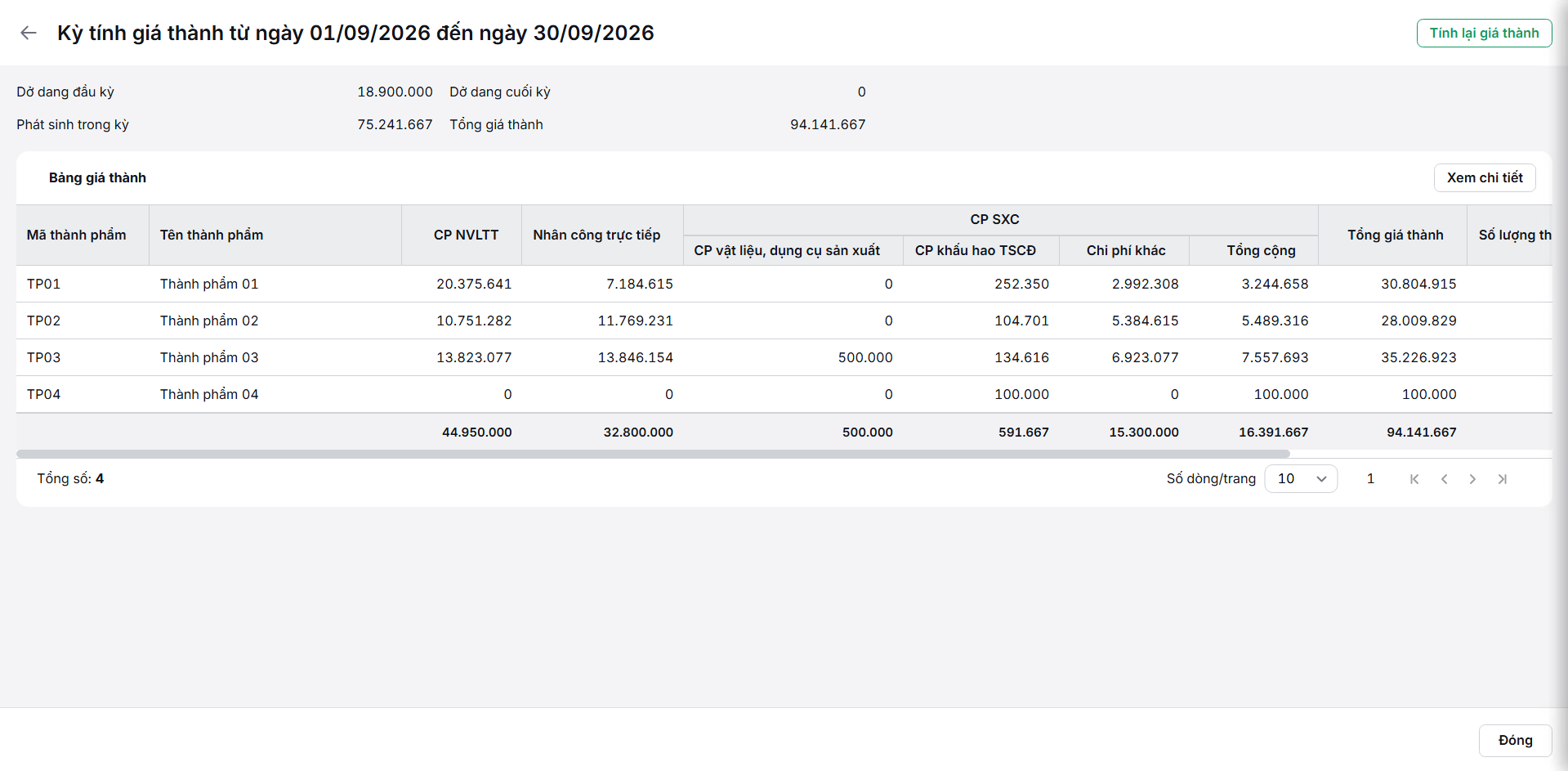
  • Nhấn Tiếp tục, hệ thống tự động tính toán và hiển thị kỳ tính giá thành (với tiêu thức phân bố chi phí chung là Nguyên vật liệu trực tiếp và dở dang cuối kỳ là 0).

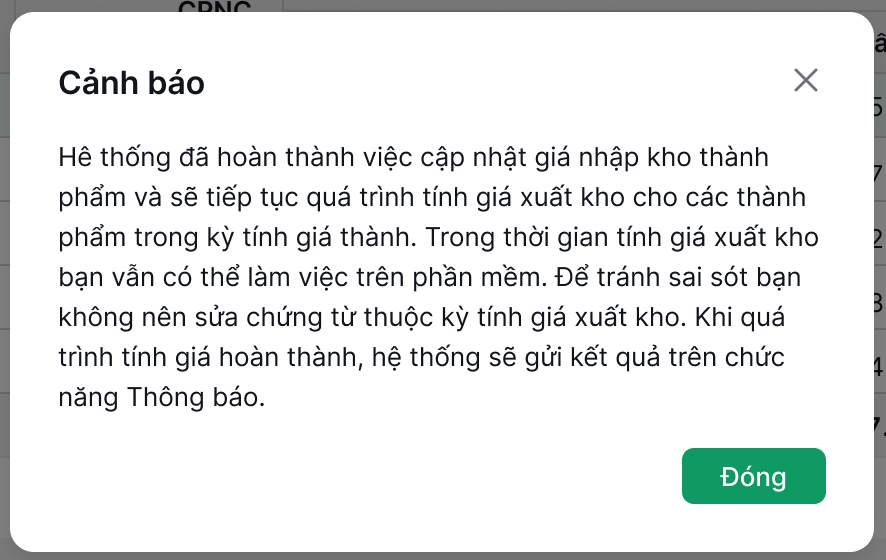
  • Anh/chị tiến hành kiểm tra thông tin và nhấn Cất để hệ thống thực hiện lưu dữ liệu và cập nhật giá trị các phiếu nhập kho và tính toán lại giá xuất kho. Hệ thống hiển thị thông báo: “Hệ thống đã hoàn thành việc cập nhật giá nhập kho thành phẩm và sẽ tiếp tục quá trình tính giá xuất kho cho các thành phẩm trong kỳ tính giá thành. Trong thời gian tính giá xuất kho, bạn vẫn có thể làm việc trên phần mềm. Để tránh sai sót, bạn không nên sửa chứng từ thuộc kỳ tính giá xuất kho. Khi quá trình tính giá hoàn thành, hệ thống sẽ gửi kết quả trên chức năng Thông báo”.

2.2. Tính lại giá thành

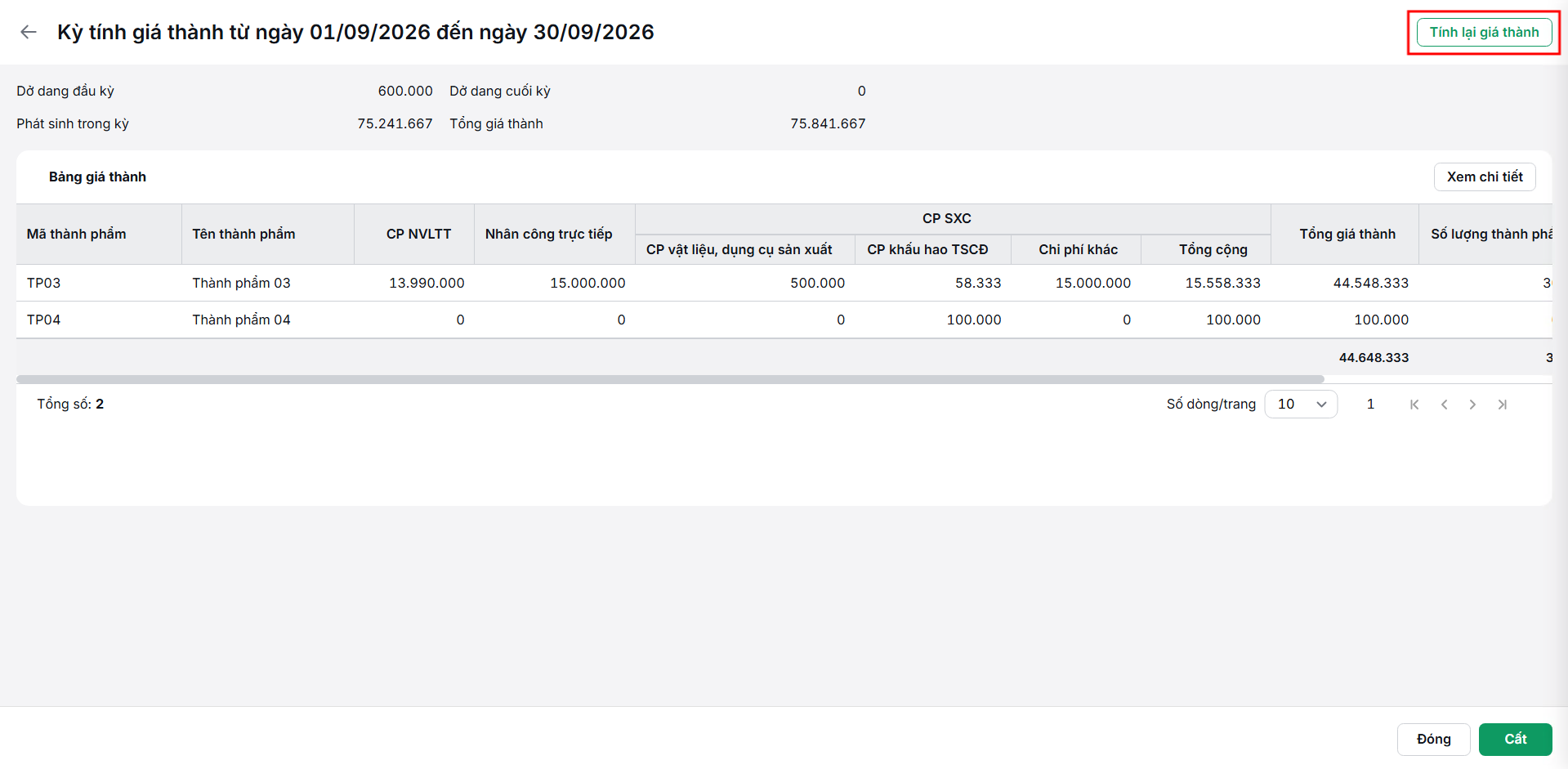
Trường hợp có sự thay đổi về chứng từ, chi phí hoặc anh/chị muốn thực hiện lại quy trình tính giá thành, nhấn Tính lại giá thành.

Hệ thống hiển thị màn hình tính giá thành theo 3 bước:

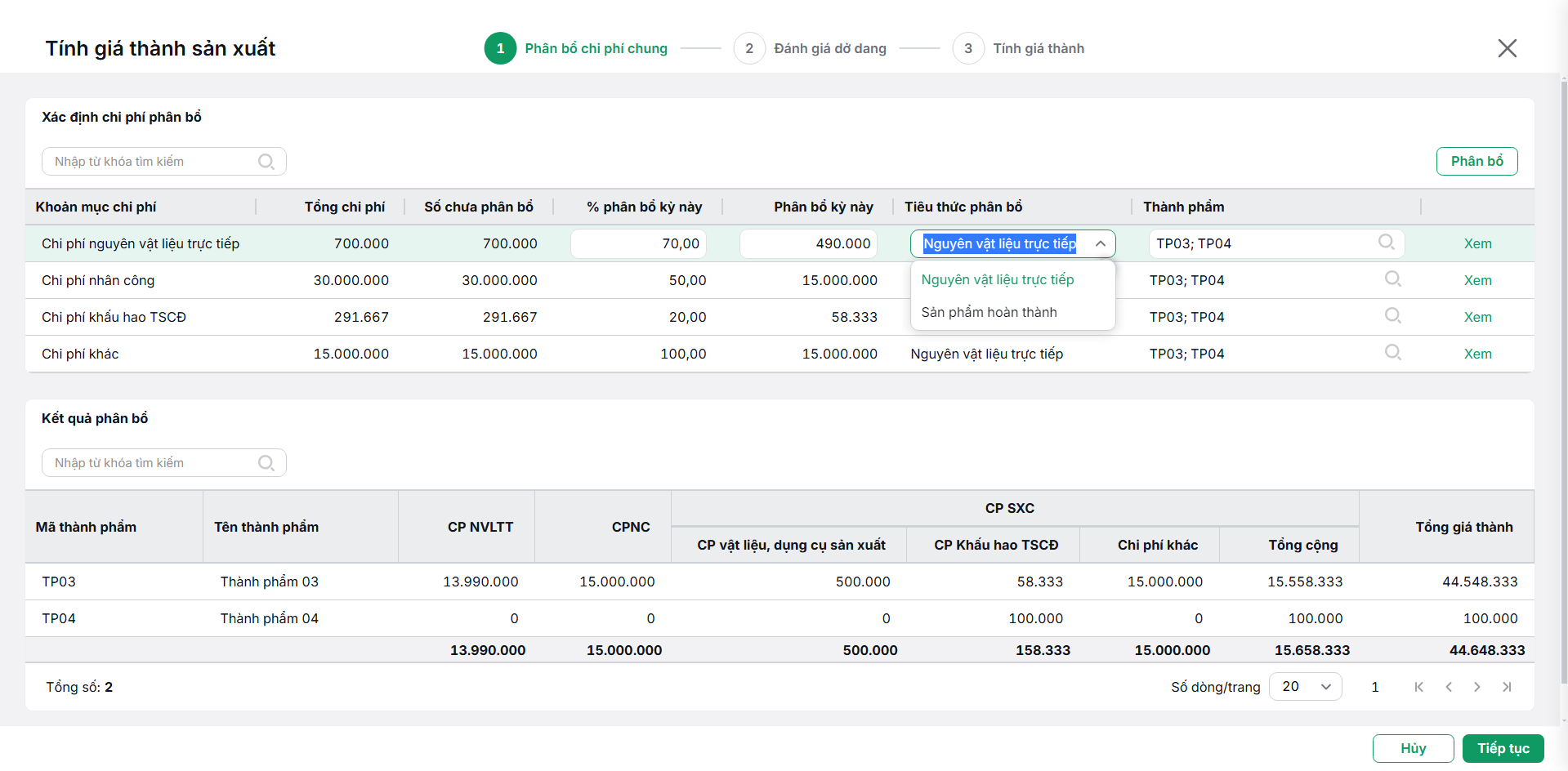
Bước 1: Phân bổ chi phí chung

Phân bổ chi phí chung để phân bổ vào từng thành phẩm sản xuất trong kỳ.

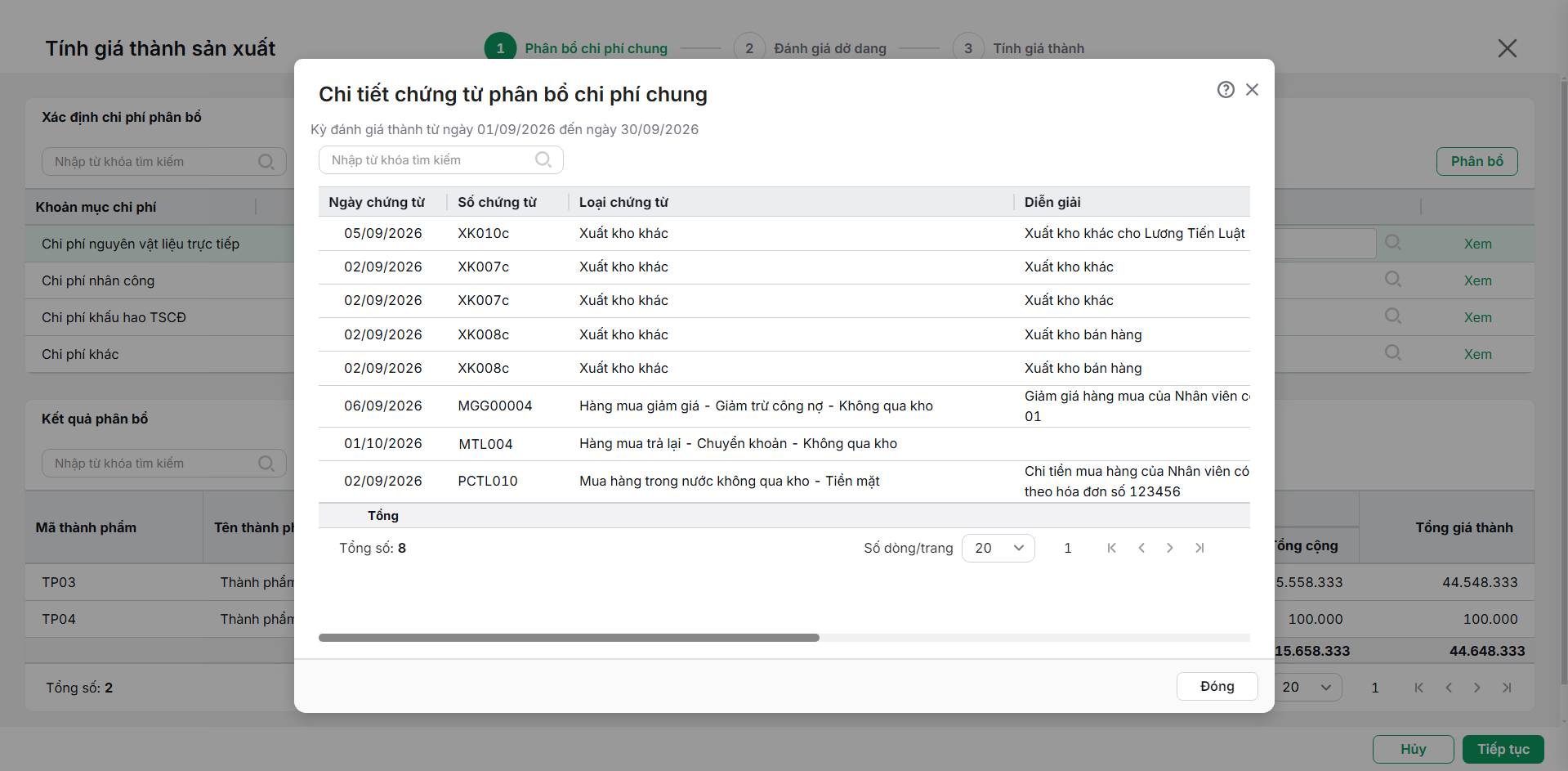
  • Kiểm tra thông tin chi phí: Xem danh sách KMCP chung, tổng chi phí, số chưa phân bổ do hệ thống tự động tổng hợp từ các chứng từ trong kỳ.
  • Nhập % phân bổ kỳ này: Điều chỉnh tỷ lệ % phân bổ nếu cần.

  • Tại cột Tiêu thức phân bổ: Lựa chọn 1 trong 2 tiêu thức: Nguyên vật liệu trực tiếp hoặc Sản phẩm hoàn thành (Hệ thống mặc định ngầm định theo kỳ tính gần nhất)

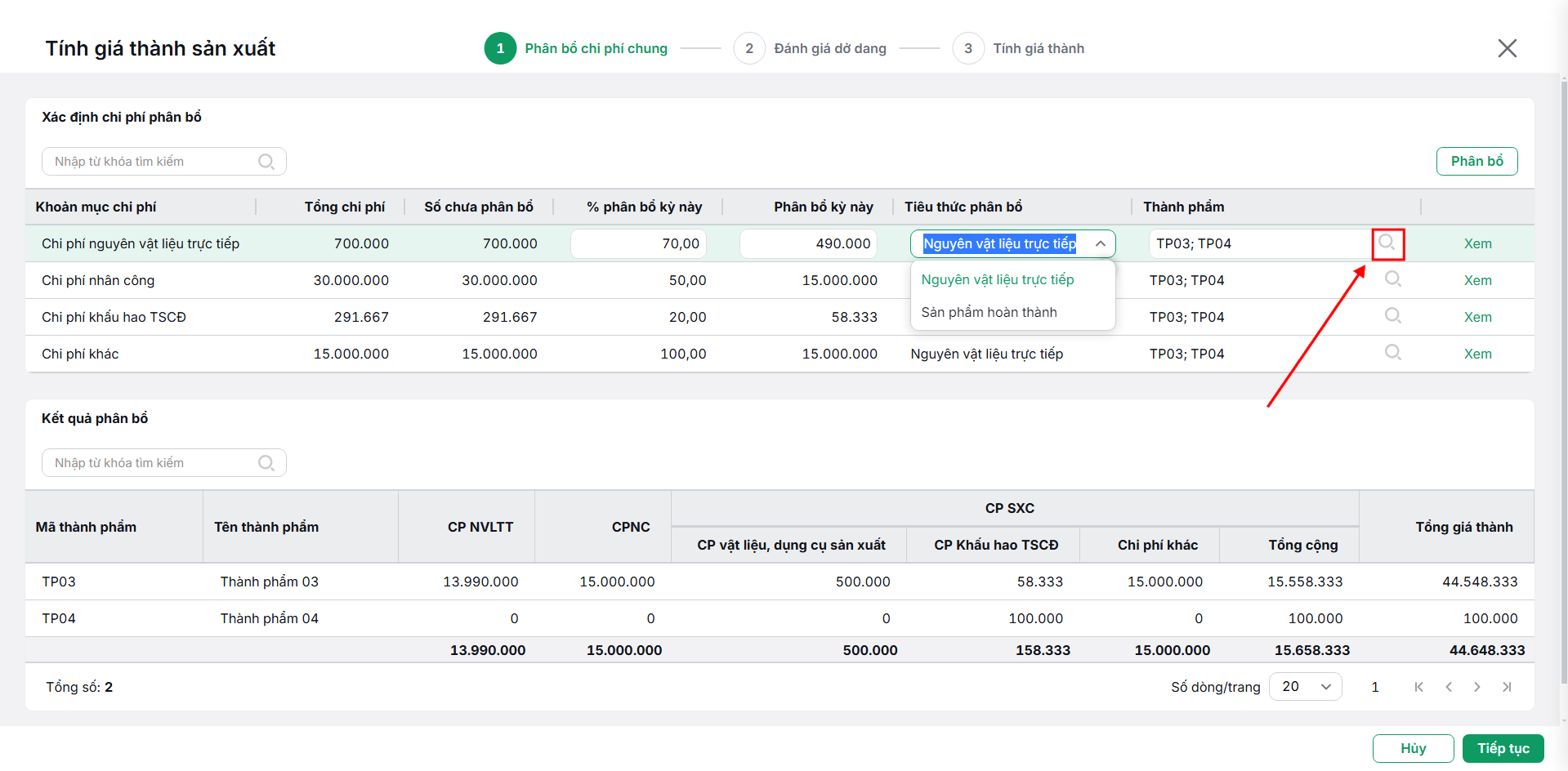
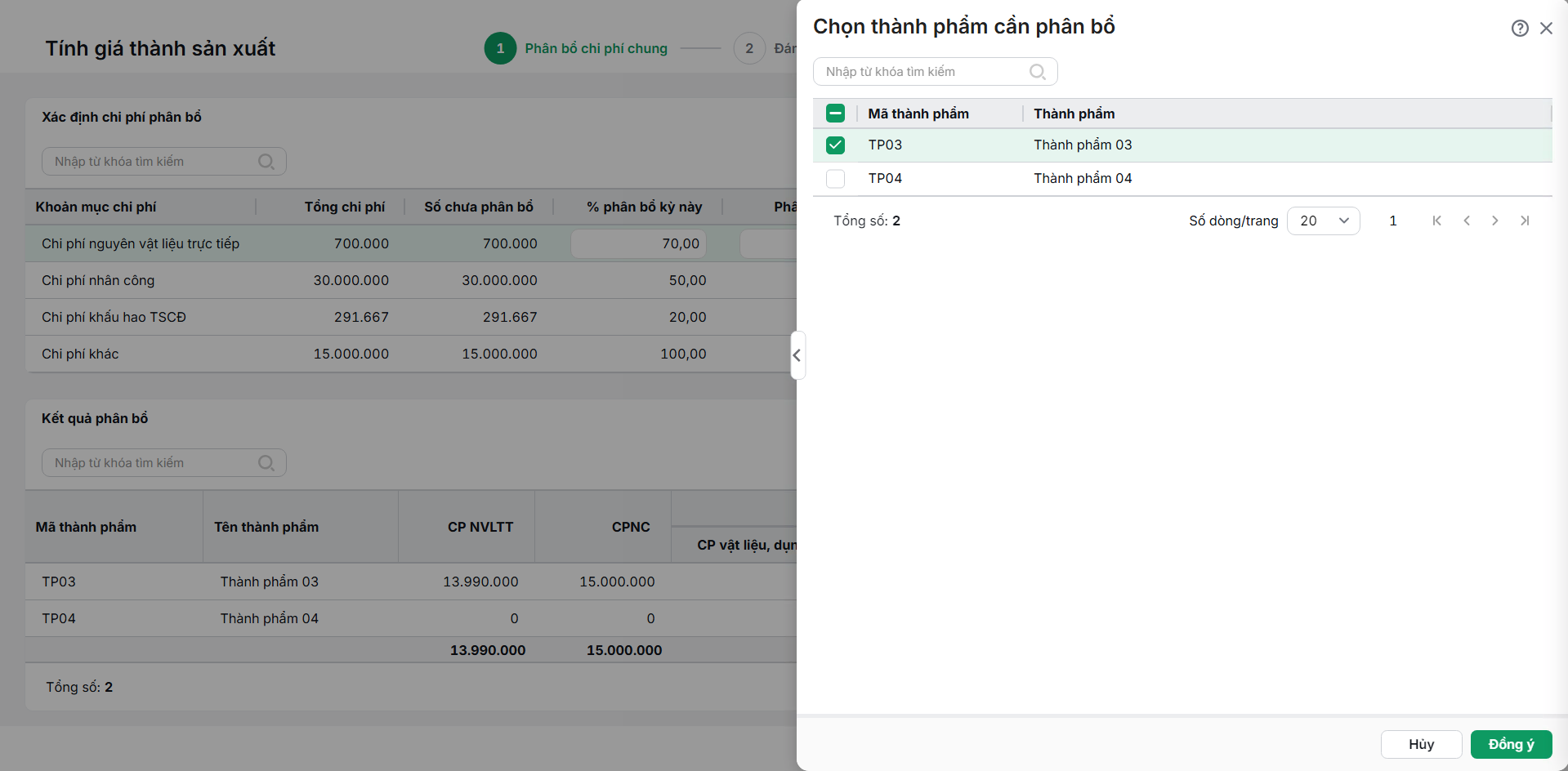
  • Tại cột Thành phẩm: Bấm vào biểu tượng tìm kiếm (kính lúp) để chọn/bỏ chọn danh sách thành phẩm cần nhận phân bổ.

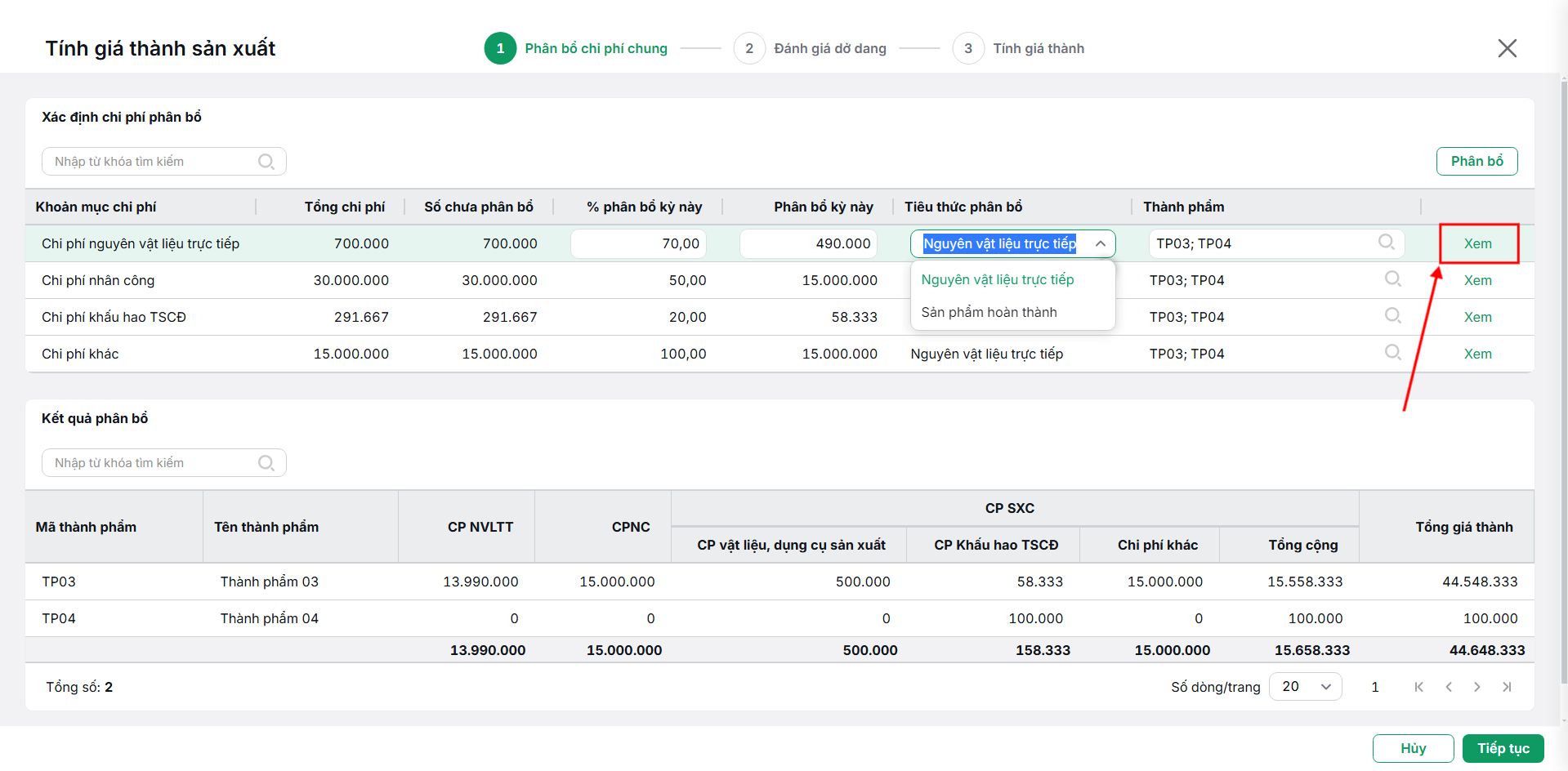
  • Nhấn Xem tại từng dòng KMCP để xem chi tiết danh sách chứng từ tạo nên chi phí đó.

  • Nhấn Tiếp tục để chuyển sang bước tiếp theo.
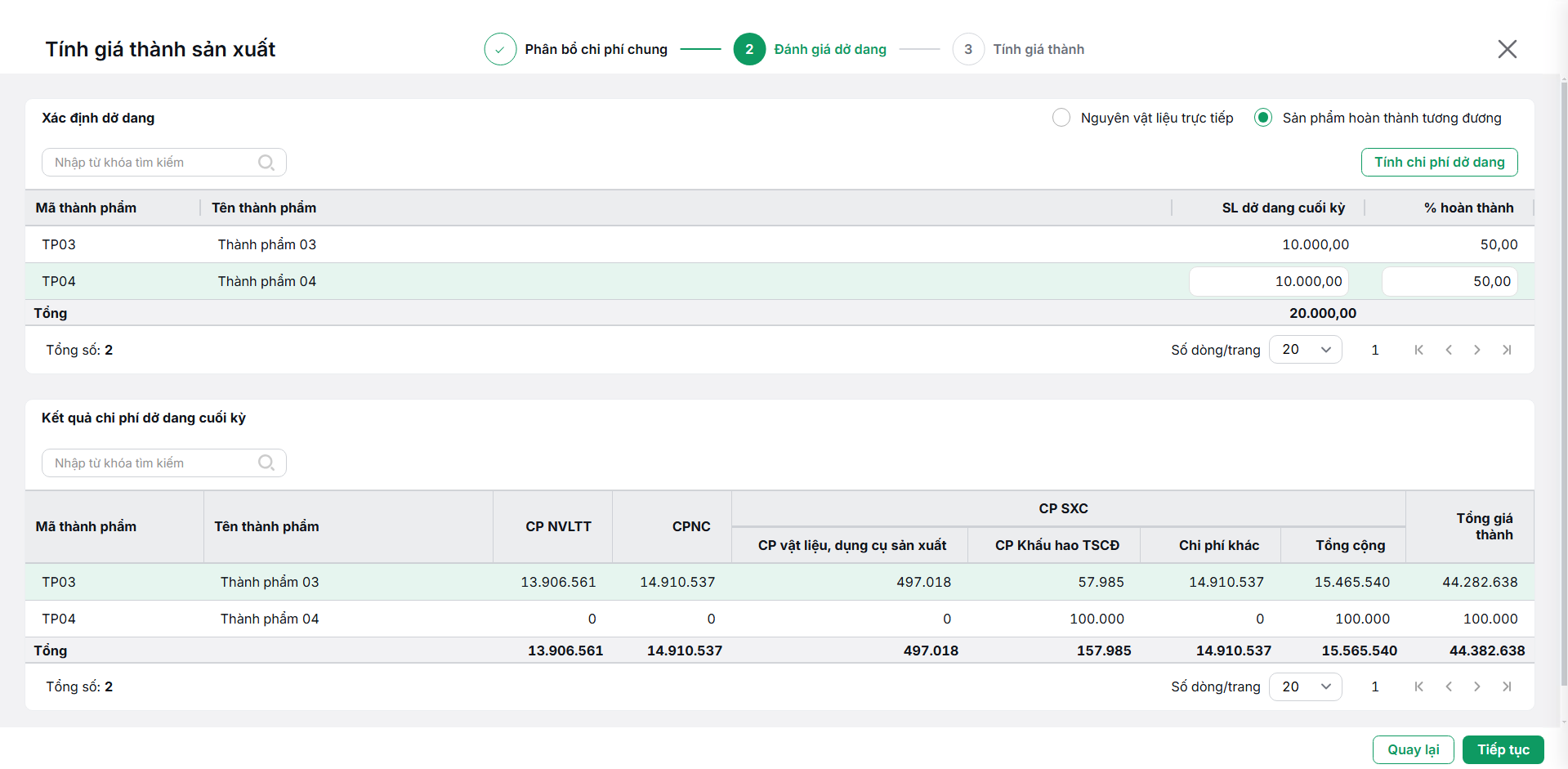
Bước 2: Đánh giá dở dang

Xác định giá trị dở dang của từng thành phẩm sản xuất trong kỳ, tùy theo phương pháp đánh giá dở dang được áp dụng.

  • Lựa chọn Phương pháp đánh giá dở dang:

    • Phương pháp Nguyên vật liệu trực tiếp: Chỉ tính giá trị dở dang cho chi phí NVLTT, các chi phí khác mặc định bằng 0. Người dùng nhập Số lượng dở dang cuối kỳ (điều kiện >0).

    • Phương pháp Sản phẩm hoàn thành tương đương: Tính dở dang cho tất cả các yếu tố chi phí. Người dùng nhập Số lượng dở dang cuối kỳ và % Hoàn thành (từ 0 – 100%).

  • Nhập số liệu: Điền trực tiếp SL dở dang cuối kỳ (và % hoàn thành nếu có) cho từng thành phẩm hoặc nhập từ file Excel. 

  • Nhấn Tính chi phí dở dang: Hệ thống lấy lên Kết quả chi phí dở dang cuối kỳ dựa vào SL dở dang cuối kỳ và % hoàn thành vừa nhập.

Nhấn Tiếp tục để chuyển sang bước tiếp theo.

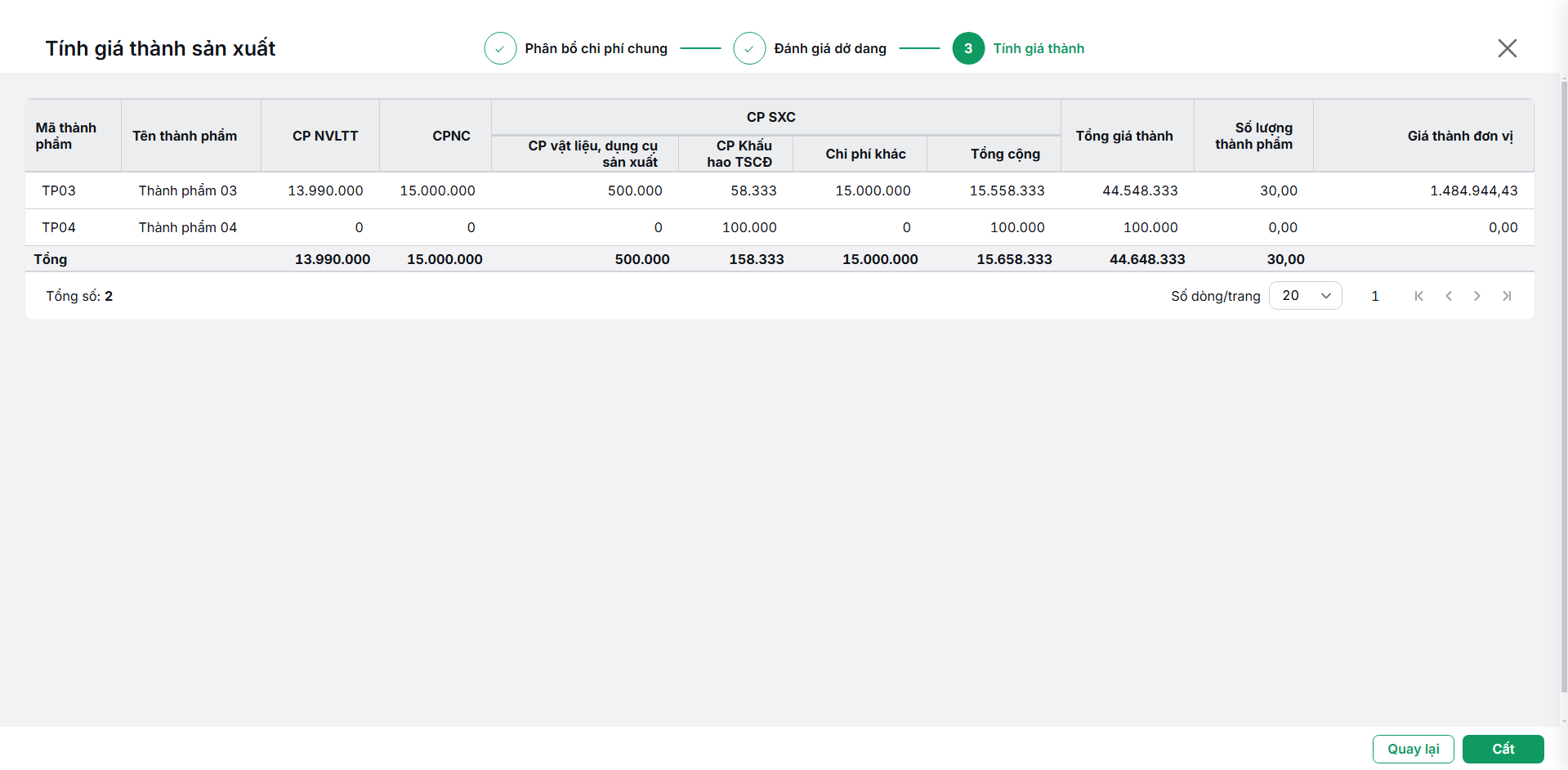
Bước 3: Tính giá thành
  • Kiểm tra Bảng tính giá thành: Hệ thống tự động chuyển dữ liệu mới nhất từ Bước 1 và Bước 2 để tổng hợp lên bảng Tính giá thành sản xuất, xác định giá thành đơn vị, tổng giá thành và cập nhật giá nhập kho thành phẩm theo kết quả tính được.

  • Nhấn Cất, hệ thống thực hiện lưu dữ liệu và cập nhật giá trị các phiếu nhập kho và tính toán lại giá xuất kho. Hệ thống hiển thị thông báo: “Hệ thống đã hoàn thành việc cập nhật giá nhập kho thành phẩm và sẽ tiếp tục quá trình tính giá xuất kho cho các thành phẩm trong kỳ tính giá thành. Trong thời gian tính giá xuất kho, bạn vẫn có thể làm việc trên phần mềm. Để tránh sai sót, bạn không nên sửa chứng từ thuộc kỳ tính giá xuất kho. Khi quá trình tính giá hoàn thành, hệ thống sẽ gửi kết quả trên chức năng Thông báo”.

2.1. Danh sách kỳ tính giá

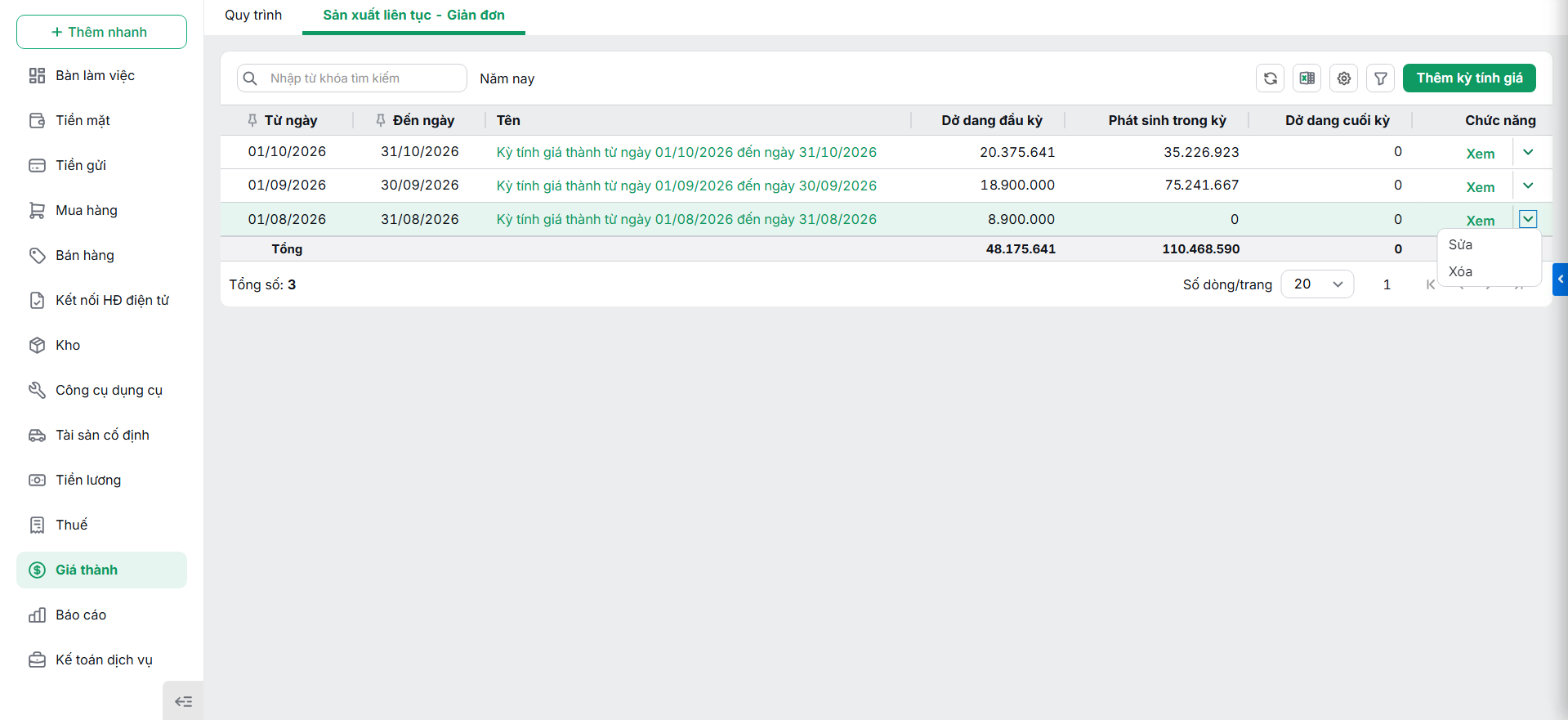
Truy cập phân hệ Giá thành, tab Sản xuất liên tục – giản đơn, hệ thống hiển thị danh sách kỳ tính giá, giúp anh/chị theo dõi các kỳ đã khai báo, xem kết quả và thực hiện các chức năng khác.

  • Nhấn Thêm kỳ tính giá: Để bắt đầu khai báo kỳ tính giá mới. Xem chi tiết tại đây
  • Nhấn Xem: Mở thông tin đã khai báo của kỳ tính giá thành.

  • Nhấn Sửa: Dùng để điều chỉnh thông tin kỳ tính giá thành đã khai báo. Hệ thống mở form Thêm kỳ tính giá thành để anh/chị tiến hành chỉnh sửa. 

Khi nhấn Sửa, hệ thống hiển thị cảnh báo: “Kỳ tính giá thành đã phát sinh tính giá thành. Nếu sửa kỳ tính giá thành thì có thể ảnh hưởng đến dữ liệu đã phát sinh, bạn có muốn sửa kỳ tính giá thành này không?”

    • Chọn Không: để hủy thao tác.

    • Chọn Có: để tiếp tục sửa. Hệ thống tiếp tục mở form Thêm kỳ tính giá thành. 

  • Nhấn Xóa: Xóa kỳ tính giá thành không còn nhu cầu sử dụng.

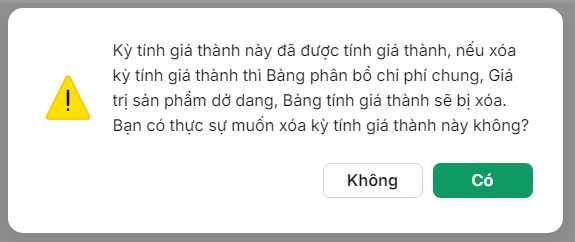
Đối với kỳ đã phát sinh tính giá thành: Hệ thống hiển thị cảnh báo xác nhận xóa: “Kỳ tính giá thành này đã được tính giá thành, nếu xóa kỳ tính giá thành thì Bảng phân bổ chi phí chung, Giá trị sản phẩm dở dang, Bảng tính giá thành sẽ bị xóa. Bạn có thực sự muốn xóa kỳ tính giá thành này không?”

    • Chọn Có: Hệ thống xóa toàn bộ dữ liệu bảng phân bổ chi phí chung, giá trị dở dang và bảng tính giá thành của kỳ đó.
    • Chọn Không: Hủy thao tác xóa.

  • Các chức năng khác:
    • Lọc (Kỳ báo cáo, Từ ngày, Đến ngày): Mặc định lọc từ Đầu năm đến hiện tại. Nhấn Lọc để tải danh sách các kỳ tính giá thành nằm trong khoảng thời gian xem.

    • Tìm kiếm: Nhập từ khóa để tìm kiếm nhanh trong danh sách.

    • Tải lại dữ liệu: Tải lại để cập nhật danh sách mới nhất.

    • Xuất khẩu ra Excel: Xuất toàn bộ danh sách các kỳ tính giá thành hiện tại ra tệp Excel.

Lưu ý: 

  • Kỳ tính giá thành được theo dõi độc lập theo từng phương pháp tính giá thành.
  • Với công ty đa chi nhánh có tích chọn Bao gồm chứng từ chi nhánh phụ thuộc, hệ thống lấy lên cả các kỳ tính giá thành của chi nhánh hạch toán phụ thuộc.
    • Đối với kỳ tính giá thành của các chi nhánh phụ thuộc, cột chức năng sẽ không hiển thị chức năng nào (Xem/Sửa/Xóa).
    • Khi nhấn đúp chuột vào cột chức năng, hệ thống hiển thị cảnh báo: “Kỳ tính giá thành này thuộc chi nhánh khác. Bạn không thể Xem” 


Cập nhật 09/10/2026

Bài viết này hữu ích chứ?

Bài viết liên quan

Giải đáp miễn phí qua Facebook
Nếu bạn vẫn còn thắc mắc hãy đăng câu hỏi vào Cộng đồng MISA qua facebook để được giải đáp miễn phí và nhanh chóng
ĐĂNG BÀI NGAY