2. Các bước thực hiện
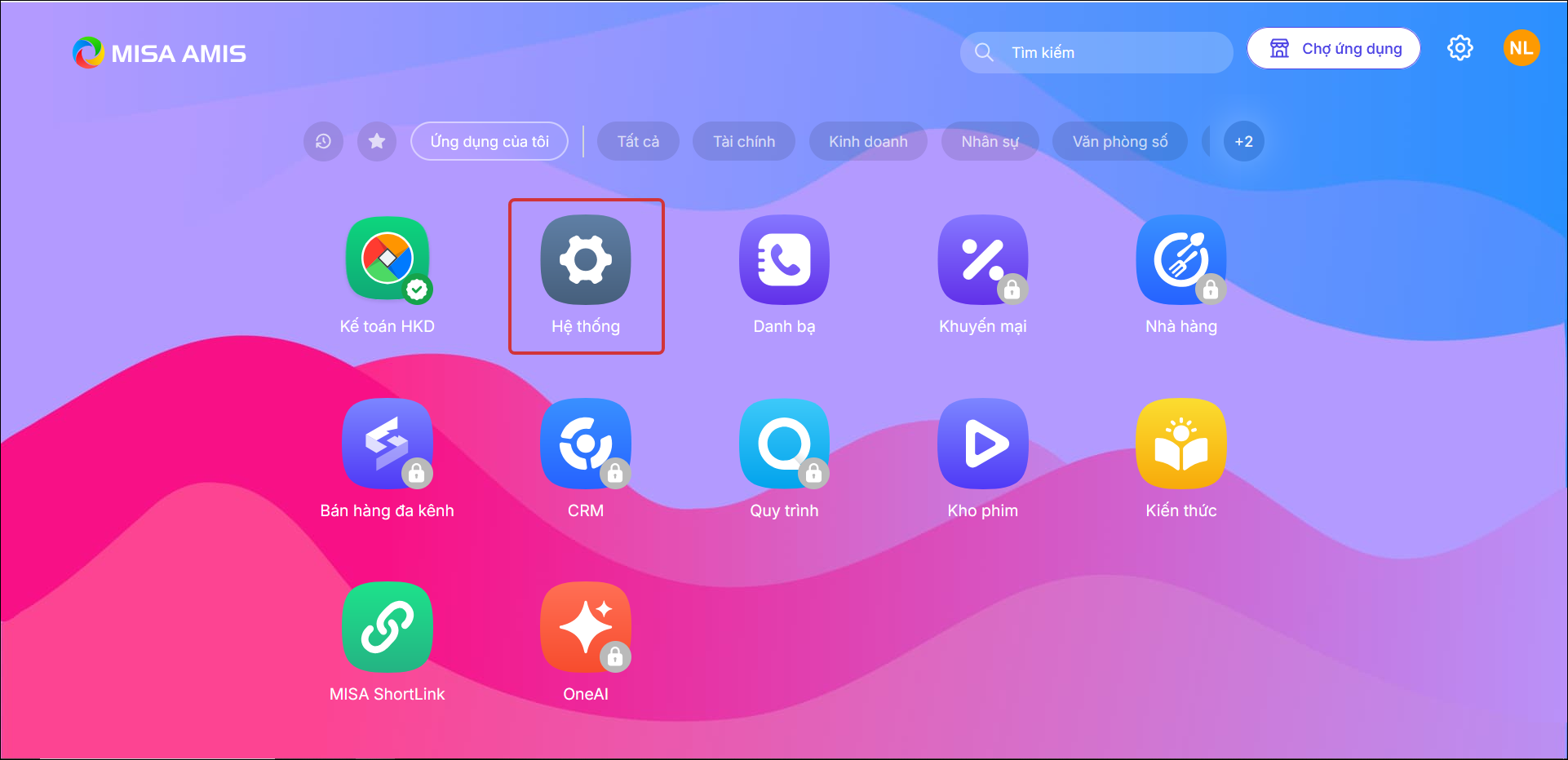
2.1. Thêm cơ cấu tổ chức ở AMIS Hệ thốngBước 1: Truy cập vào AMIS Hệ thống
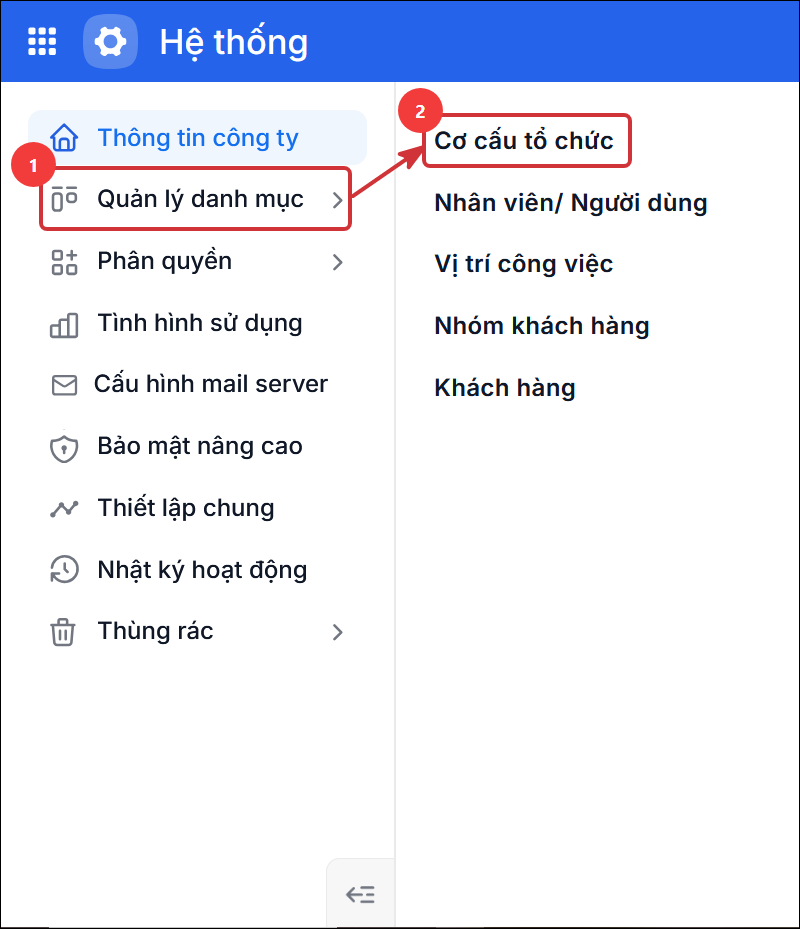
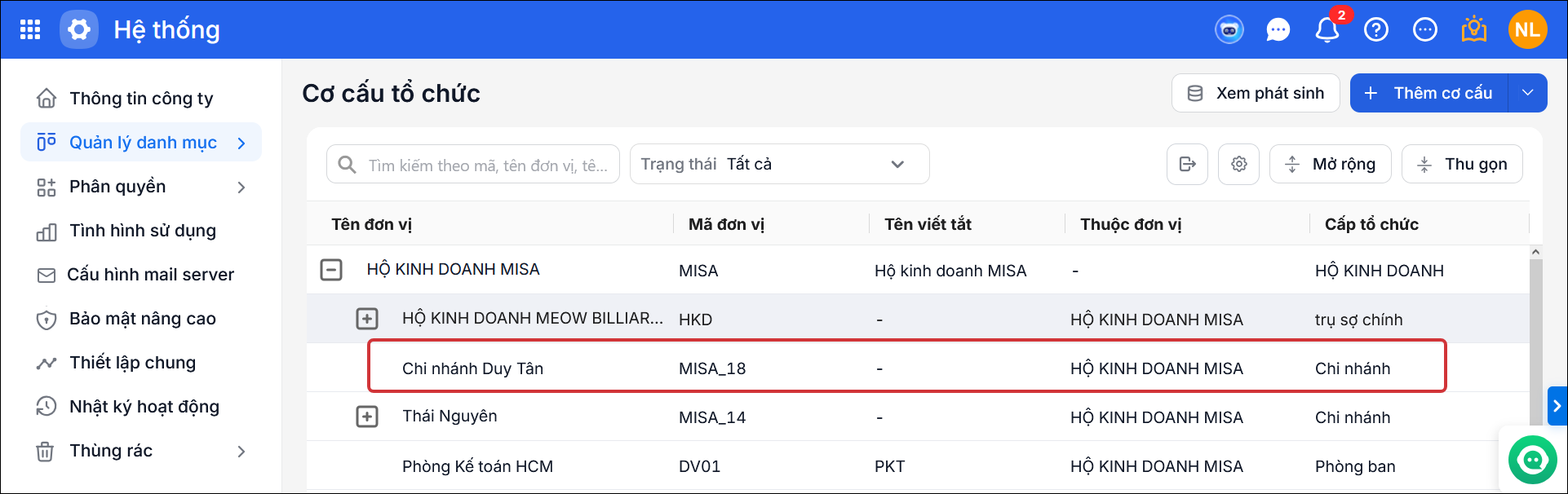
Bước 2: Tại mục Quản lý danh mục, Chọn tab Cơ cấu tổ chức
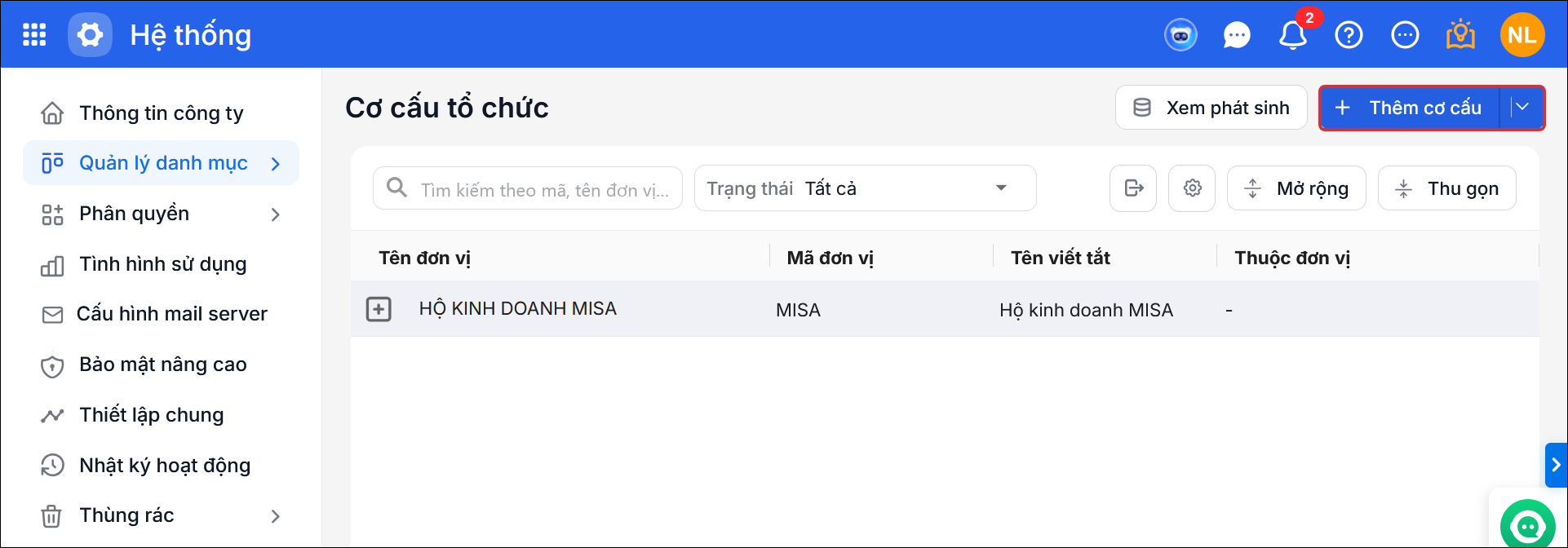
Bước 3: Nhấn Thêm cơ cấu
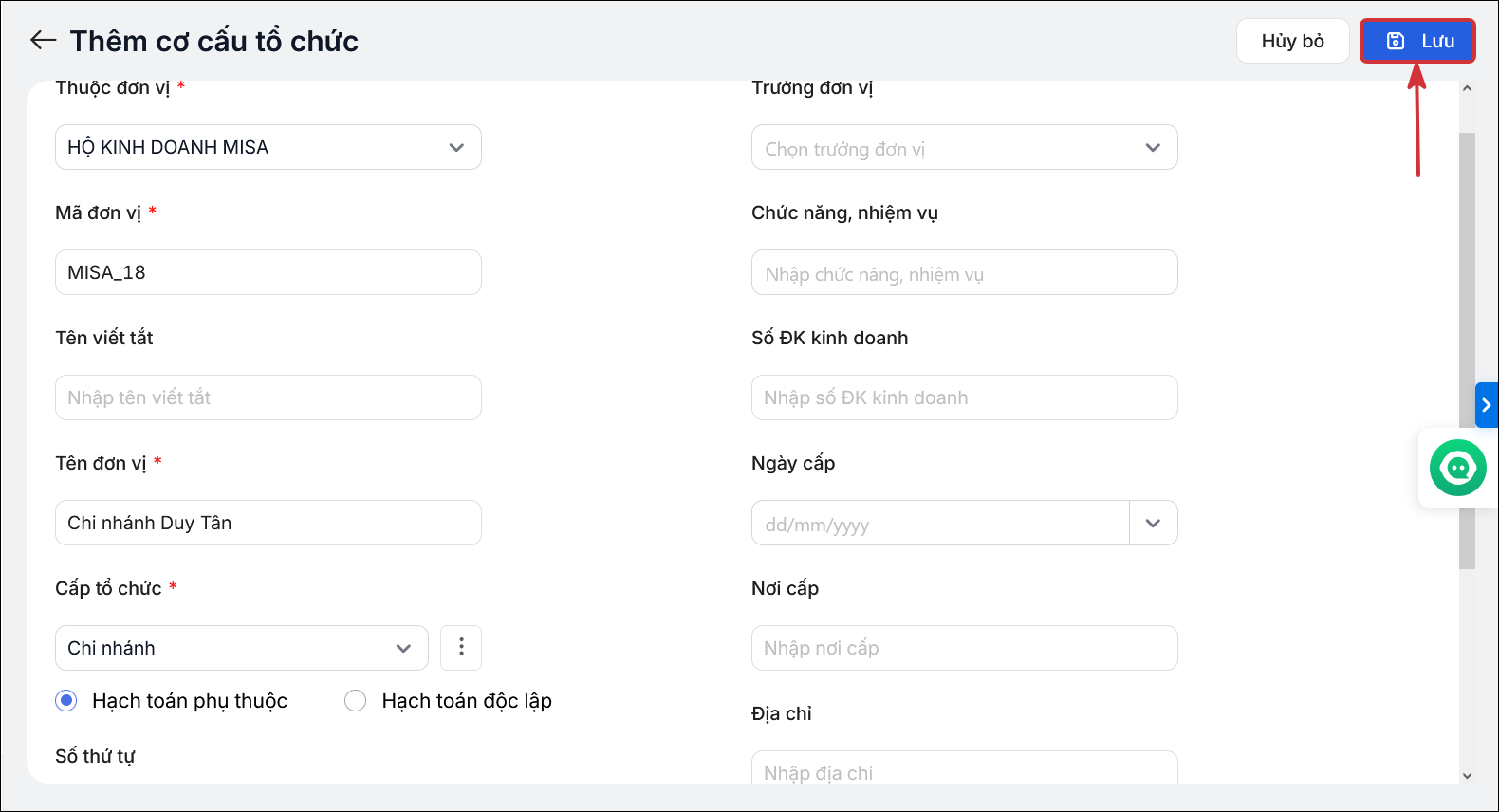
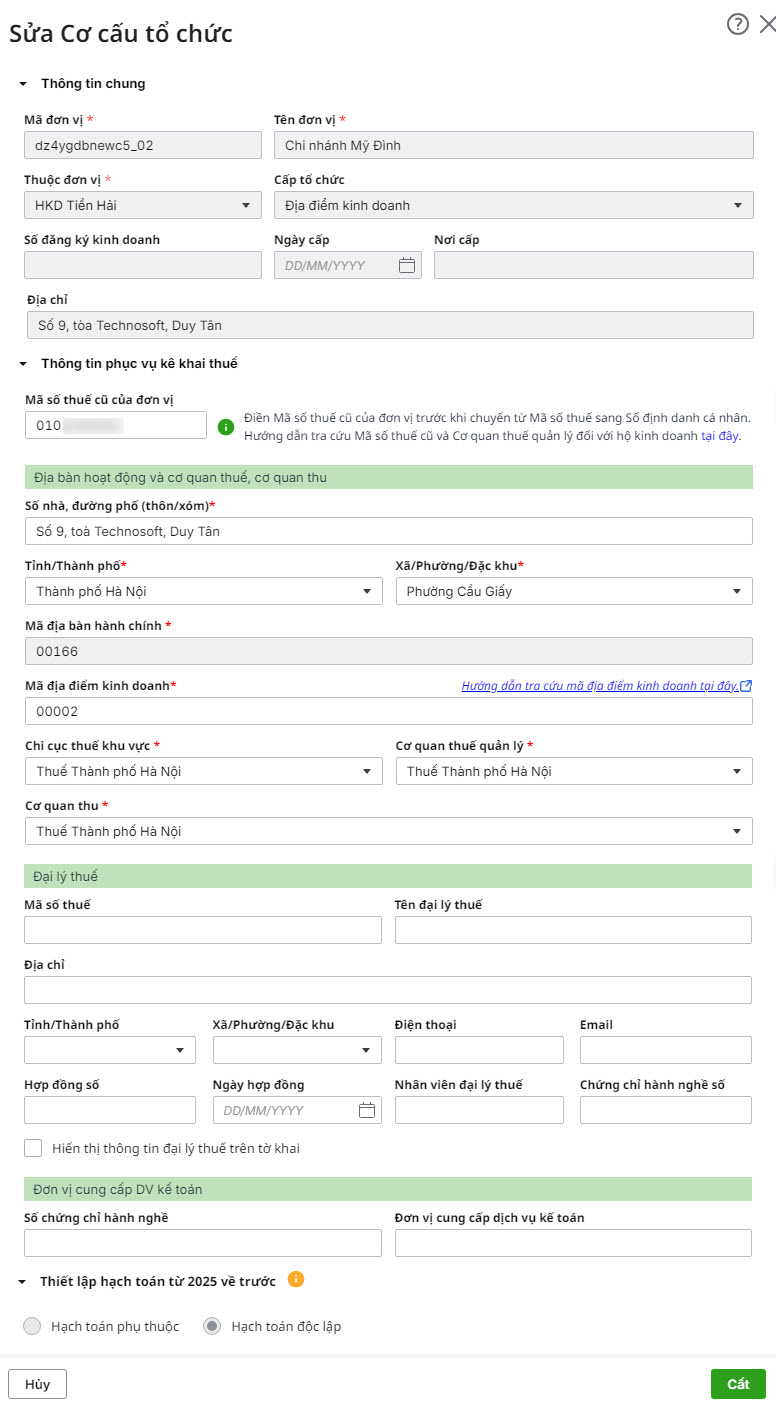
Bước 4: Khai báo các thông tin chi tiết của đơn vị. Các mục có dấu sao đỏ là bắt buộc nhập.
Lưu ý: Thông tin địa chỉ này sẽ được cập nhật tự động về AMIS Kế toán HKD vào 2 nội dung: Địa chỉ và Số nhà, đường phố (thôn/xóm) trên Danh mục – Cơ cấu tổ chức. Sau đó nhấn Lưu.
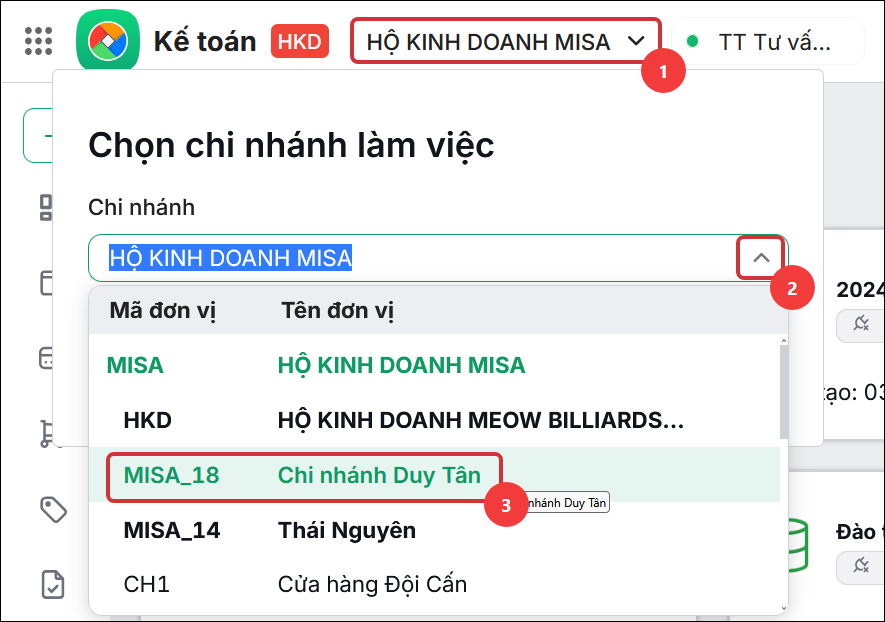
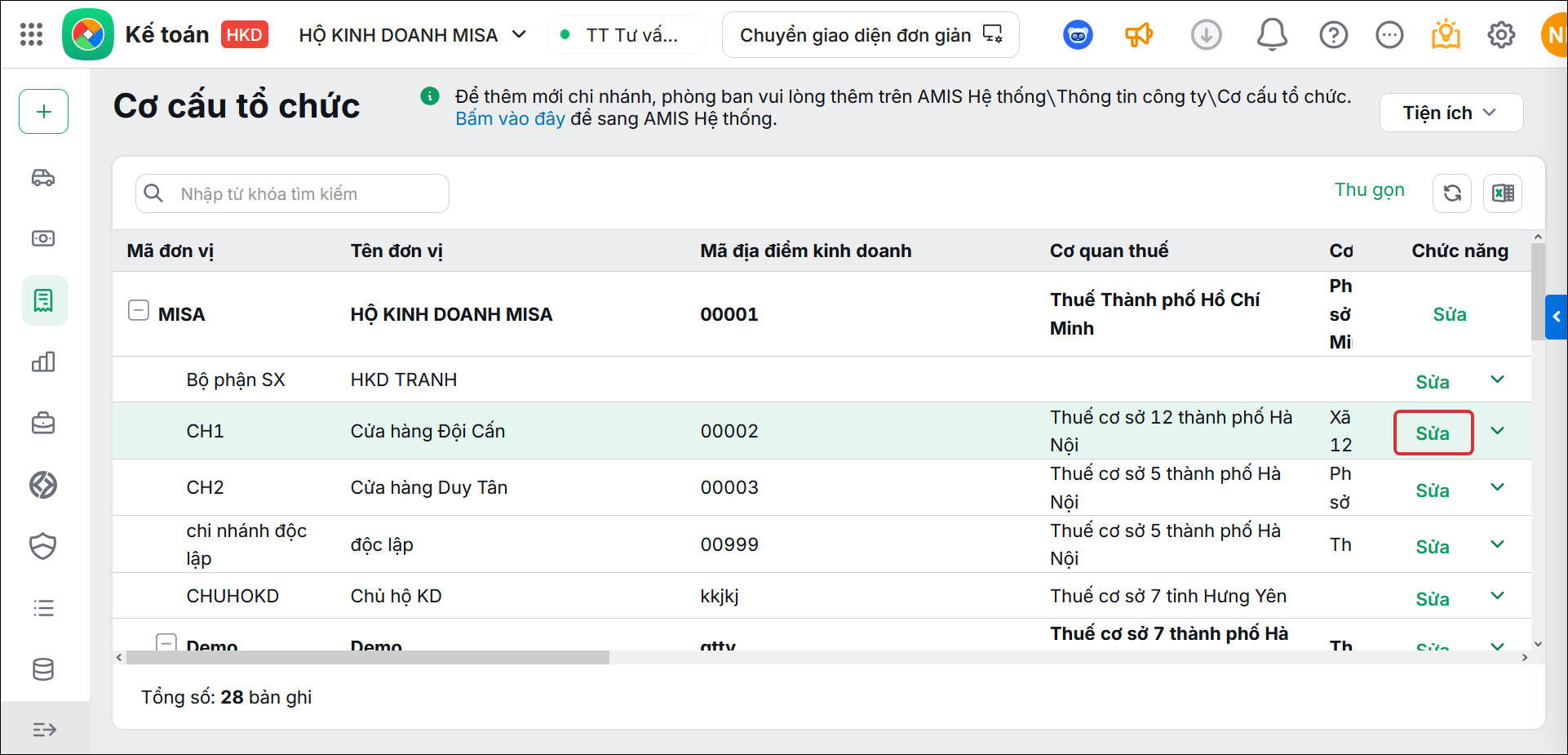
Lưu ý: Nếu thông tin đơn vị mới tạo chưa thấy cập nhập về AMIS Kế toán HKD thì anh/chị vào phân hệ Danh mục – Cơ cấu tổ chức, tại danh sách cơ cấu tổ chức của phần mềm AMIS Kế toán HKD, anh/chị nhấn biểu tượng mũi tên xoay tròn (⟳) ở góc phải trên cùng để lấy lại dữ liệu. 2.2. Xem và chỉnh sửa cơ cấu tổ chức trên AMIS Kế toán HKDBước 1: Trên phần mềm AMIS Kế toán HKD, anh/chị truy cập phân hệ Danh mục\Cơ cấu tổ chức để xem danh sách cơ cấu tổ chức.
Bước 2: Nhấn Sửa để chỉnh sửa thông tin phục vụ kê khai thuế như: Mã số thuế cũ của đơn vị, Số nhà, đường phố, Chi cục thuế khu vực, Cơ quan thuế quản lý, Cơ quan thu, Đại lý thuế, … Lưu ý: Trên AMIS Kế toán HKD: Mục Thông tin chung mặc định không cho phép sửa. Anh/chị cần truy cập AMIS Hệ thống để chỉnh sửa những thông tin này, cụ thể các thông tin:
|