1. Trang chủ
  2. 4. Câu hỏi thường gặp
  3. Kết nối ứng dụng
  4. Đồng bộ chứng từ bán hàng có nhiều hình thức thanh toán từ eShopV2 về phần mềm AMIS Kế Toán HKD

Đồng bộ chứng từ bán hàng có nhiều hình thức thanh toán từ eShopV2 về phần mềm AMIS Kế Toán HKD

1. Tổng quan

Bài viết hướng dẫn đồng bộ chứng từ bán hàng từ eShop V2 về AMIS Kế toán HKD, bao gồm các chứng từ phát sinh khi khách hàng thanh toán bằng một hoặc nhiều hình thức thanh toán.

2. Hướng dẫn trên phần mềm

2.1. Hóa đơn bán hàng tại cửa hàng thu tiền ngay bằng một hình thức thanh toán

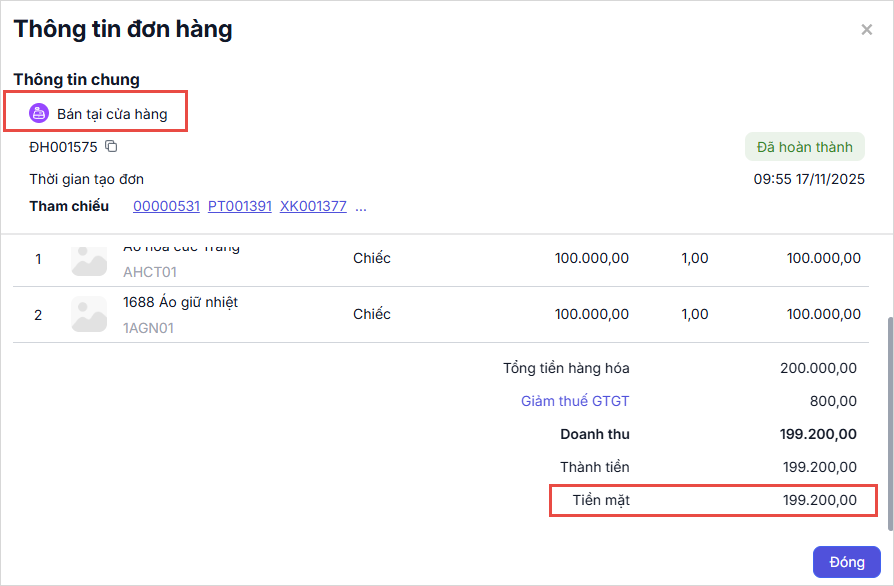
Bước 1: Kiểm tra hóa đơn bán hàng trên eShopV2 tạo thành công

Khi bán hàng tại cửa hàng và khách thanh toán ngay bằng một hình thức thanh toán, bao gồm:

– Thanh toán bằng Tiền mặt, Chuyển khoản, Thẻ (loại tự thêm), hoặc Ví điện tử (tài khoản ví loại tự thêm)

– Thanh toán bằng Thẻ (loại kết nối) hoặc Ví điện tử (tài khoản ví loại kết nối)

– Thanh toán ghi nợ 100%

Bước 2: Chuyển chứng từ sang AMIS Kế toán HKD

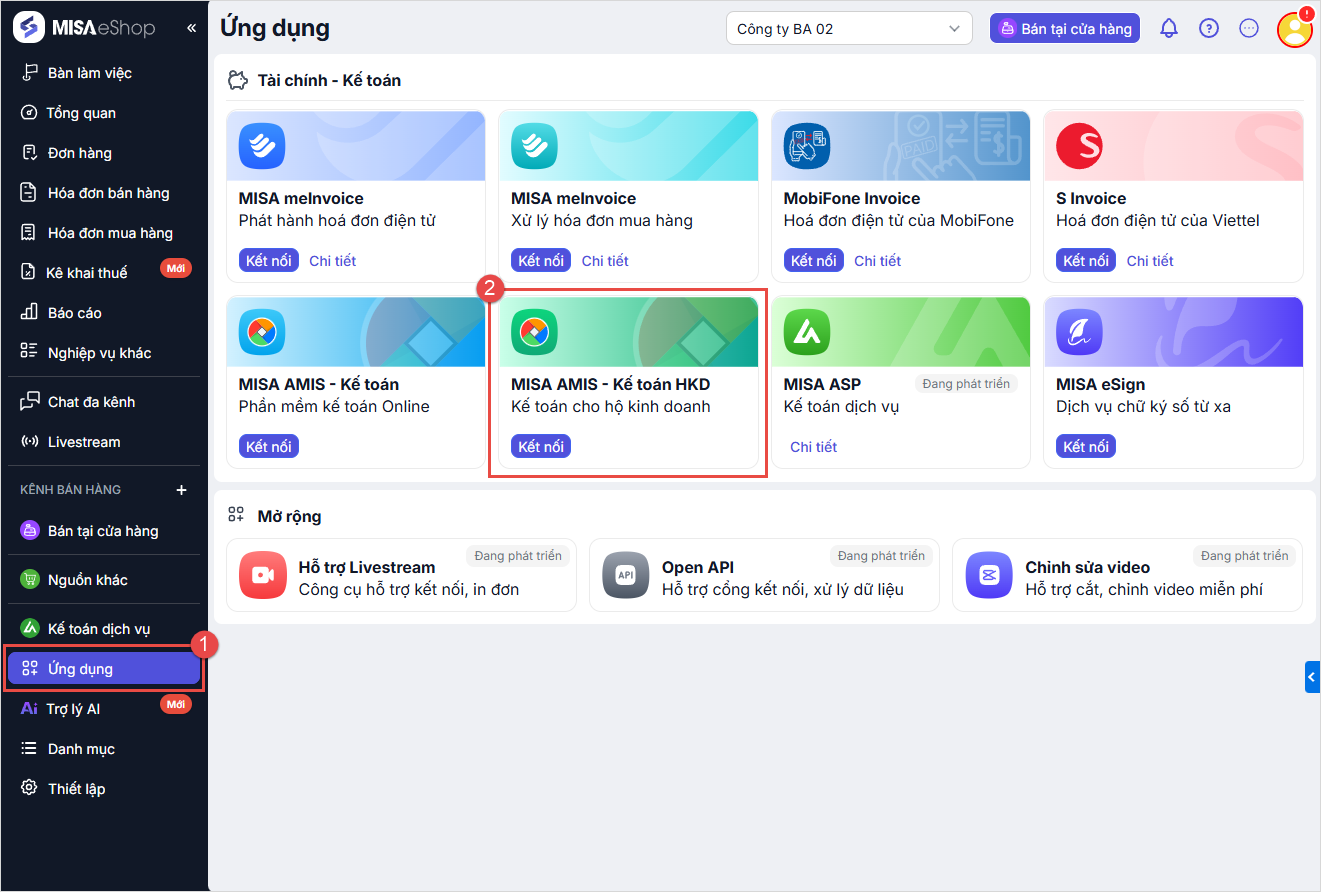
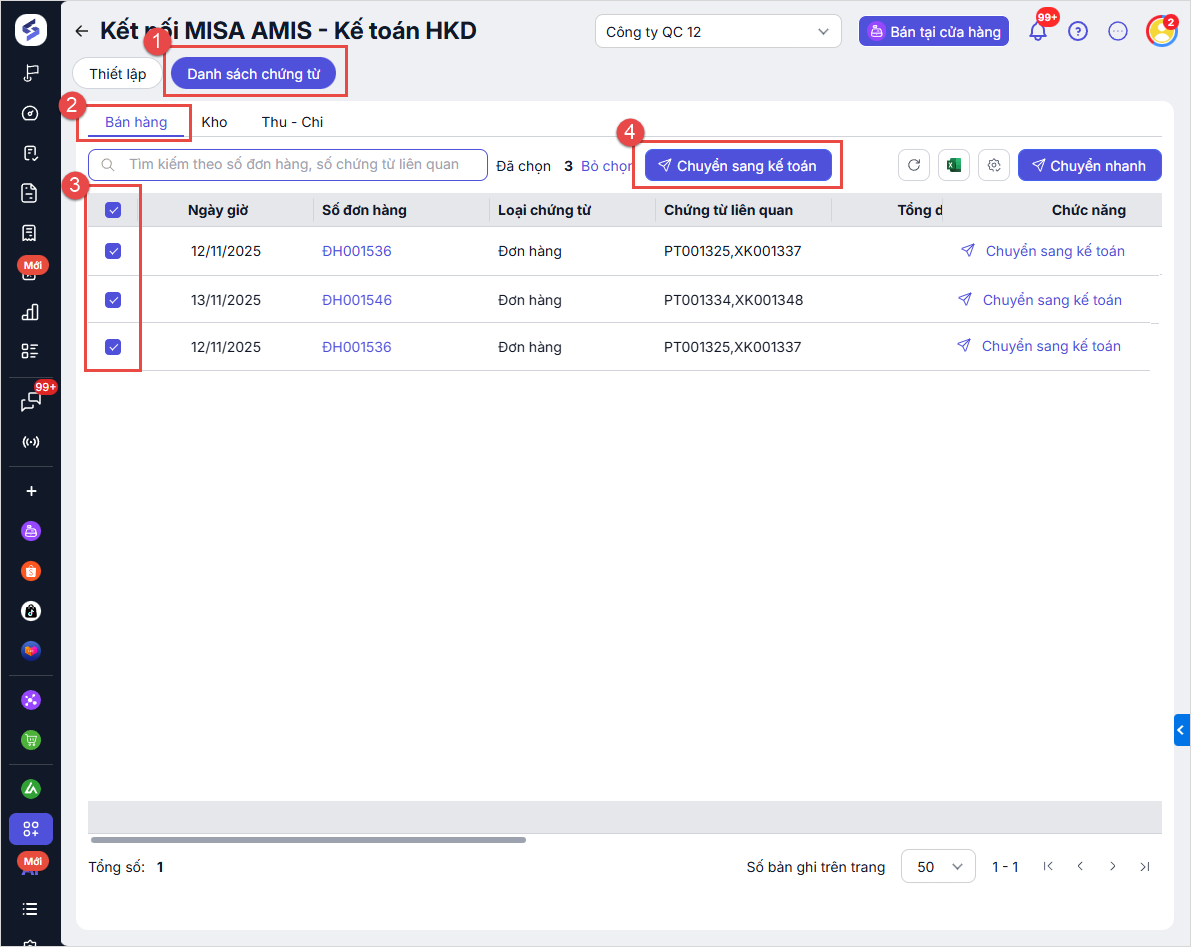
  • Đánh dấu chuyển sang kế toán trên eShopV2, cụ thể:
    • Vào Ứng dụng\Tài chính – Kế toán\ tìm tới mục MISA AMIS – Kế toán HKD (Kế toán cho hộ kinh doanh) và nhấn Kết nối.

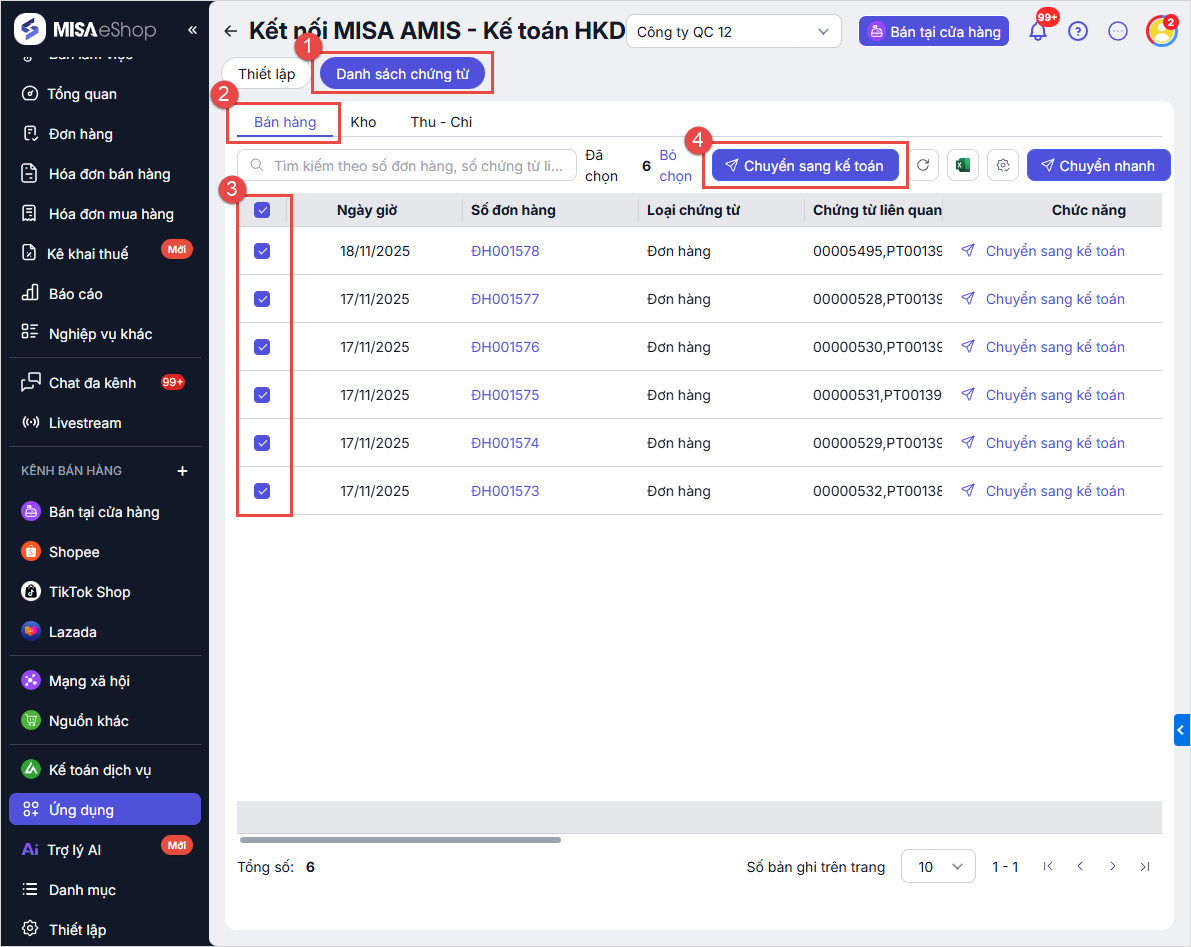
    • Chọn Danh sách chứng từ\tab Bán hàng.
    • Tích chọn đồng thời hóa đơn bán hàng, hóa đơn điện tử đi kèm (nếu có) (Phân biệt dựa vào cột Loại chứng từ).
    • Nhấn Chuyển sang kế toán.

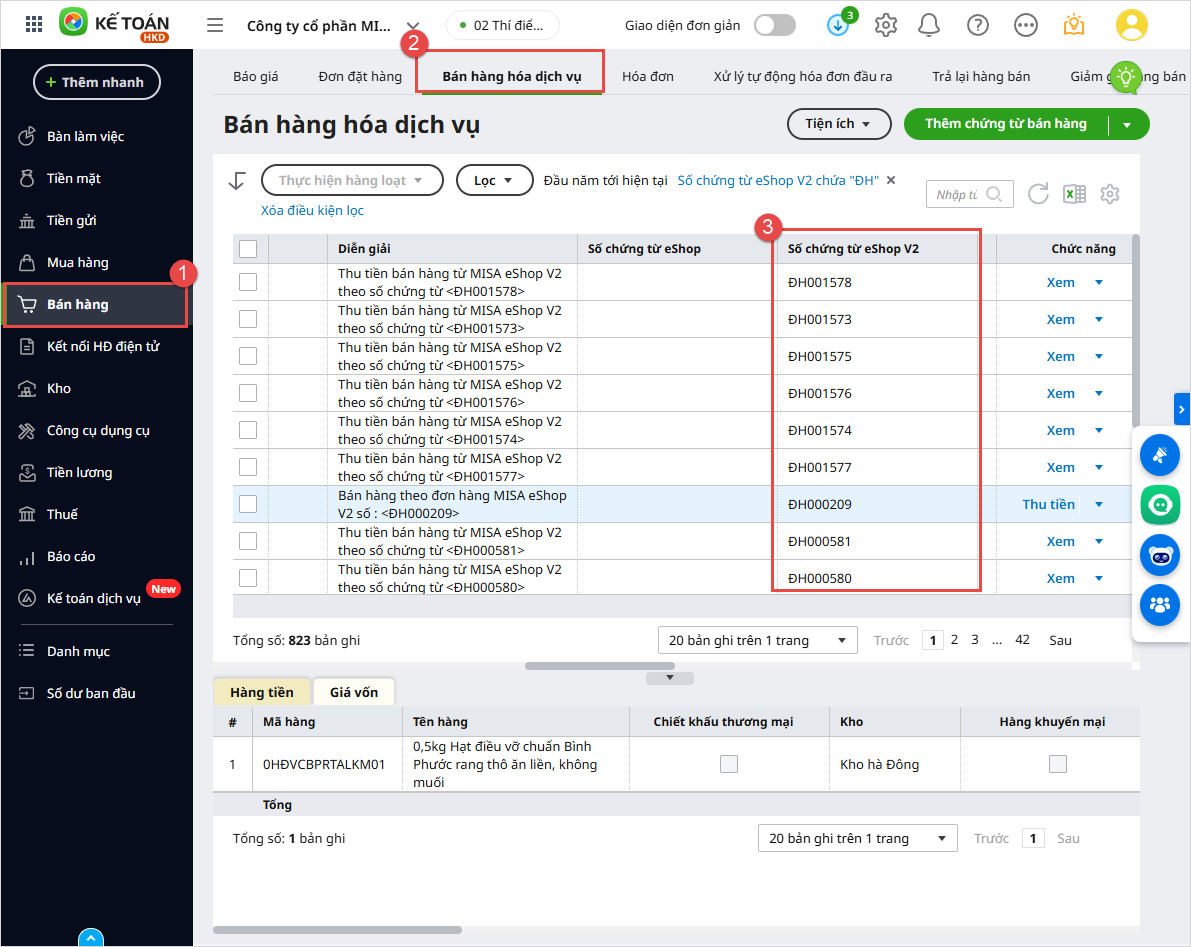
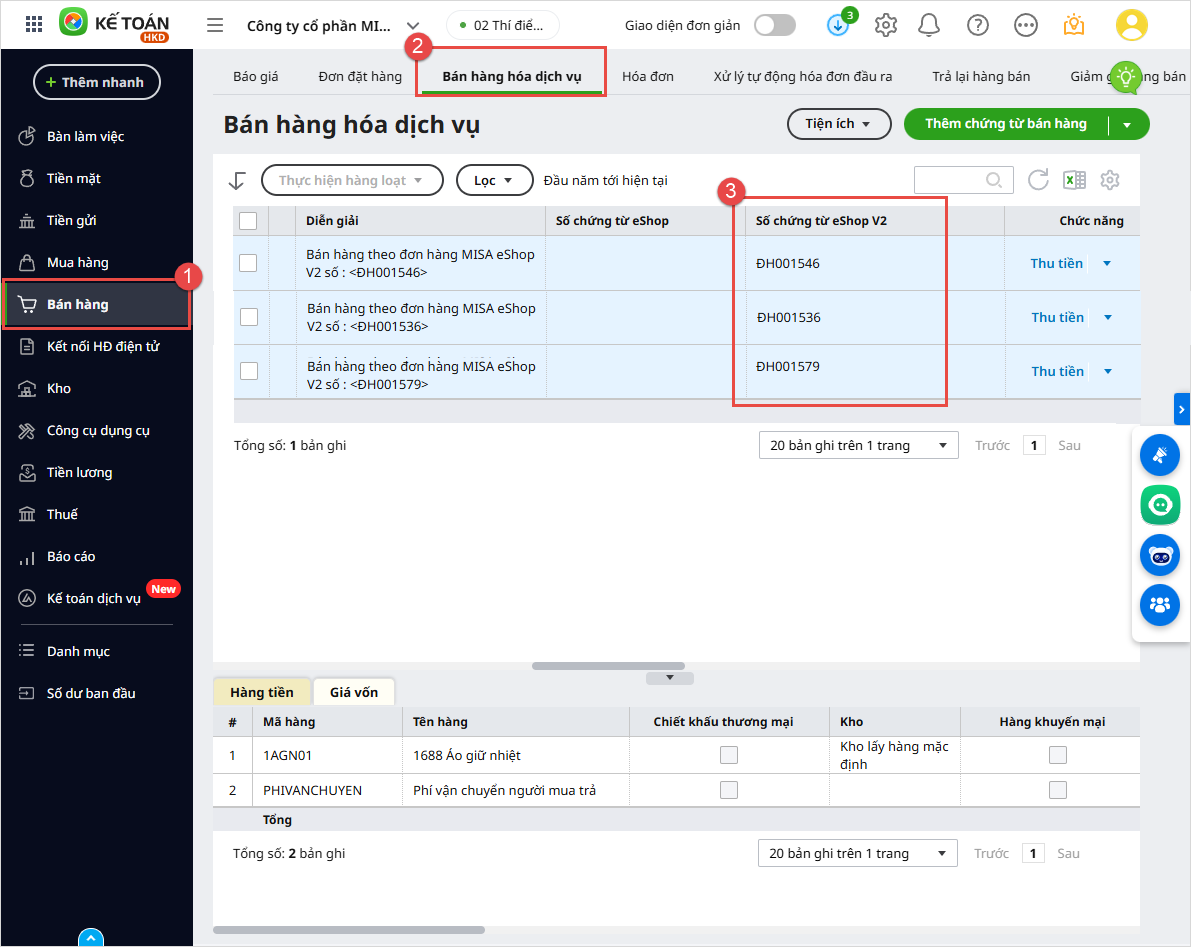
  • Kiểm tra chứng từ lấy sang AMIS Kế toán HKD: vào phân hệ Bán hàng\tab Bán hàng hóa dịch vụ, các chứng từ lấy về sẽ được hiển thị ở cột Số chứng từ eShopV2.

2.2. Hóa đơn bán hàng thu tiền ngay bằng nhiều hình thức thanh toán

2.2.1. Bán hàng tại cửa hàng

Bước 1: Kiểm tra hóa đơn bán hàng trên eShopV2 tạo thành công

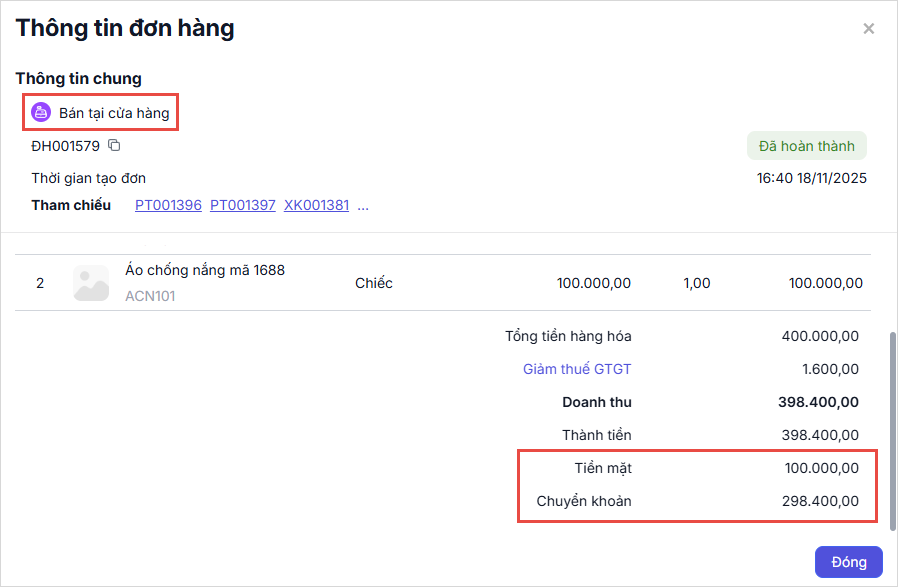
Khi bán hàng tại cửa hàng và khách thanh toán ngay bằng nhiều hình thức thanh toán, bao gồm:

– Thanh toán bằng Tiền mặt + Thanh toán bằng Đối tác thanh toán (loại tự thêm) +Thanh toán bằng Đối tác thanh toán (loại kết nối)

Bước 2: Chuyển chứng từ sang AMIS Kế toán HKD

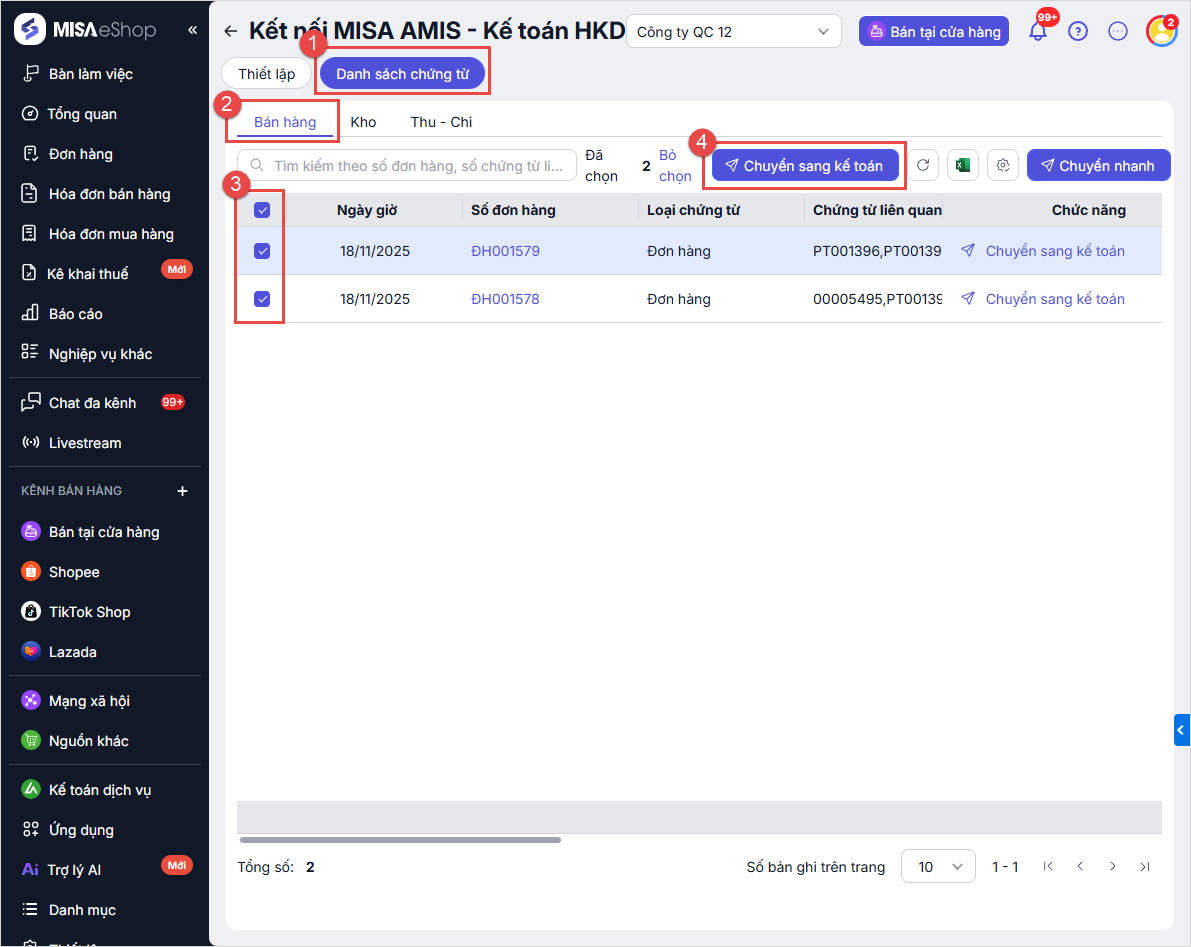
  • Đánh dấu chuyển sang kế toán trên eShopV2, cụ thể:
    • Vào Ứng dụng\Tài chính – Kế toán\ tìm tới mục MISA AMIS – Kế toán HKD (Kế toán cho hộ kinh doanh) và nhấn Kết nối.

    • Chọn Danh sách chứng từ\tab Bán hàng.
    • Tích chọn đồng thời hóa đơn bán hàng, hóa đơn điện tử đi kèm (nếu có) (Phân biệt dựa vào cột Loại chứng từ).
    • Nhấn Chuyển sang kế toán.

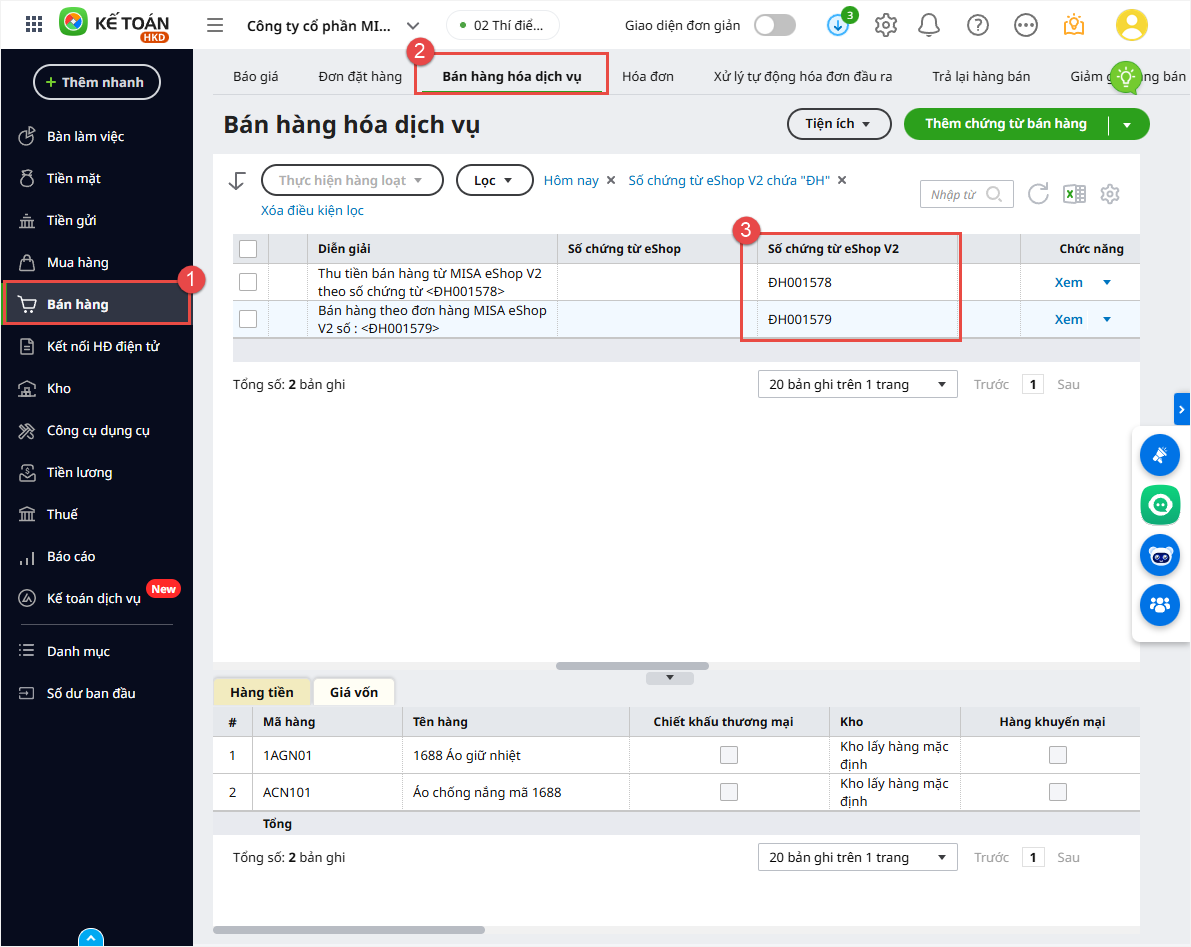
  • Kiểm tra chứng từ lấy sang AMIS Kế toán HKD: Vào phân hệ Bán hàng\tab Bán hàng hóa dịch vụ, các chứng từ lấy về sẽ được hiển thị ở cột Số chứng từ eShopV2.

2.2.2. Bán hàng qua các kênh khác (vừa đặt cọc, vừa thu tiền)

Bước 1: Kiểm tra hóa đơn bán hàng trên eShopV2 tạo thành công

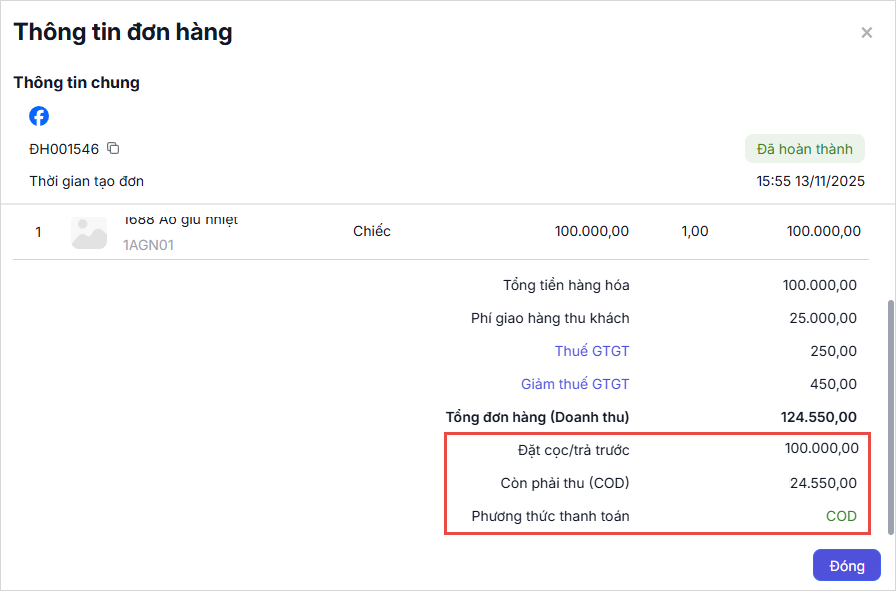
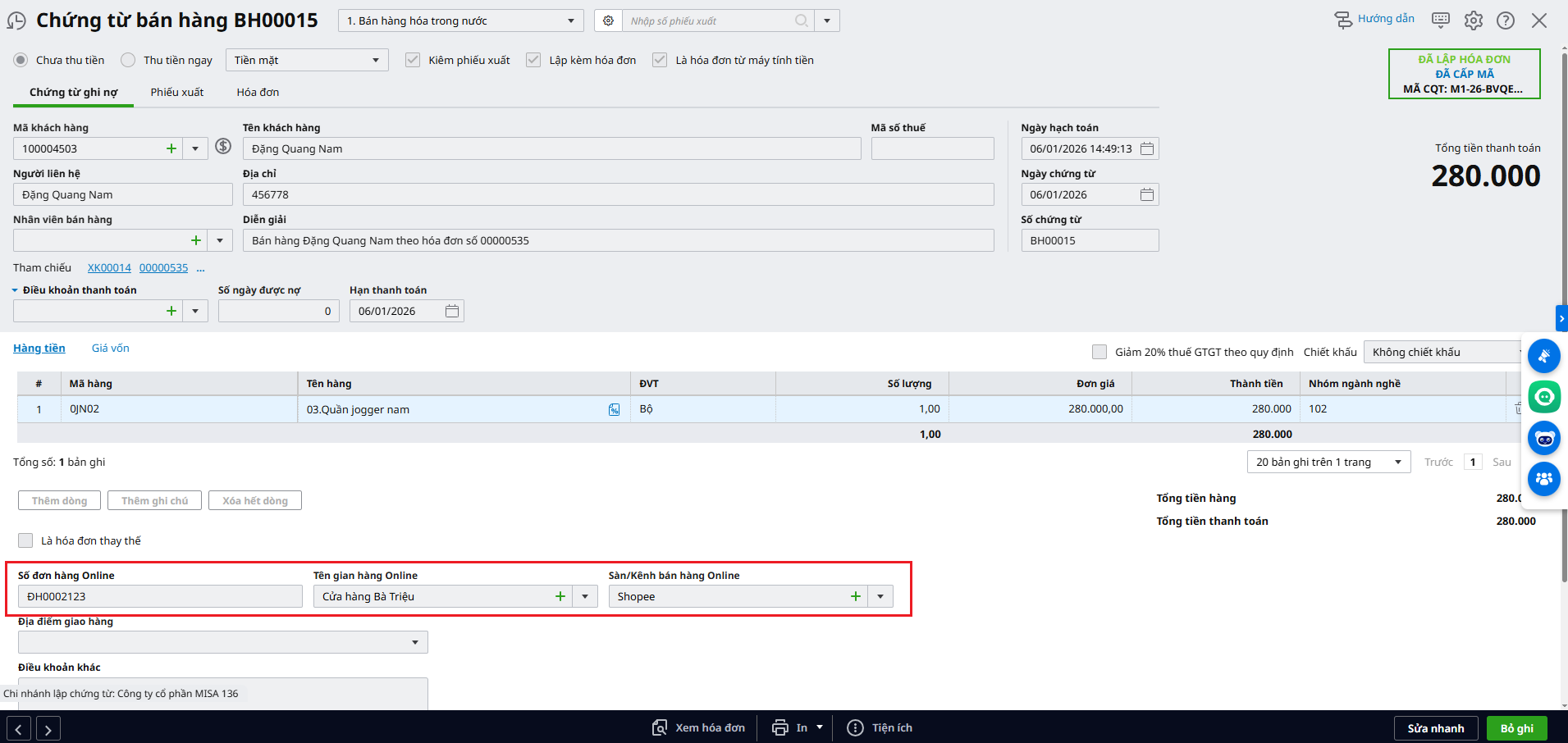
Đối với bán hàng từ kênh online, có đồng thời đặt cọc và thu COD.

Bước 2: Chuyển chứng từ sang AMIS Kế toán HKD

  •  Đánh dấu chuyển sang kế toán trên eShopV2, cụ thể:
    • Vào Ứng dụng\Tài chính – Kế toán\ tìm tới mục MISA AMIS – Kế toán HKD (Kế toán cho hộ kinh doanh) và nhấn Kết nối.

    • Chọn Danh sách chứng từ\tab Bán hàng.
    • Tích chọn đồng thời hóa đơn bán hàng, hóa đơn điện tử đi kèm (nếu có) (Phân biệt dựa vào cột Loại chứng từ).
    • Nhấn Chuyển sang kế toán.

  • Kiểm tra chứng từ lấy sang AMIS Kế toán HKD: Vào phân hệ Bán hàng\tab Bán hàng hóa dịch vụ, các chứng từ lấy về sẽ được hiển thị ở cột Số chứng từ eShopV2

Cập nhật 03/12/2025

Bài viết này hữu ích chứ?

Bài viết liên quan

Giải đáp miễn phí qua Facebook
Nếu bạn vẫn còn thắc mắc hãy đăng câu hỏi vào Cộng đồng MISA qua facebook để được giải đáp miễn phí và nhanh chóng
ĐĂNG BÀI NGAY