
2. Các bước thực hiện
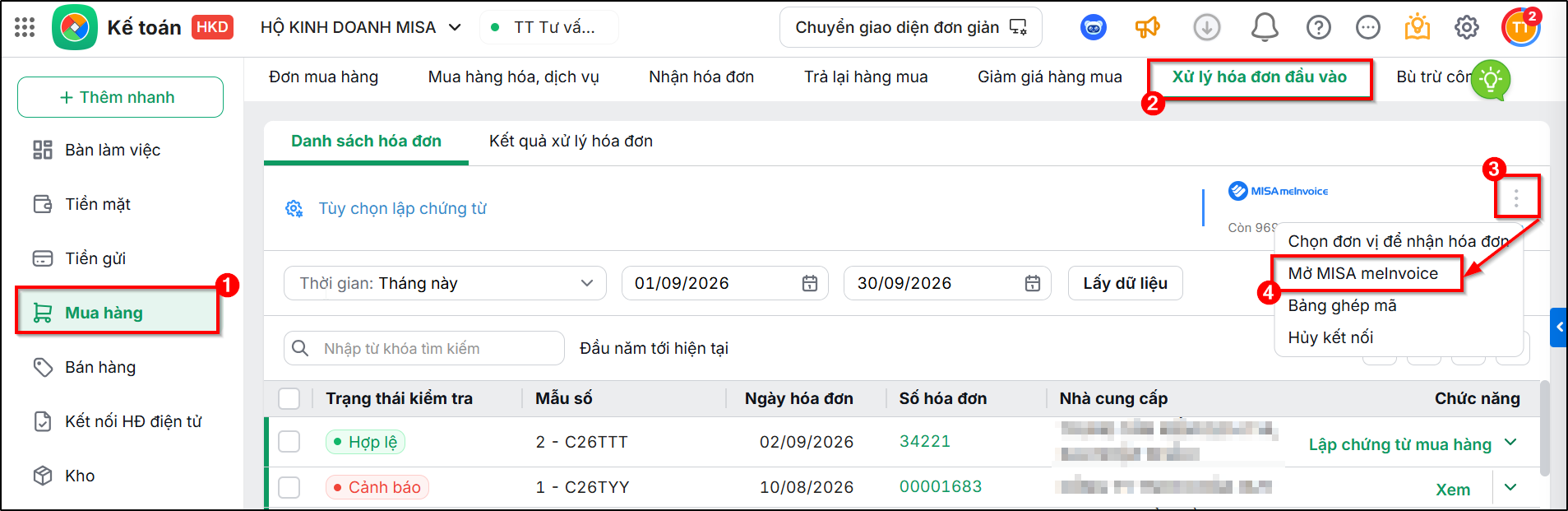
2.1. In hàng loạt hóa đơnĐể in hàng loạt hóa đơn đầu vào, anh/chị thực hiện theo các bước sau: Bước 1: Tại giao diện Mua hàng\Xử lý hóa đơn đầu vào, nhấn biểu tượng ba chấm (⁝) Mở MISA meInvoice.
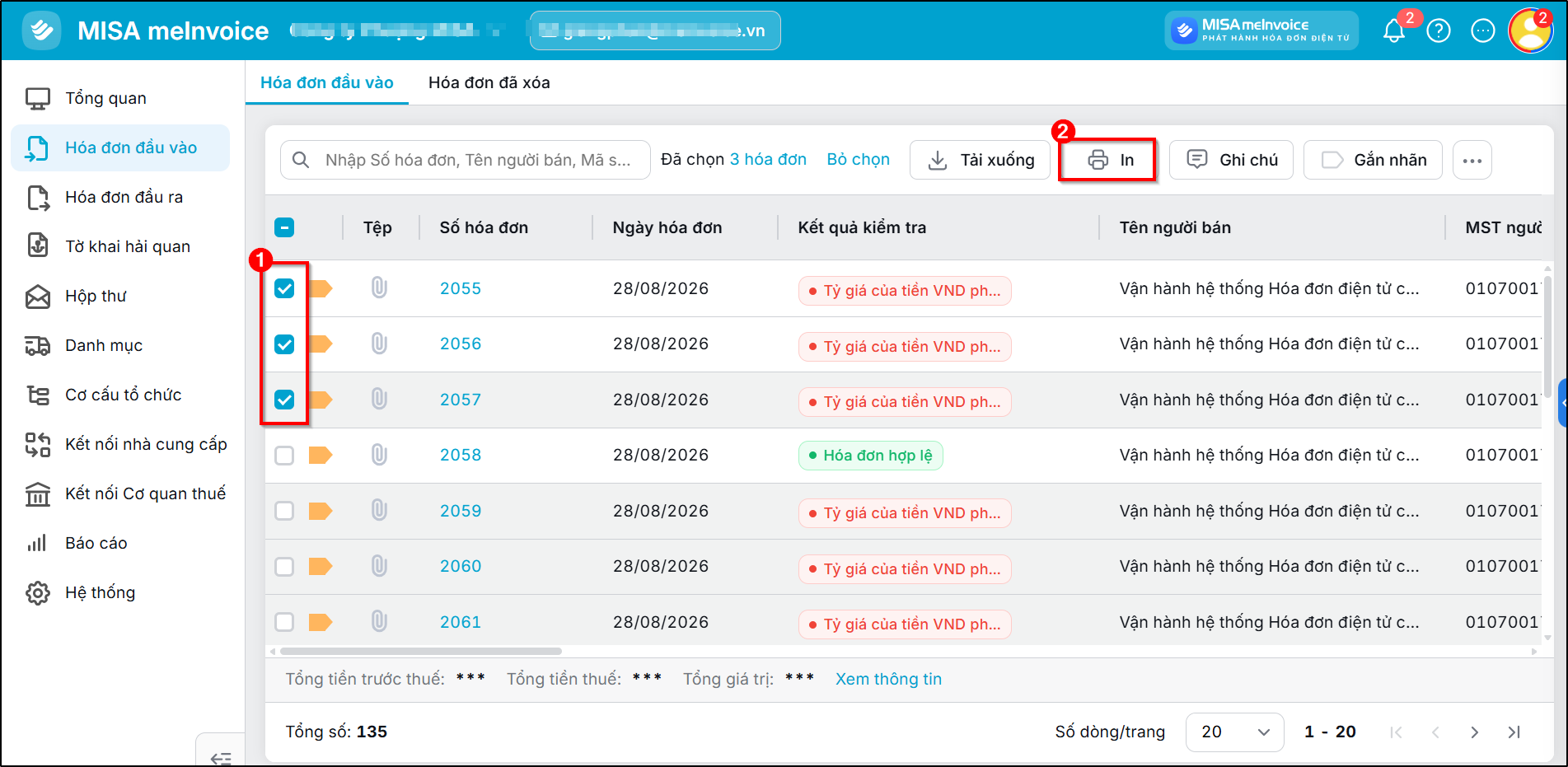
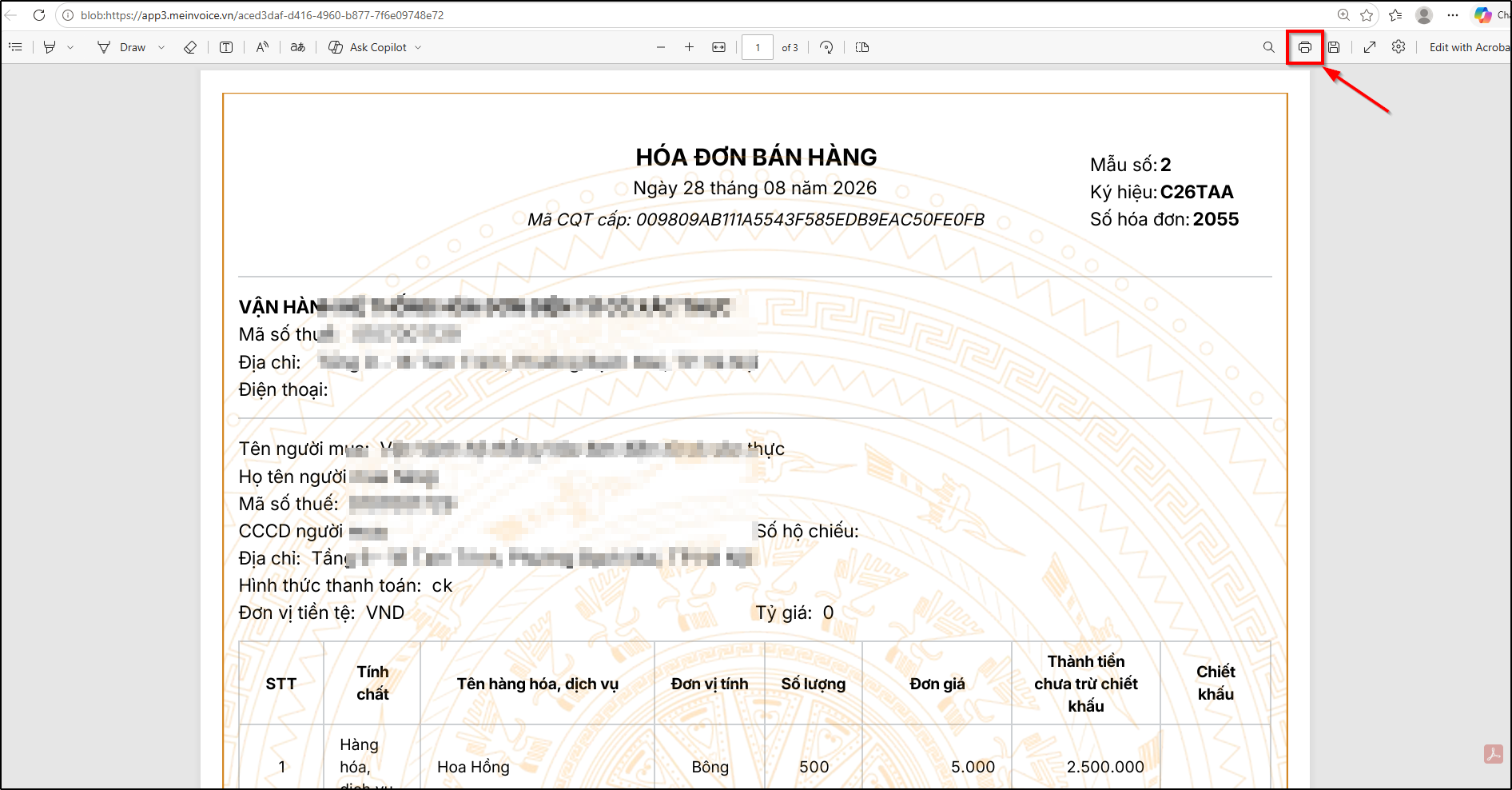
Bước 2: Tại danh sách hóa đơn đầu vào, chọn hàng loạt hóa đơn, nhấn biểu tượng In Bước 3: Chương trình hiển thị bản thể hiện các hóa đơn cần in. Chương trình in theo file PDF/file ảnh hóa đơn, hóa đơn nào không có file PDF/file ảnh sẽ in theo mẫu mặc định của MISA. Bước 4: Nhấn biểu tượng máy in.
2.2. Tải hàng loạt hóa đơnĐể tải hàng loạt hóa đơn đầu vào, anh/chị thực hiện theo các bước sau: Bước 1: Tại giao diện Mua hàng\Xử lý hóa đơn đầu vào, nhấn biểu tượng ba chấm (⁝) Mở MISA meInvoice.
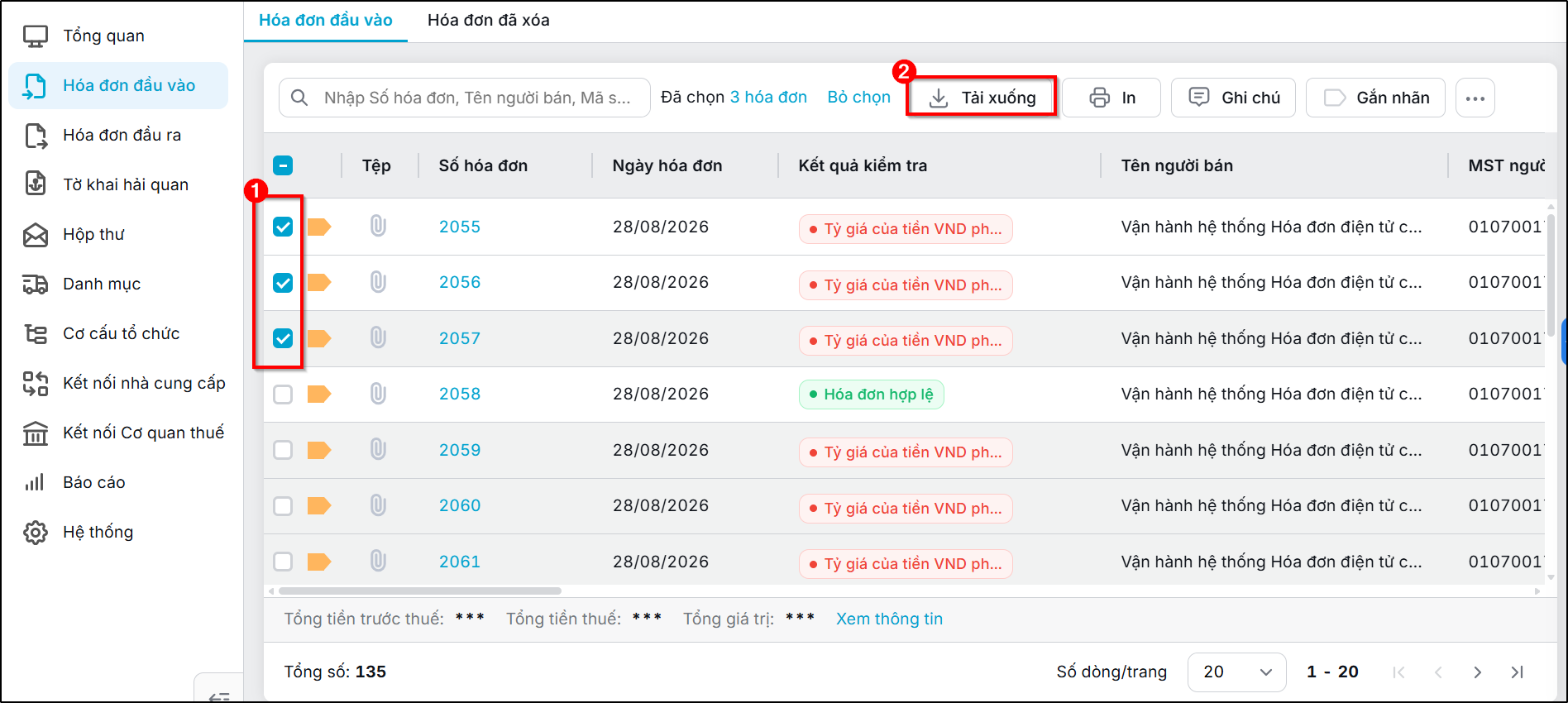
Bước 2: Tại danh sách hóa đơn đầu vào, chọn hàng loạt hóa đơn, nhấn biểu tượng mũi tên đi xuống Tải xuống (⤓)
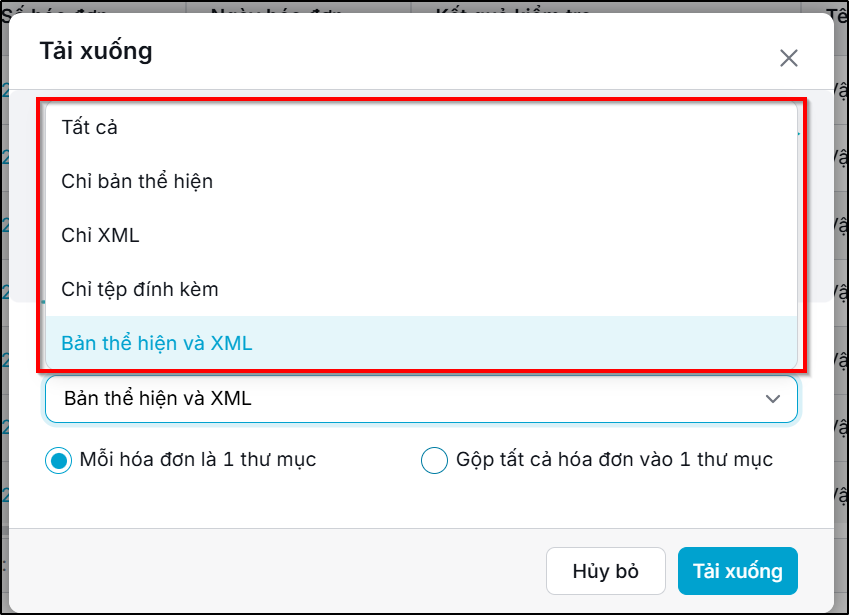
Bước 3: Chọn định dạng hóa đơn cần tải
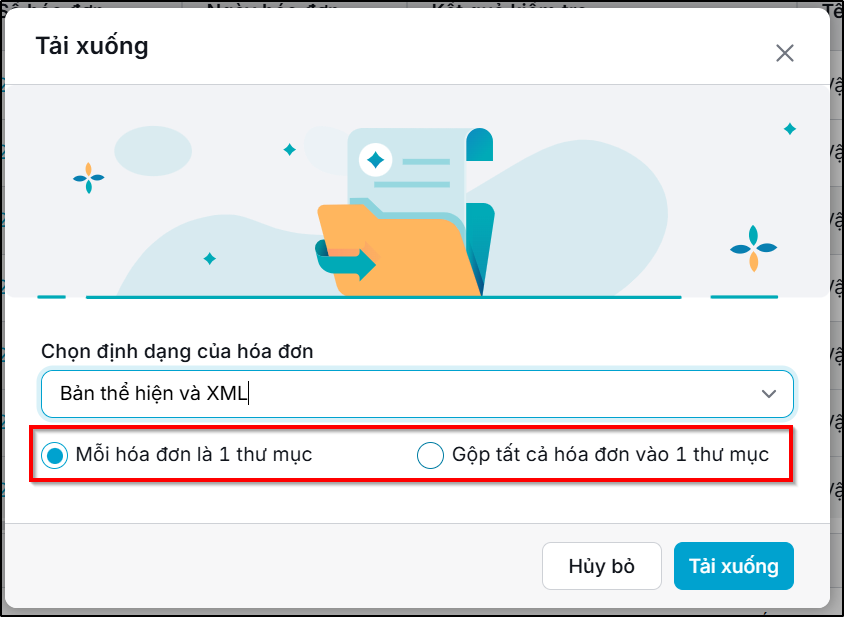
Bước 4: Chọn cách lưu hóa đơn tải về:
Bước 5: Nhấn Tải xuống. Chương trình tải toàn bộ hóa đơn theo định dạng đã chọn. |
3. Lưu ý
- Phần mềm chỉ cho chọn 1 lần 100 hóa đơn trên 1 trang, nếu muốn chọn hơn 100 hóa đơn, anh/chị có thể chuyển sang trang tiếp theo và tiếp tục tích chọn hàng loạt.
VD: Anh/chị muốn tải 200 tờ hóa đơn thì thực hiện như sau:
-
- Tại giao diện danh sách hóa đơn, ở góc dưới bên phải, anh/chị nhấn mũi tên (∇) để chọn hiển thị 100 bản ghi/trang. Tích ô vuông trên cùng của danh sách để chọn toàn bộ 100 hóa đơn này.
- Tiếp theo, bấm nút mũi tên ➤ ở góc phải dưới cùng của giao diện để chuyển sang trang 2, tiếp tục tích chọn hàng loạt hóa đơn.
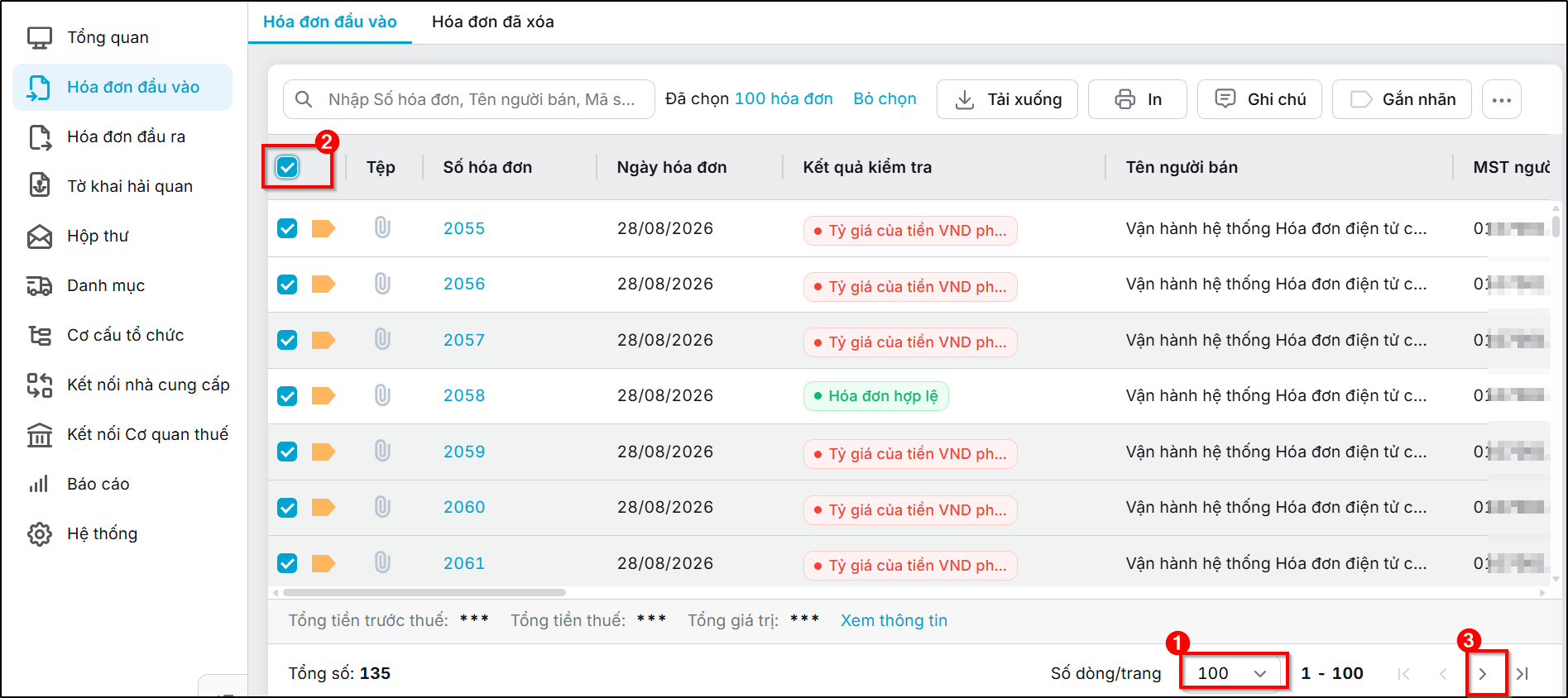
Làm tương tự các trang sau nếu anh/chị muốn in/tải nhiều hóa đơn hơn.
- Phần mềm chỉ cho phép in/tải tối đa 1000 hóa đơn/lần.