1. Tổng quan
Bài viết này giúp nhận biết và khắc phục tình trạng không tìm thấy thông tin khi tìm kiếm trong các danh mục như Khách hàng, Nhà cung cấp, hàng hóa, dịch vụ,… dù đã khai báo trước đó.
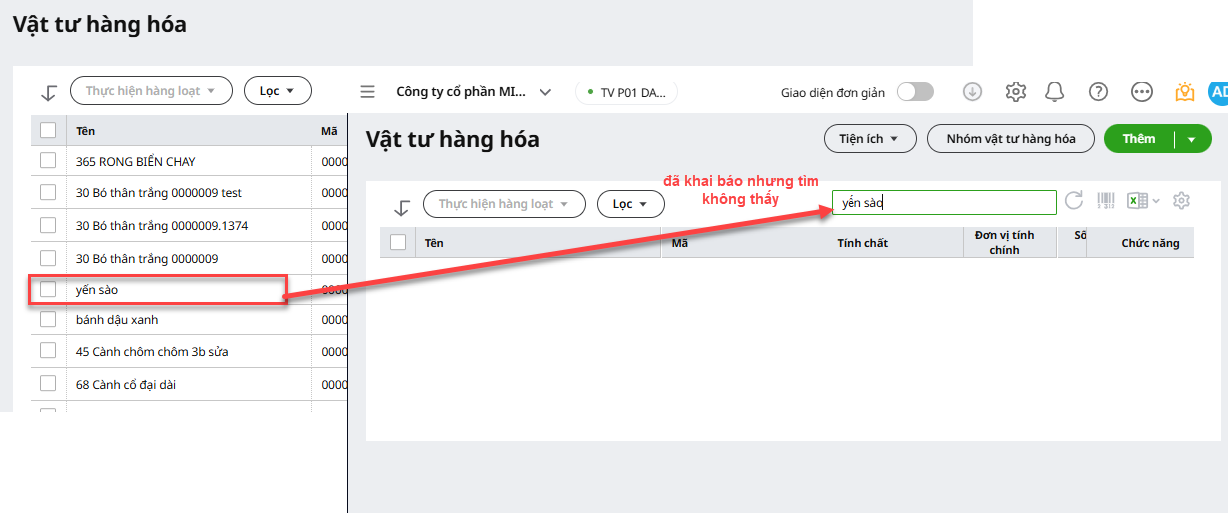
Biểu hiện: Khi thêm mới chứng từ hoặc khi vào phần tìm kiếm trên Danh mục Khách hàng, Nhà cung cấp, hay hàng hóa, dịch vụ,… anh/chị gõ tìm kiếm không tìm thấy thông tin dù trước đó đã khai báo.
2. Nguyên nhân và giải pháp
|
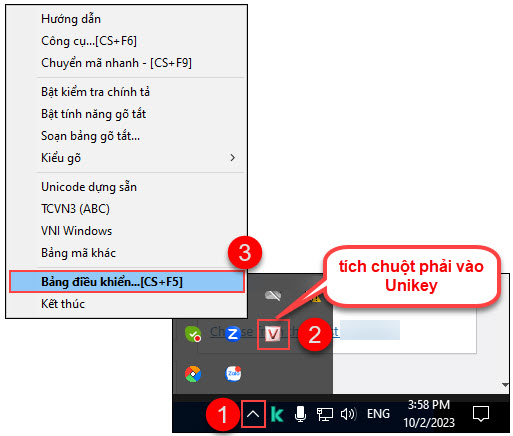
Nguyên nhân 1: Do UniKey đang để thiết lập Bảng mã: Unicode tổ hợp dẫn đến tìm kiếm trên phần mềm không ra được thông tin đúng. Bước 1: Mở UniKey bằng cách: dưới thanh Taskbar tích vào biểu tượng mũi tên, tích chuột phải vào UniKey, chọn đến Bảng điều khiển.
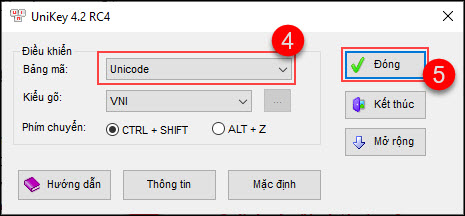
Bước 2: Tại dòng Bảng mã, chọn lại là Unicode, nhấn Đóng.
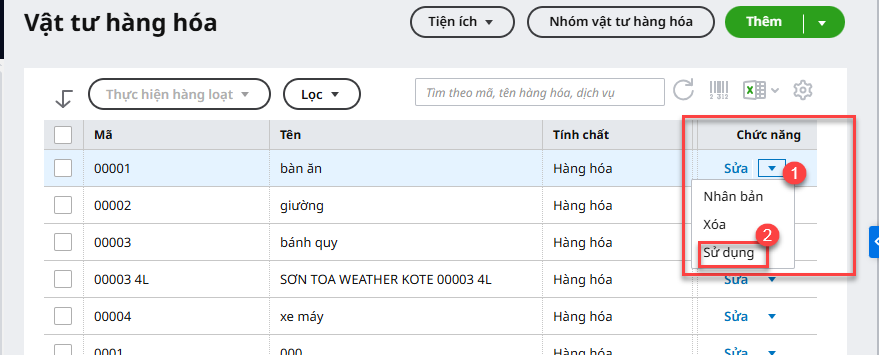
Bước 3: Sau đó nhập lại thông tin cần tìm kiếm là được. Nguyên nhân 2: Khi thêm chứng từ mới không tìm được do mã VTHH, mã khách hàng/nhà cung cấp,... đang tích ngừng sử dụng trong danh mục Khi tích ngừng sử dụng trong danh mục thì anh/chị thêm mới chứng từ sẽ không chọn được các mã này, để sử dụng lại các mã vật tư hàng hóa, mã đối tượng, anh/chị thực hiện như sau: Bước 1: Vào danh mục tìm đến mã hàng, mã đối tượng tương ứng Bước 2: Tích mũi tên đi xuống ở cuối dòng và tích Sử dụng.
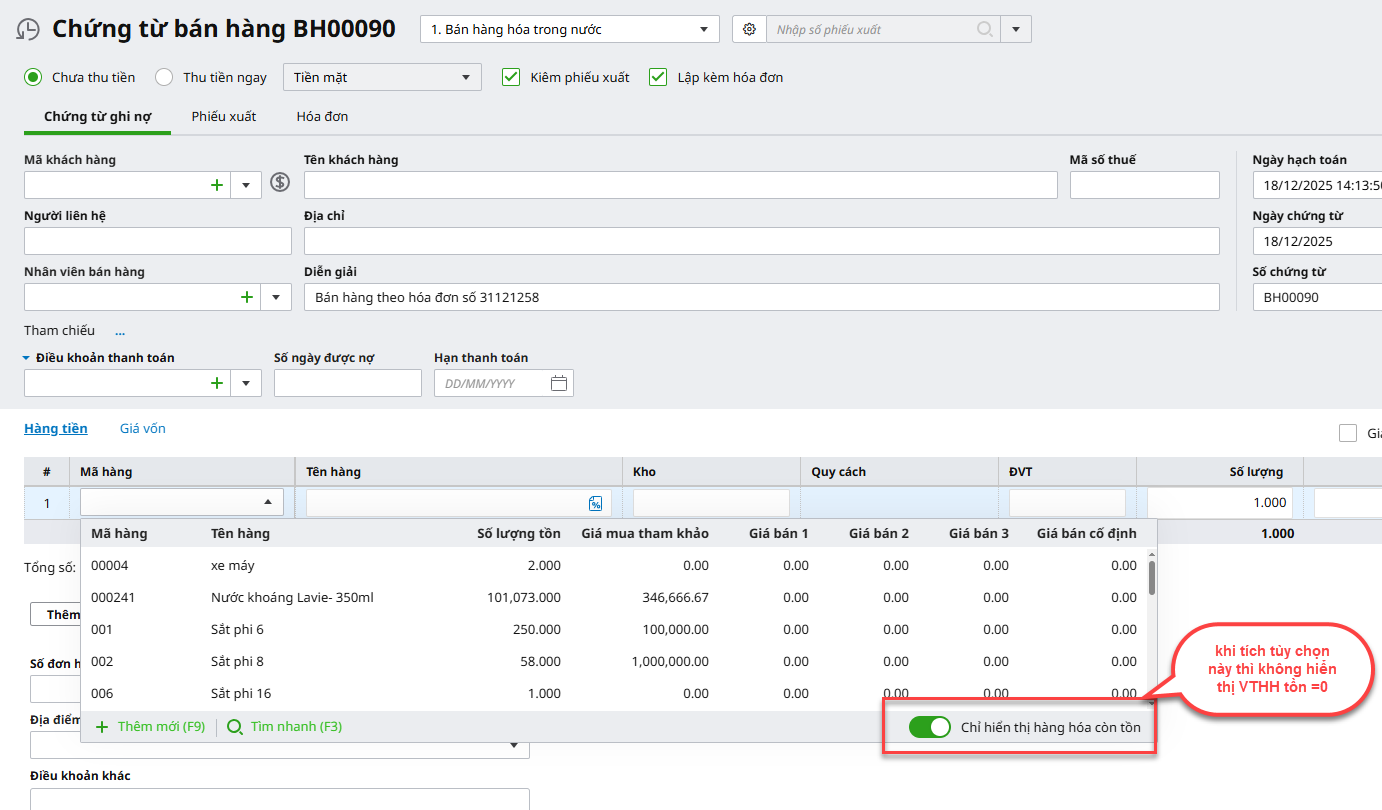
Nguyên nhân 4: Khi thêm/sửa chứng từ bán hàng, nhập kho, xuất kho,...không tìm được do mã VTHH do đang bật tùy chọn: Chỉ hiển thị hàng hóa còn tồn Trên giao diện nhập liệu chứng từ, tại dòng chi tiết để khai báo mã hàng, phần mềm hiển thị danh sách các vật tư hàng hóa, ở góc phải dưới cùng của giao diện có tùy chọn “Chỉ hiển thị hàng hóa còn tồn“. Khi bật tùy chọn này phần mềm sẽ chỉ hiển thị lên danh sách các mặt hàng có số lượng tồn khác 0, vì vậy nếu anh/chị muốn lọc đầy đủ các mặt hàng bao gồm cả vật tư hàng hóa hết tồn thì thực hiện tắt tùy chọn này đi.
|