2. Các bước thực hiện
Thao tác phát hành hóa đơn điện tử trên trên giao diện đơn giản theo các bước sau:
Lưu ý: Trước khi lập hóa đơn điện tử và phát hành hoá đơn điện tử, anh/chị cần hoàn thiện bước Kết nối và bắt đầu sử dụng hóa đơn điện tử.
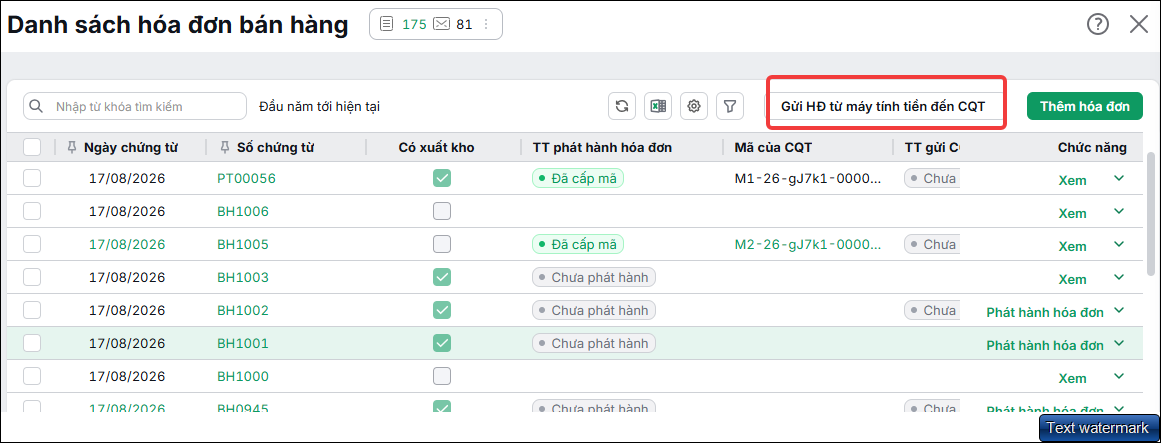
Bước 1: Tại giao diện đơn giản, chọn Bán hàng, phần mềm hiển thị ra luôn giao diện nhập liệu của hoá đơn bán hàng mới.
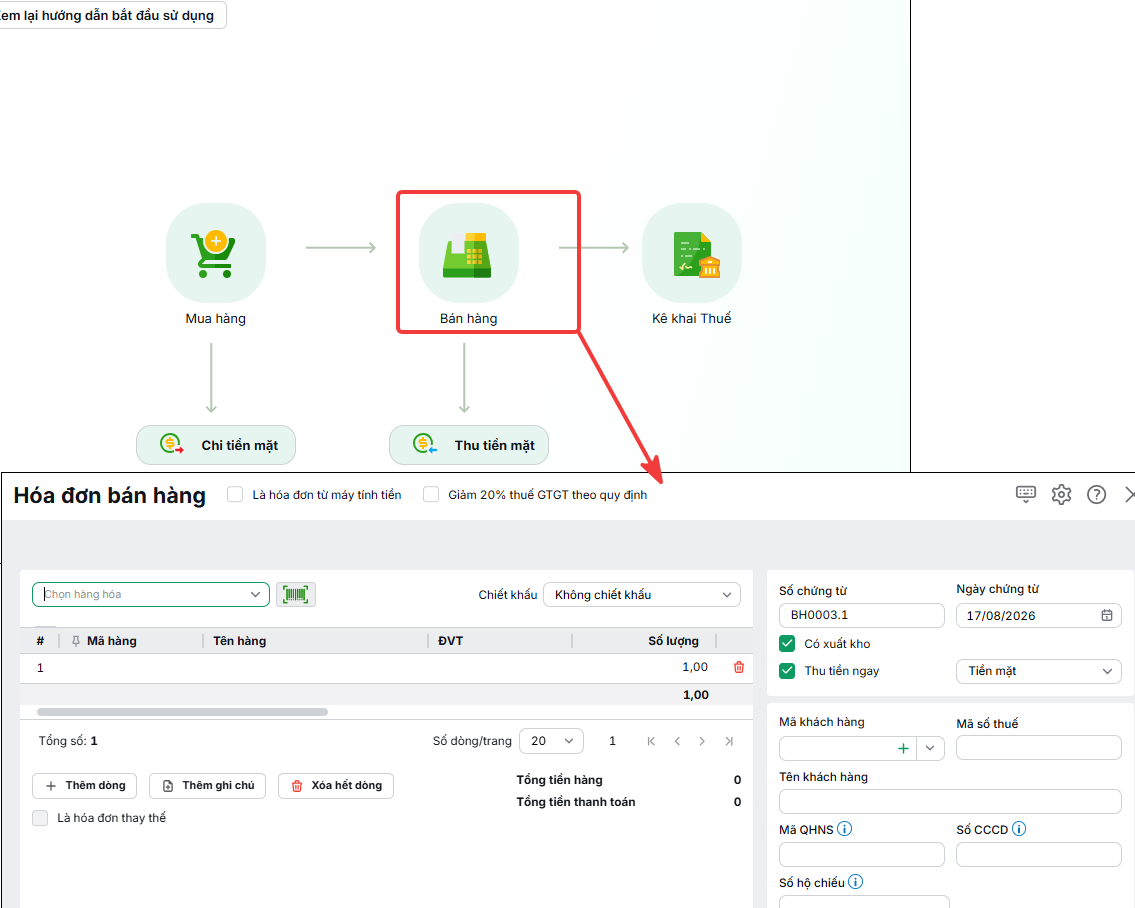
Hoặc trên giao diện đơn giản, nhấn vào mục Danh sách chứng từ, tờ khai.
- Chọn Danh sách hóa đơn bán hàng.
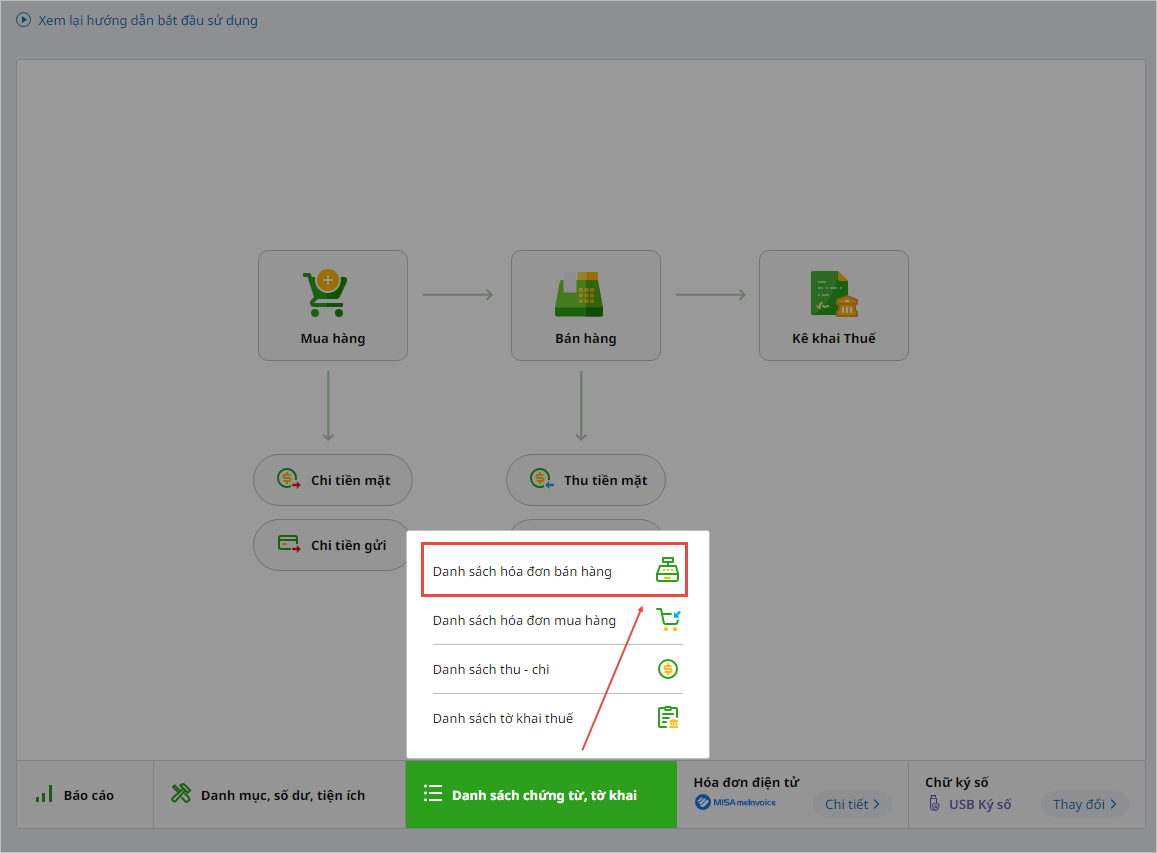
- Sau đó nhấn Thêm hóa đơn

Bước 2: Khai báo thông tin hoá đơn
- Tích chọn hoặc không chọn Có xuất kho
- Tích chọn Thu tiền ngay hoặc không tích chọn tùy thuộc vào tình trạng của hóa đơn.
- Trường hợp hóa đơn trả tiền ngay thì tích chọn Thu tiền ngay và lựa chọn phương thức thanh toán là Tiền mặt hoặc Chuyển khoản.
- Trường hợp bán hàng chưa thu tiền thì không tích chọn Thu tiền ngay
- Khai báo mã khách hàng, mã hàng, số lượng, đơn giá, ….
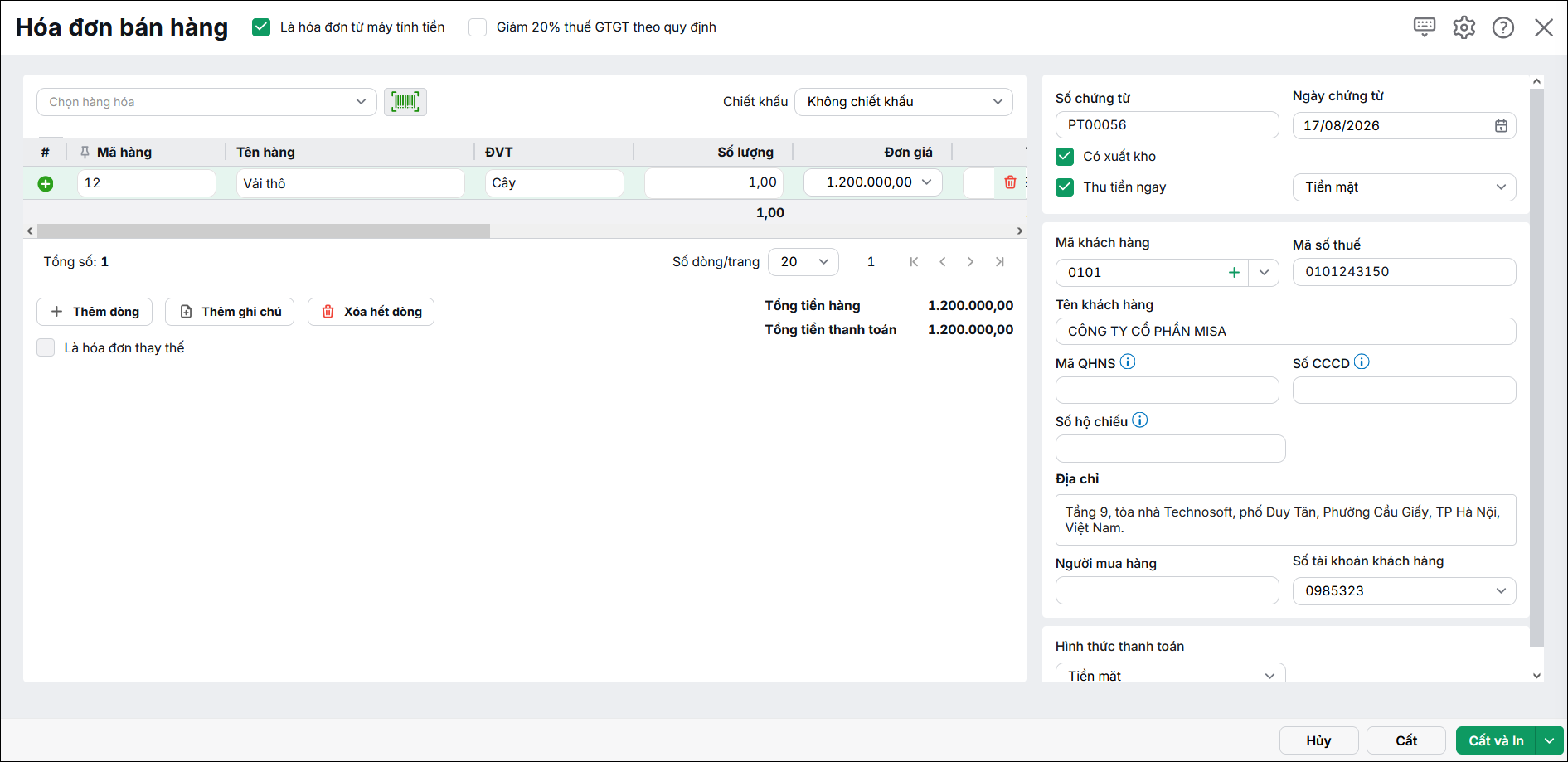
Bước 3: Nhấn Cất
Bước 4: Phát hành hoá đơn
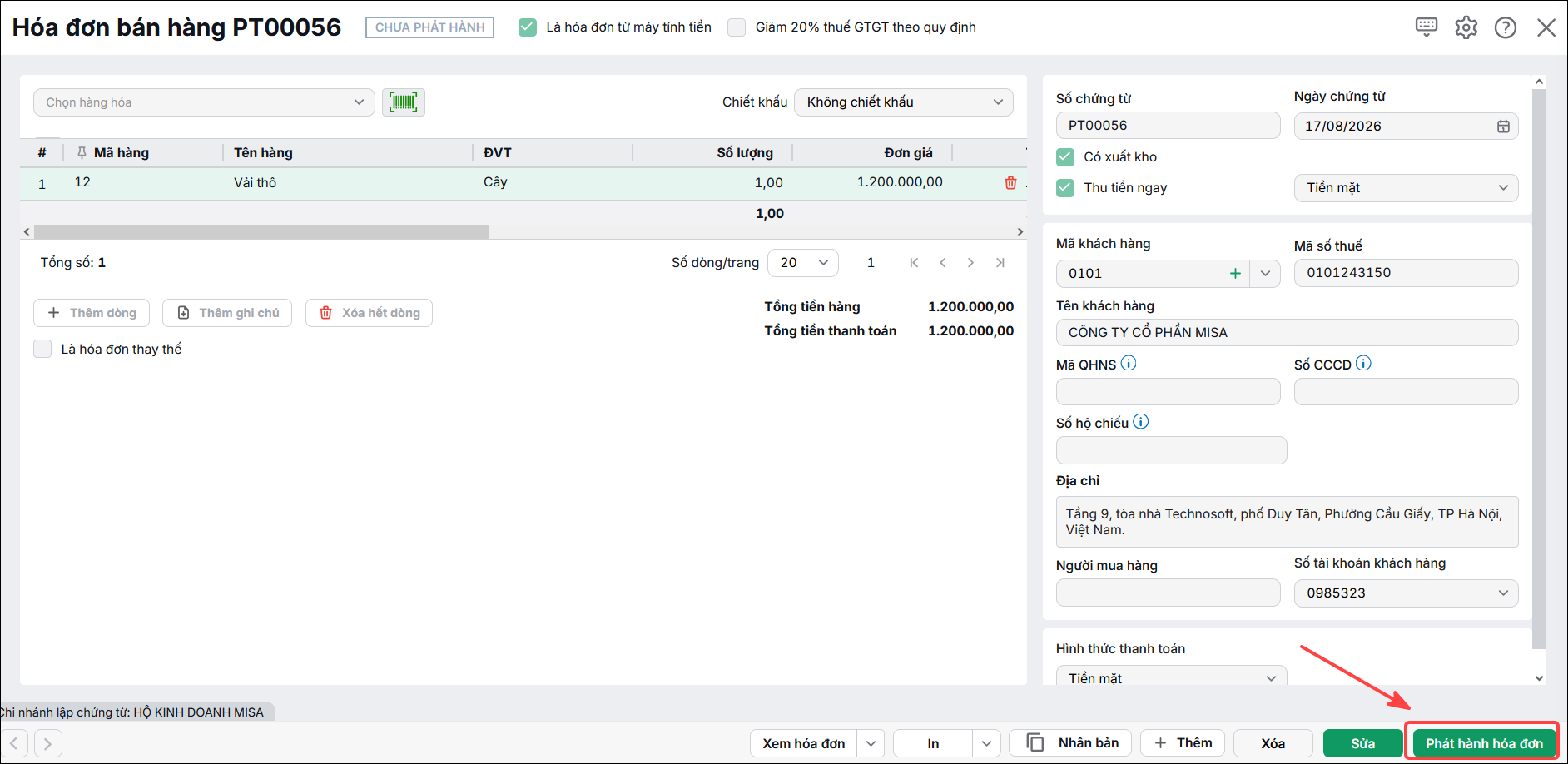
Sau khi nhấn Cất hoá đơn bán hàng, anh/chị nhấn Phát hành hoá đơn.
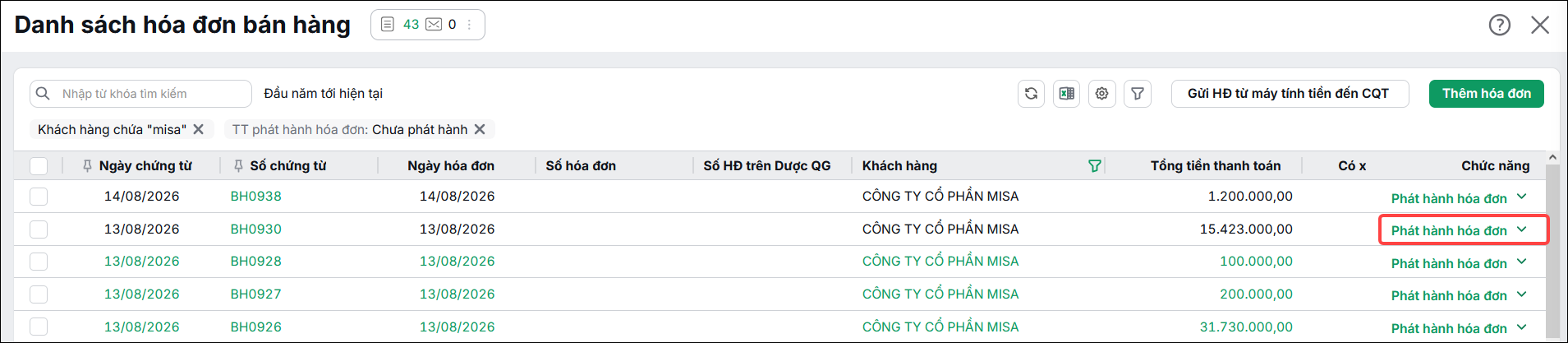
Hoặc trên danh sách hoá đơn bán hàng, nhấn Phát hành hoá đơn tại dòng hoá đơn muốn phát hành.
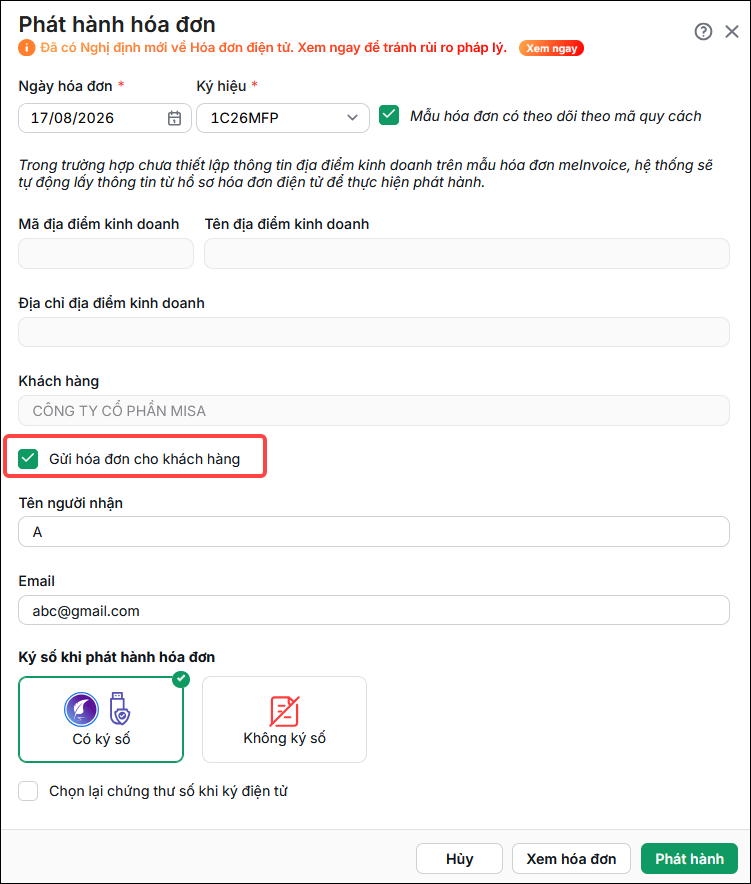
Trên giao diện phát hành hoá đơn:
- Ngày hóa đơn: Mặc định theo ngày hóa đơn trên chứng từ đã lập nhưng anh/chị vẫn có thể sửa lại ngày hóa đơn nếu cần.
- Ký hiệu: Mặc định lấy ký hiệu hóa đơn theo lần phát hành gần nhất nhưng anh/chị vẫn có thể chọn lại ký hiệu hóa đơn nếu cần.
- Tích chọn/hoặc không chọn Gửi hóa đơn cho khách hàng: nếu tích chọn thì Tên người nhận và Email người nhận không được bỏ trống. Chương trình tự động gửi thông tin hóa đơn điện tử cho khách hàng ngay sau khi thực hiện chức năng phát hành. Tên người nhận và Email lấy theo thông tin Người nhận hóa đơn điện tử nếu Khách hàng là Tổ chức và lấy Thông tin liên hệ của đối tượng nếu là Cá nhân (được khai báo tại Danh mục/ Đối tượng/ Khách hàng), tuy nhiên vẫn có thể thay đổi lại các thông tin này (nếu cần).
- Nhấn Xem hóa đơn: xem trước nội dung hóa đơn trước khi phát hành
- Nhấn Phát hành
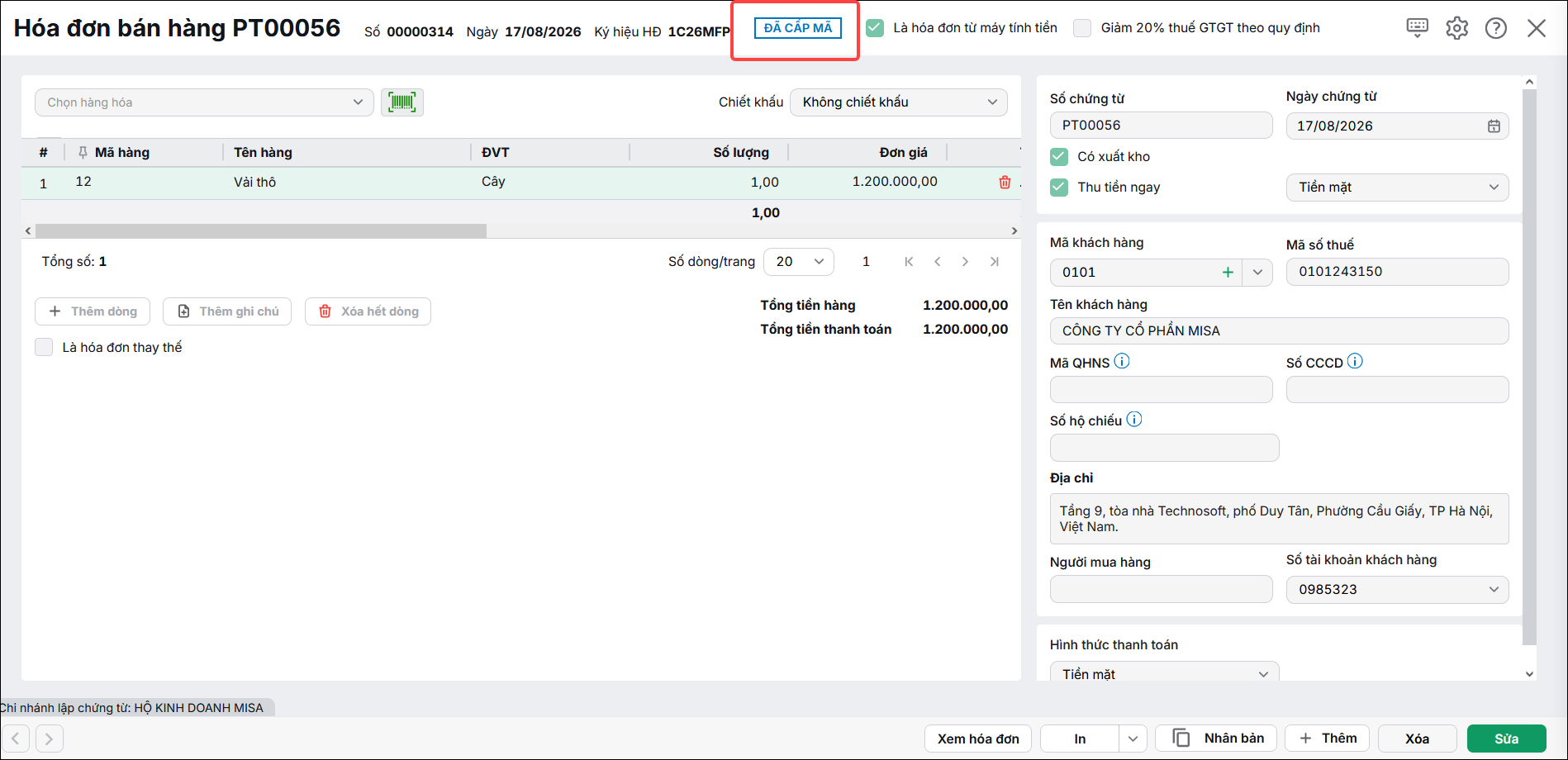
Sau khi phát hành hóa đơn thành công, hóa đơn sẽ được CQT cấp mã. Khi đó, giao diện hoá đơn bán hàng sẽ có chữ ĐÃ CẤP MÃ.
Riêng với hoá đơn khởi tạo từ máy tính tiền, sau khi phát hành xong, anh/chị vào lại mục Danh sách chứng từ, tờ khai, chọn Danh sách hóa đơn bán hàng để nhấn Gửi HĐ từ máy tính tiền đến Cơ quan thuế.