Lấy chứng từ từ ESHOP V2 qua AMIS kế toán HKD loại Thu-Chi
Lấy chứng từ từ ESHOP V2 qua AMIS kế toán HKD loại Thu-Chi
Mục lục
1. Tổng quan
Bài viết hướng dẫn cách lấy và đồng bộ chứng từ Thu – Chi từ ESHOP V2 sang AMIS Kế toán HKD, giúp kế toán cập nhật tự động các phiếu thu, chi tiền mặt và tiền gửi giữa hai hệ thống. Mục đích nhằm đảm bảo số liệu tài chính được đồng nhất, giảm thao tác nhập liệu thủ công và hỗ trợ quản lý dòng tiền hiệu quả trên AMIS Kế toán HKD.
Phạm vi đáp ứng: Áp dụng cho các đơn vị sử dụng ESHOP V2 kết nối với AMIS Kế toán HKD, dành cho bộ phận kế toán thực hiện nghiệp vụ thu – chi.
2. Các trường hợp khi lấy chứng từ từ eShopV2 qua AMIS Kế toán HKD
2.1. Phiếu thu-chi tiền mặt
2.1.1. Phiếu thu Rút tiền ngân hàng nhập quỹ, Phiếu thu khác, Phiếu thu bán hàng + Phiếu thu đặt cọc - Tiền mặt
Bước 1: Thực hiện đánh dấu chuyển chứng từ từ bên eShopV2, cụ thể:
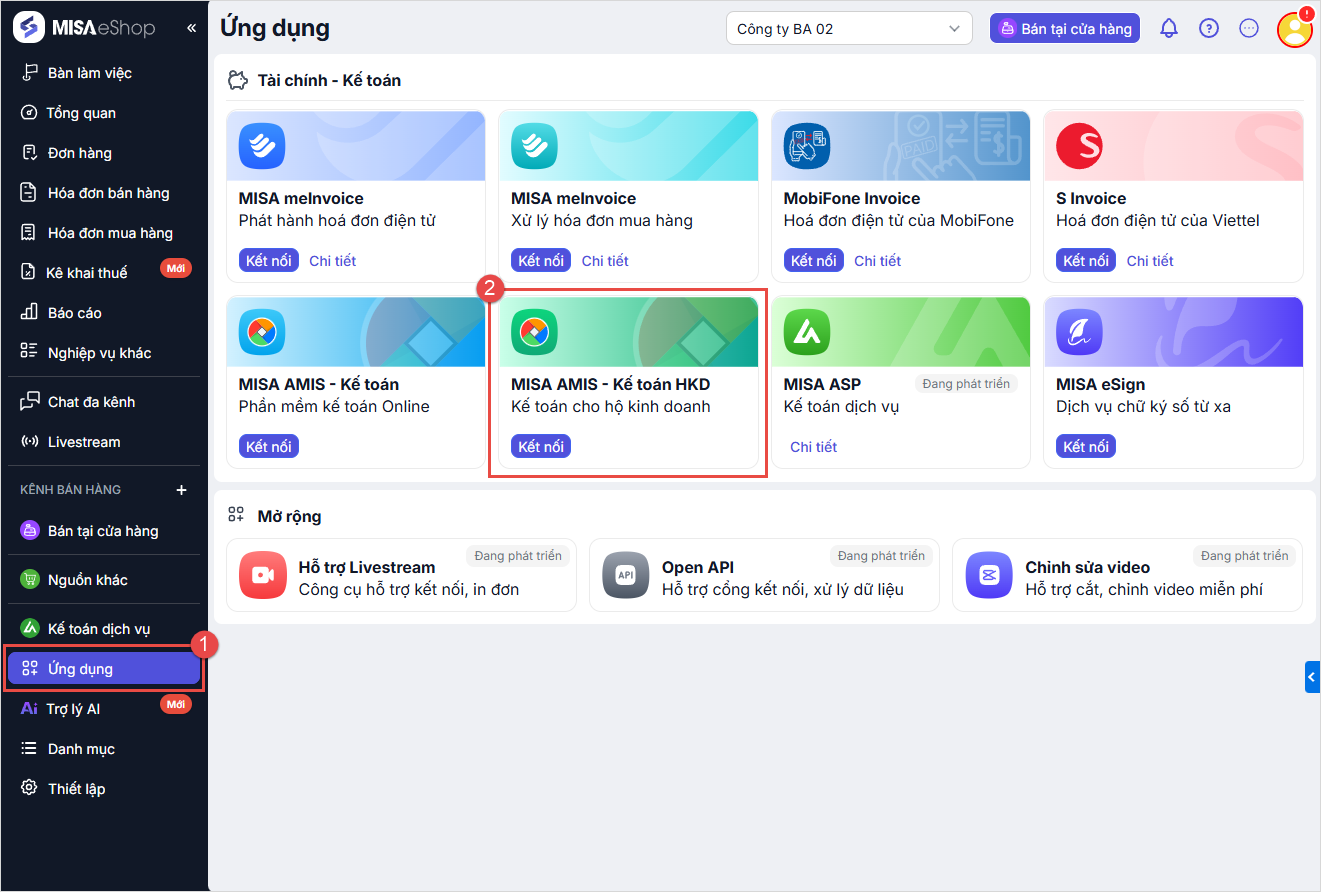
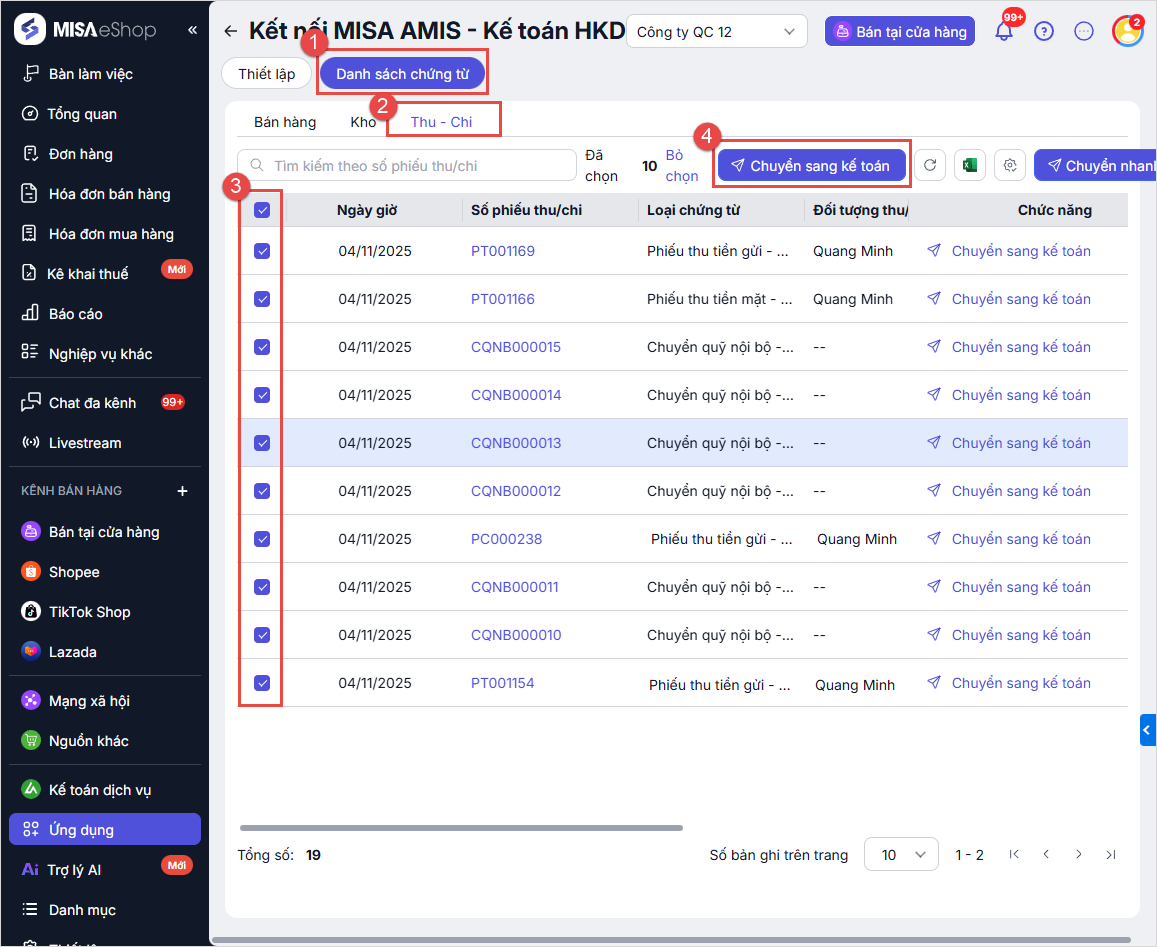
Vào Ứng dụng\Tài chính – Kế toán\ tìm tới mục MISA AMIS – Kế toán HKD (Kế toán cho hộ kinh doanh) và nhấn Kết nối.
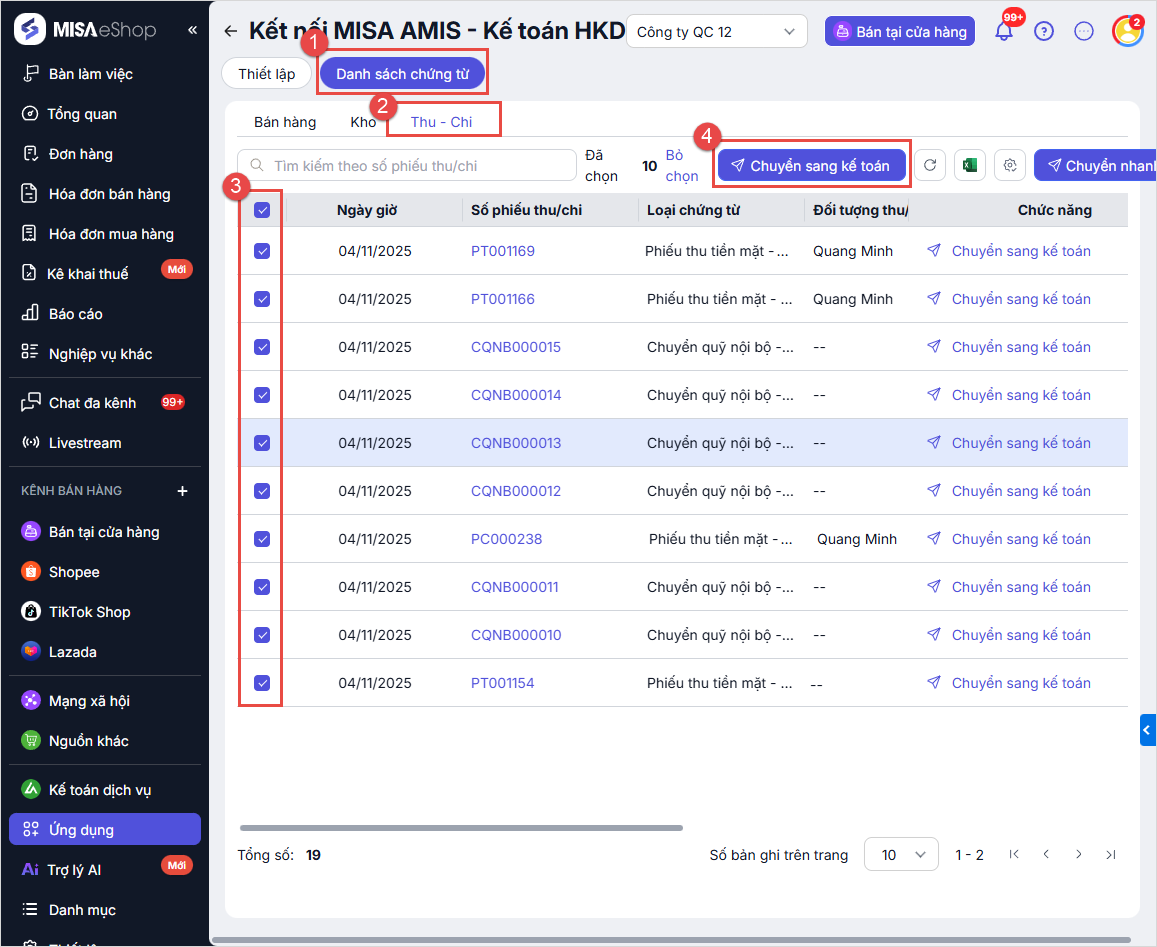
Chọn Danh sách chứng từ\Tab Thu -Chi.
Tích chọn các Phiếu thu Rút tiền ngân hàng nhập quỹ/Phiếu thu khác/Phiếu thu bán hàng + Phiếu thu đặt cọc – Tiền mặt.
Nhấn Chuyển sang kế toán.
Bước 2: Kiểm tra chứng từ lấy sang AMIS Kế toán HKD.
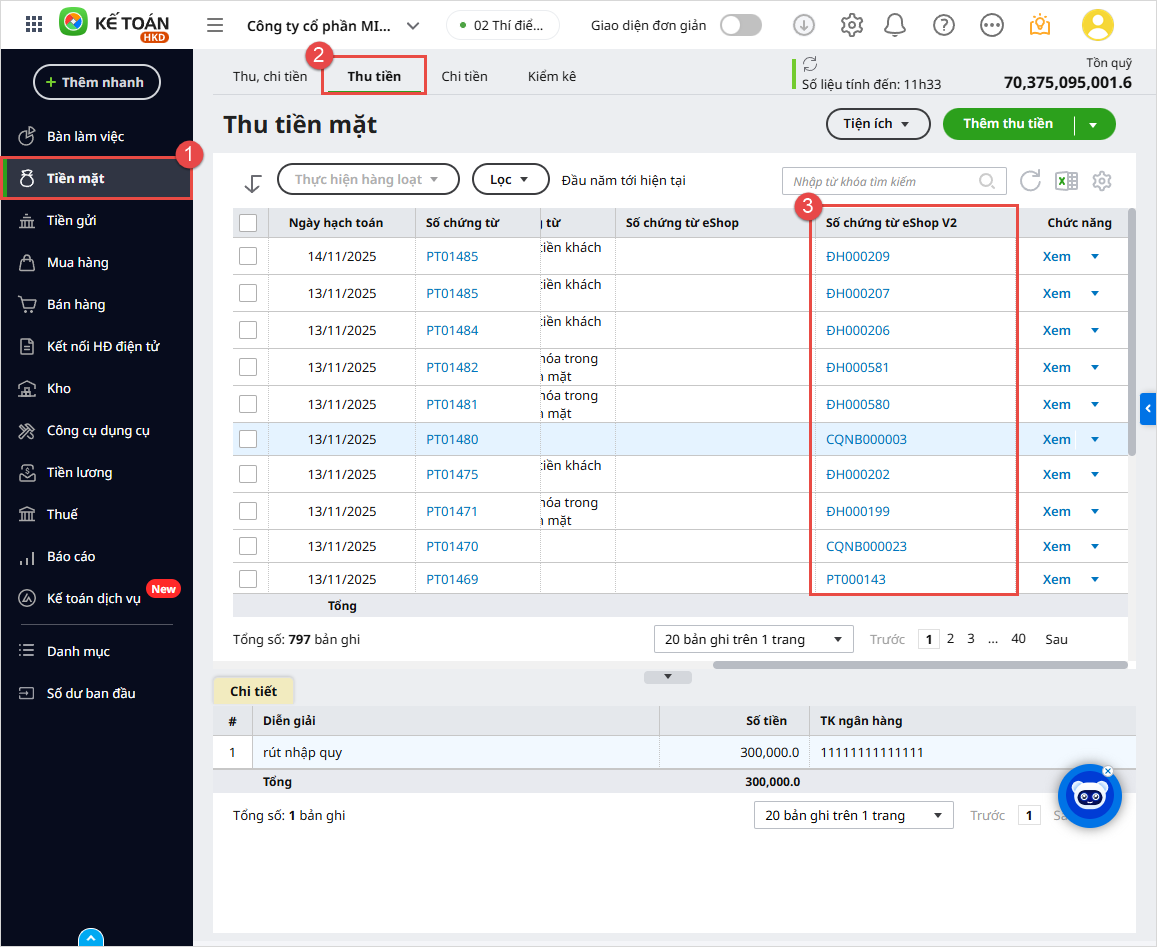
Vào phân hệ Tiền mặt\tab Thu tiền, các chứng từ lấy về sẽ được hiển thị ở cột Số chứng từ eShopV2.
2.1.2. Phiếu chi Nộp tiền vào tài khoản ngân hàng, Phiếu chi khác, Phiếu chi mua hàng - Tiền mặt
Bước 1: Thực hiện đánh dấu chuyển chứng từ từ bên eShopV2, cụ thể:
Vào Ứng dụng\Tài chính – Kế toán\ tìm tới mục MISA AMIS – Kế toán HKD (Kế toán cho hộ kinh doanh) và nhấn Kết nối.
Chọn Danh sách chứng từ\Tab Thu -Chi.
Tích chọn cácPhiếu chi Nộp tiền vào tài khoản ngân hàng, Phiếu chi khác, Phiếu chi mua hàng – Tiền mặt.
Nhấn Chuyển sang kế toán.
Bước 2: Kiểm tra chứng từ lấy sang AMIS Kế toán HKD.
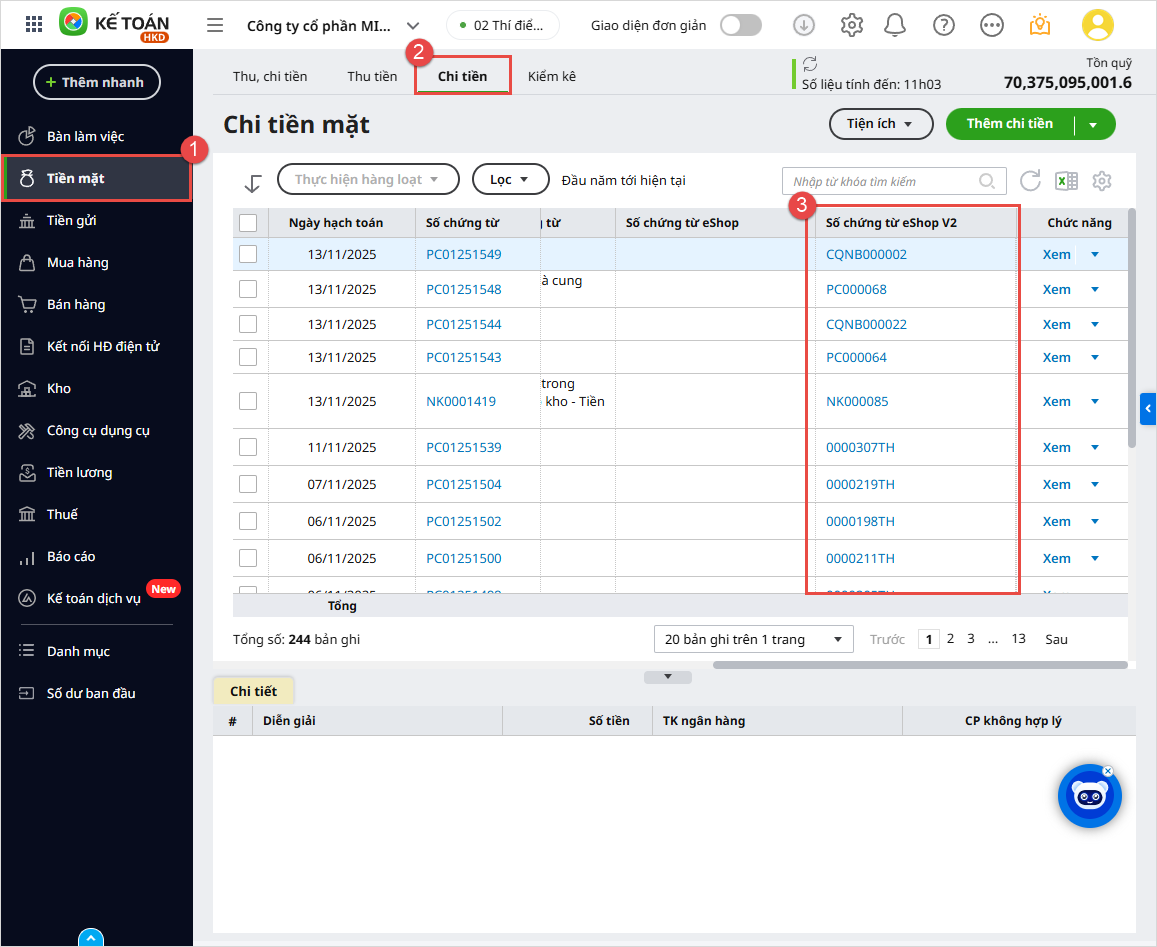
Vào phân hệ Tiền mặt\tab Chi tiền, các chứng từ lấy về sẽ được hiển thị ở cột Số chứng từ eShopV2.
2.2. Phiếu thu-chi tiền gửi
2.2.1. Phiếu thu khác, Phiếu thu bán hàng + Phiếu thu đặt cọc - Tiền gửi
Bước 1: Thực hiện đánh dấu chuyển chứng từ từ bên eShopV2, cụ thể:
Vào Ứng dụng\Tài chính – Kế toán\ tìm tới mục MISA AMIS – Kế toán HKD (Kế toán cho hộ kinh doanh) và nhấn Kết nối.
Chọn Danh sách chứng từ\Tab Thu -Chi.
Tích chọn các Phiếu thu khác, Phiếu thu bán hàng + Phiếu thu đặt cọc – Tiền gửi.
Nhấn Chuyển sang kế toán.
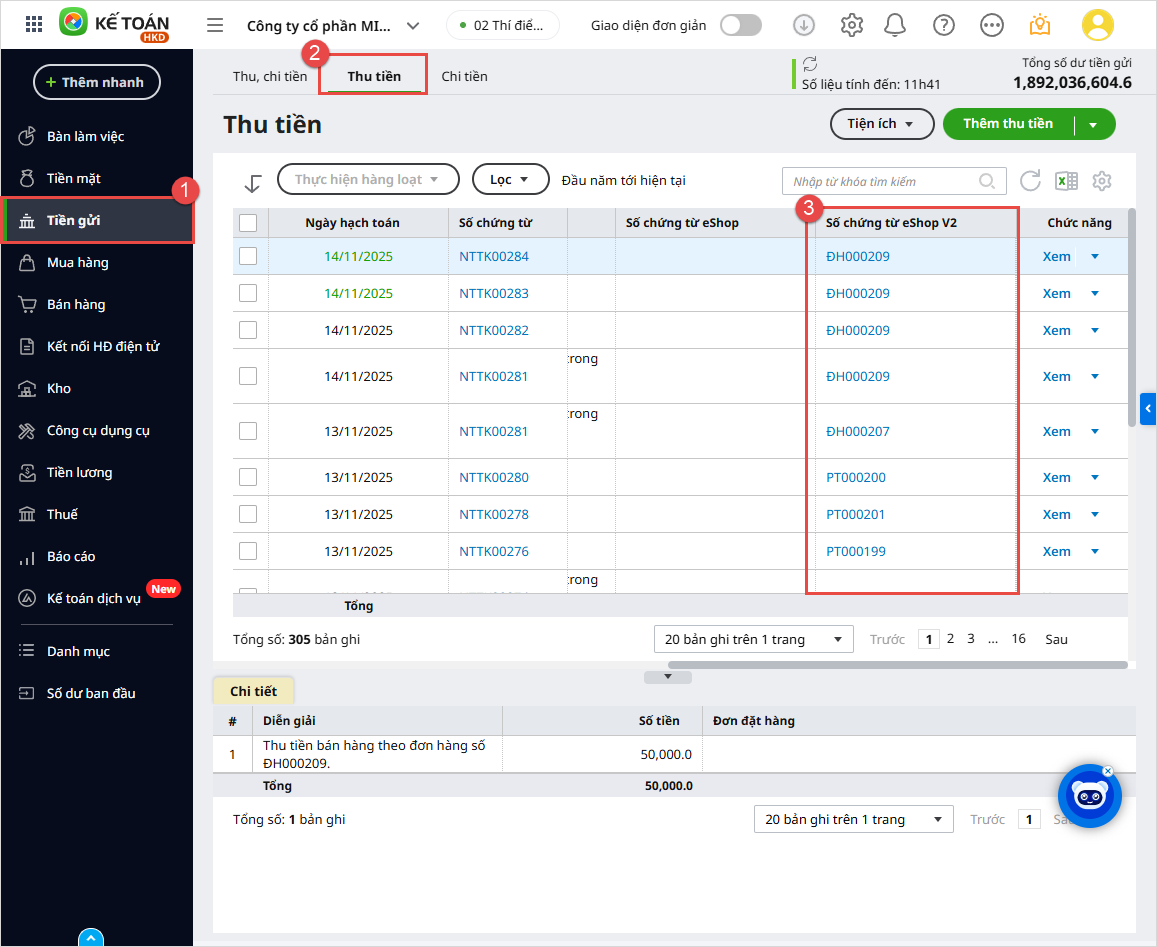
Bước 2: Kiểm tra chứng từ lấy sang AMIS Kế toán HKD.
Vào phân hệ Tiền gửi\tab Thu tiền, các chứng từ lấy về sẽ được hiển thị ở cột Số chứng từ eShopV2.
2.2.2. Phiếu chi Chuyển tiền cho tài khoản ngân hàng khác, Phiếu chi khác, Phiếu chi mua hàng - Tiền gửi
Bước 1: Thực hiện đánh dấu chuyển chứng từ từ bên eShopV2, cụ thể:
Vào Ứng dụng\Tài chính – Kế toán\ tìm tới mục MISA AMIS – Kế toán HKD (Kế toán cho hộ kinh doanh) và nhấn Kết nối.
Chọn Danh sách chứng từ\Tab Thu -Chi.
Tích chọn các Phiếu chi Chuyển tiền cho tài khoản ngân hàng khác, Phiếu chi khác, Phiếu chi mua hàng – Tiền gửi.
Nhấn Chuyển sang kế toán.
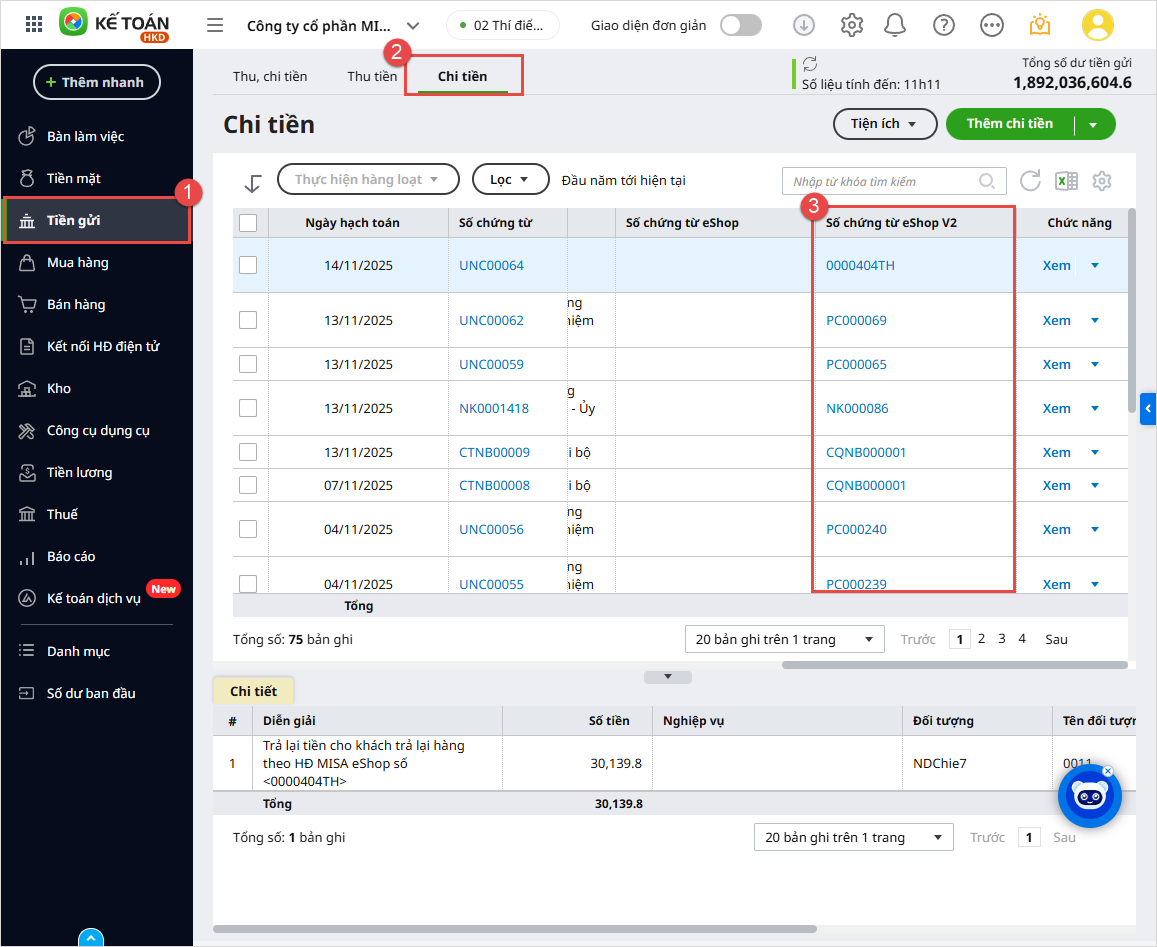
Bước 2: Kiểm tra chứng từ lấy sang AMIS Kế toán HKD.
Vào phân hệ Tiền gửi\tab Chi tiền, các chứng từ lấy về sẽ được hiển thị ở cột Số chứng từ eShopV2.