2. Các bước thực hiện
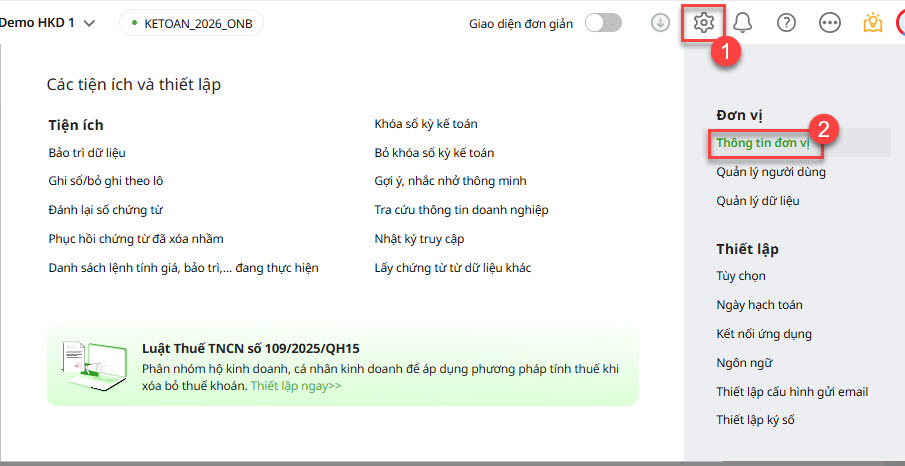
2.1. Trường hợp sửa thông tin người ký áp dụng cho tất cả các mẫu in chứng từ trên phần mềm.Trường hợp anh/chị cần sửa chức danh/tên người ký, áp dụng cho tất cả các mẫu in mà giữa các mẫu in đó có các chức danh giống nhau, ví dụ trên mẫu chứng từ đều có sẵn chức danh Kế toán nhưng giờ muốn thay đổi hết thành Kế toán trưởng, hoặc trên các mẫu in đều có Người lập phiếu giờ muốn sửa thành Người lập,… thì thực hiện như sau: Bước 1: Vào bánh răng (⚙) Các tiện ích và thiết lập\Thông tin đơn vị
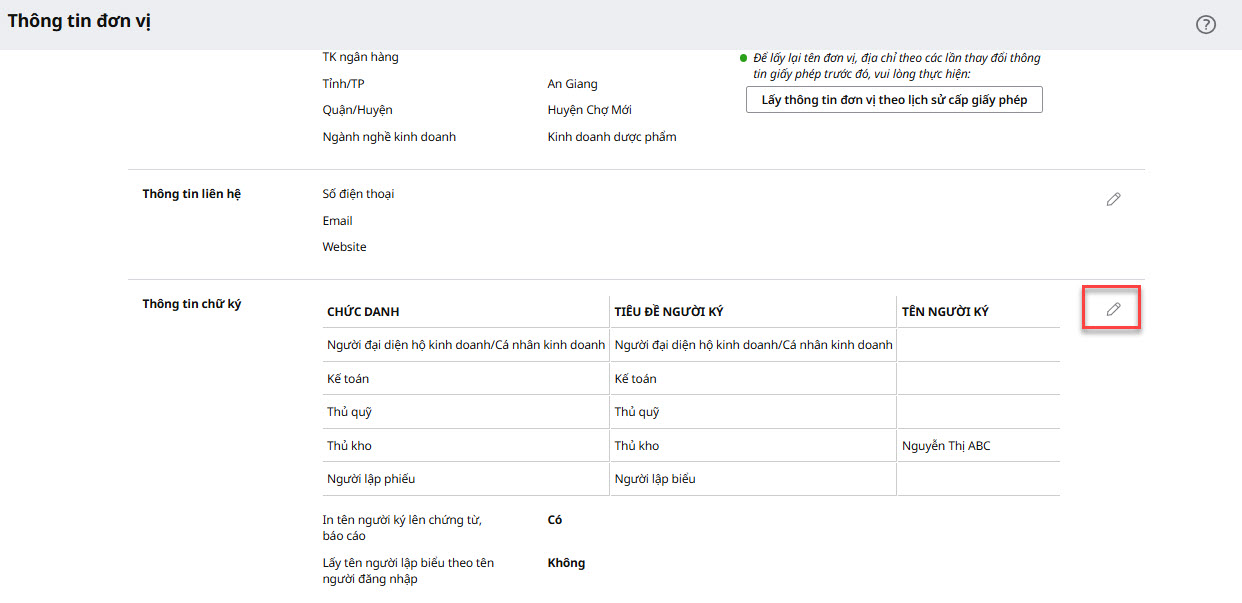
Bước 2: Tại giao diện Thông tin đơn vị, mục Thông tin người ký, tích hình bút Sửa
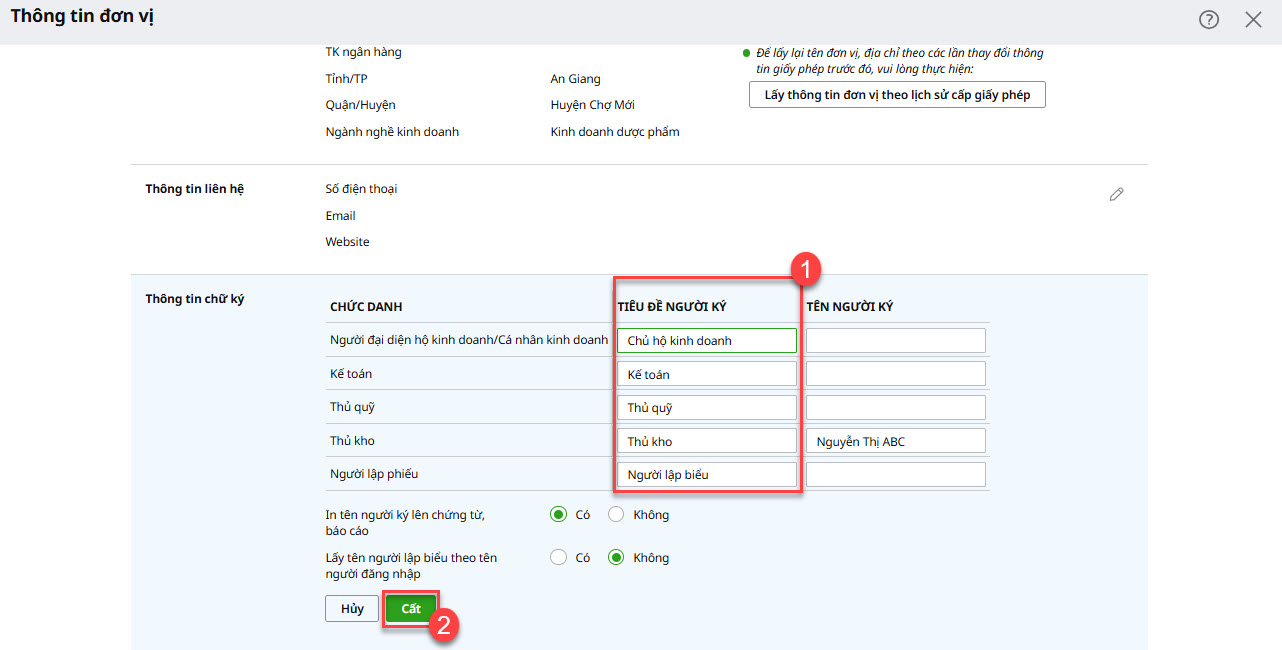
Bước 3: Phần mềm mặc định có 5 chức danh: Người đại diện/Cá nhân kinh doanh, Kế toán, Thủ quỹ, Thủ kho, Người lập phiếu. Anh/chị chủ động gõ lại TIÊU ĐỀ NGƯỜI KÝ/TÊN NGƯỜI KÝ theo nhu cầu.
Bước 4: Nhấn Cất để hoàn thành, sau đó anh/chị thực hiện in lại để kiểm tra. |
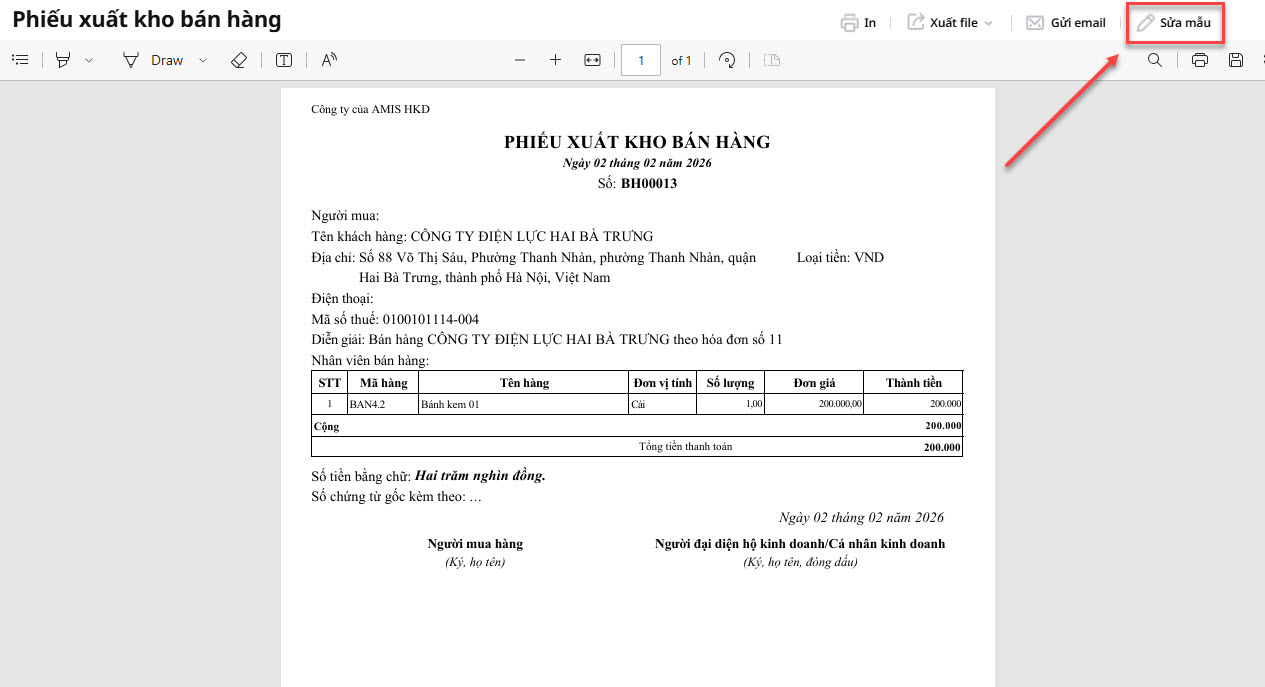
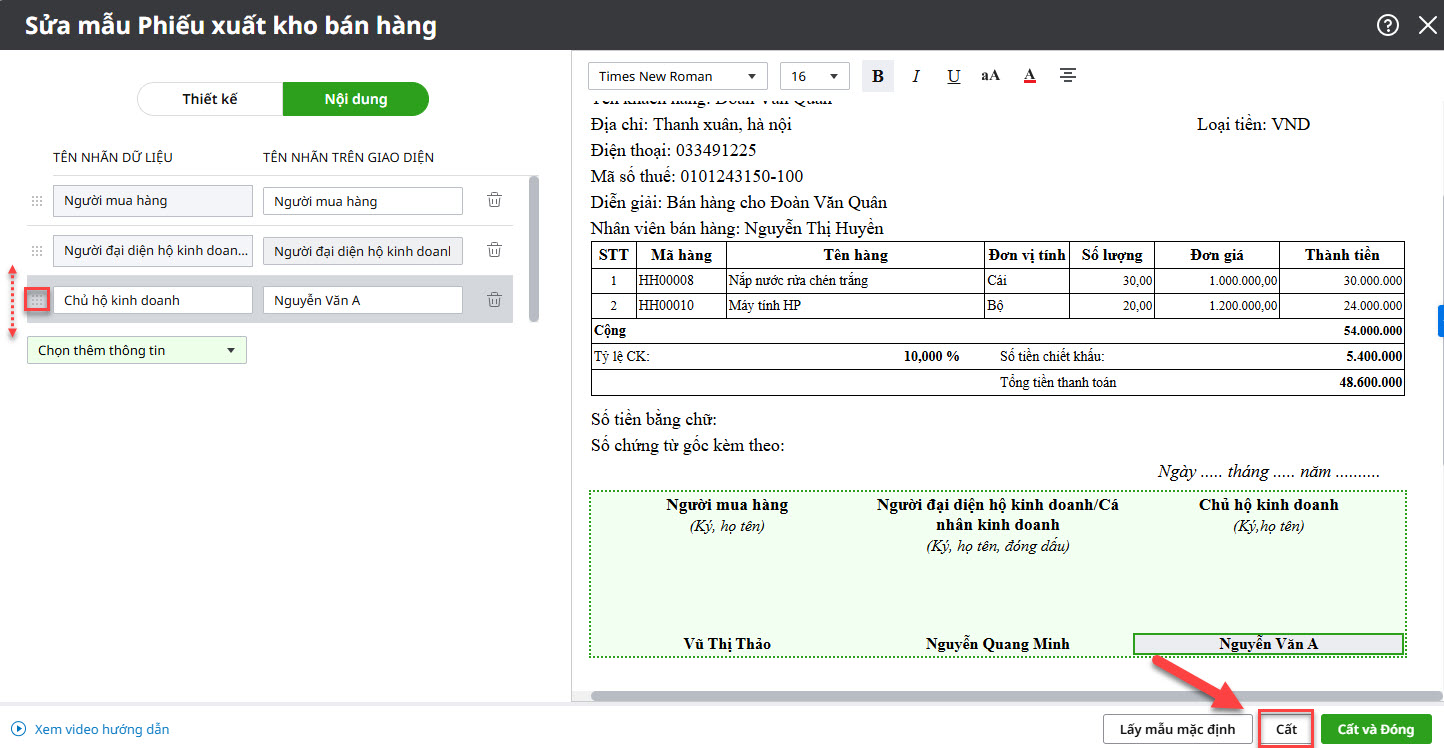
2.2 Trường hợp sửa thông tin người ký ở một số mẫu nhất địnhTrường hợp anh/chị cần sửa thông tin người ký áp dụng riêng cho một mẫu in chứng từ thì thực hiện các bước như sau: Bước 1: Tại giao diện mẫu in cần chỉnh thông tin người ký, chọn Sửa mẫu.
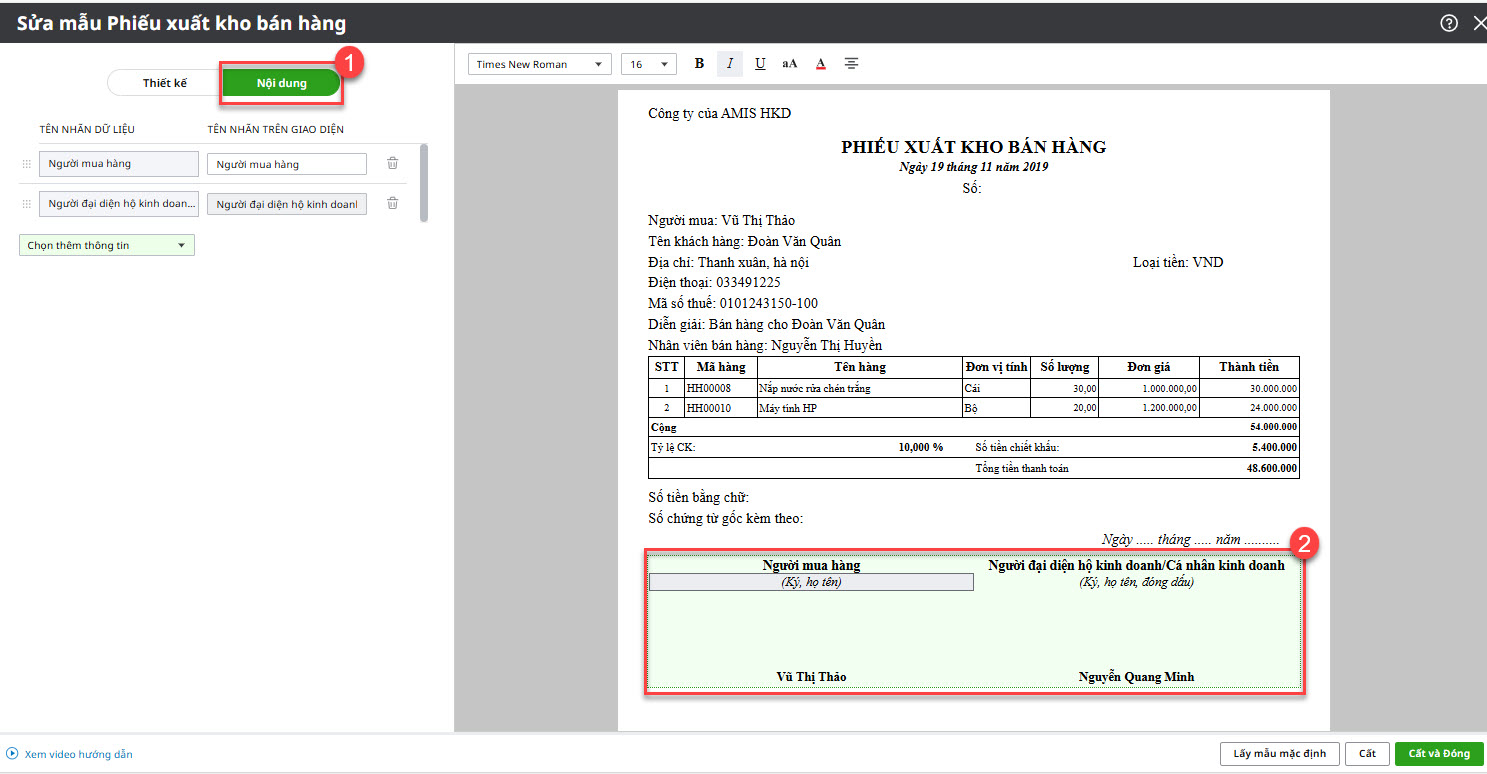
Bước 2: Tại giao diện Sửa mẫu chứng từ, anh/chị tích chọn Nội dung, sau đó tích chuột vào vùng chữ ký cần sửa.
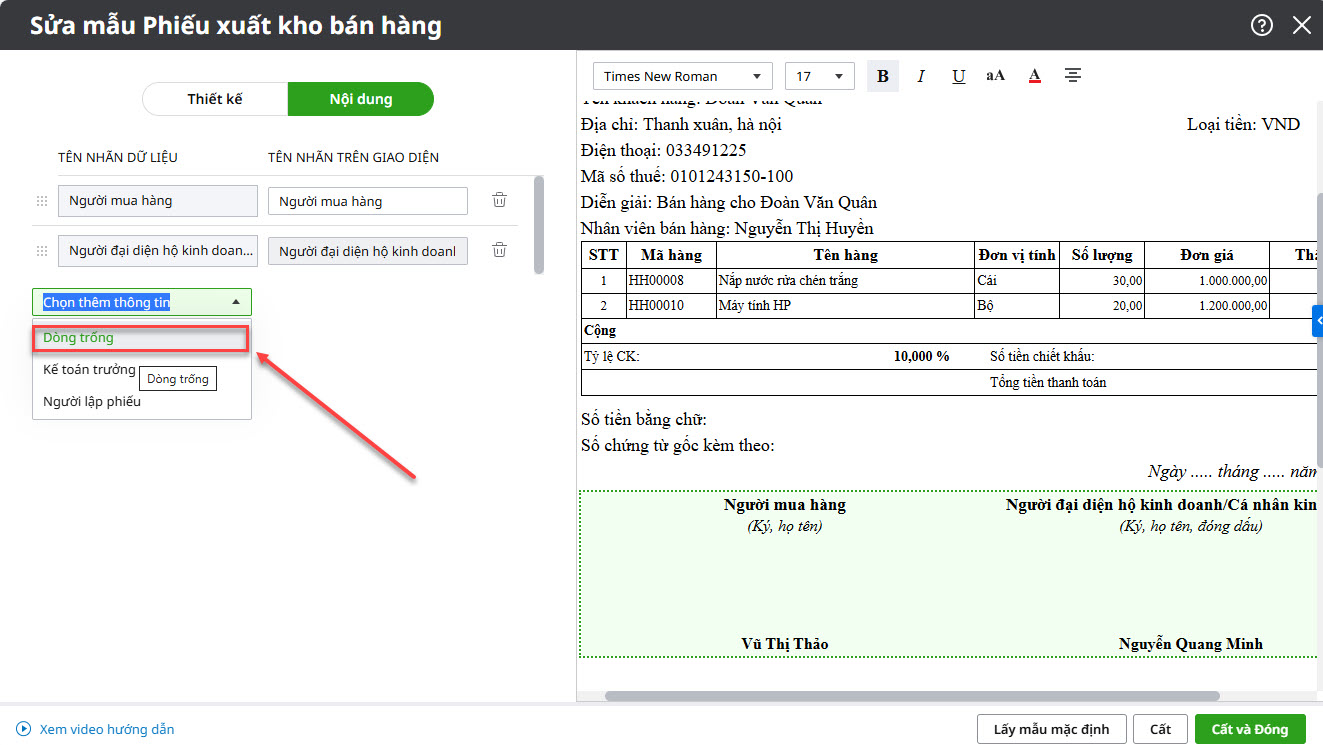
Bước 3: Tích Chọn thêm thông tin\ chọn Dòng trống.
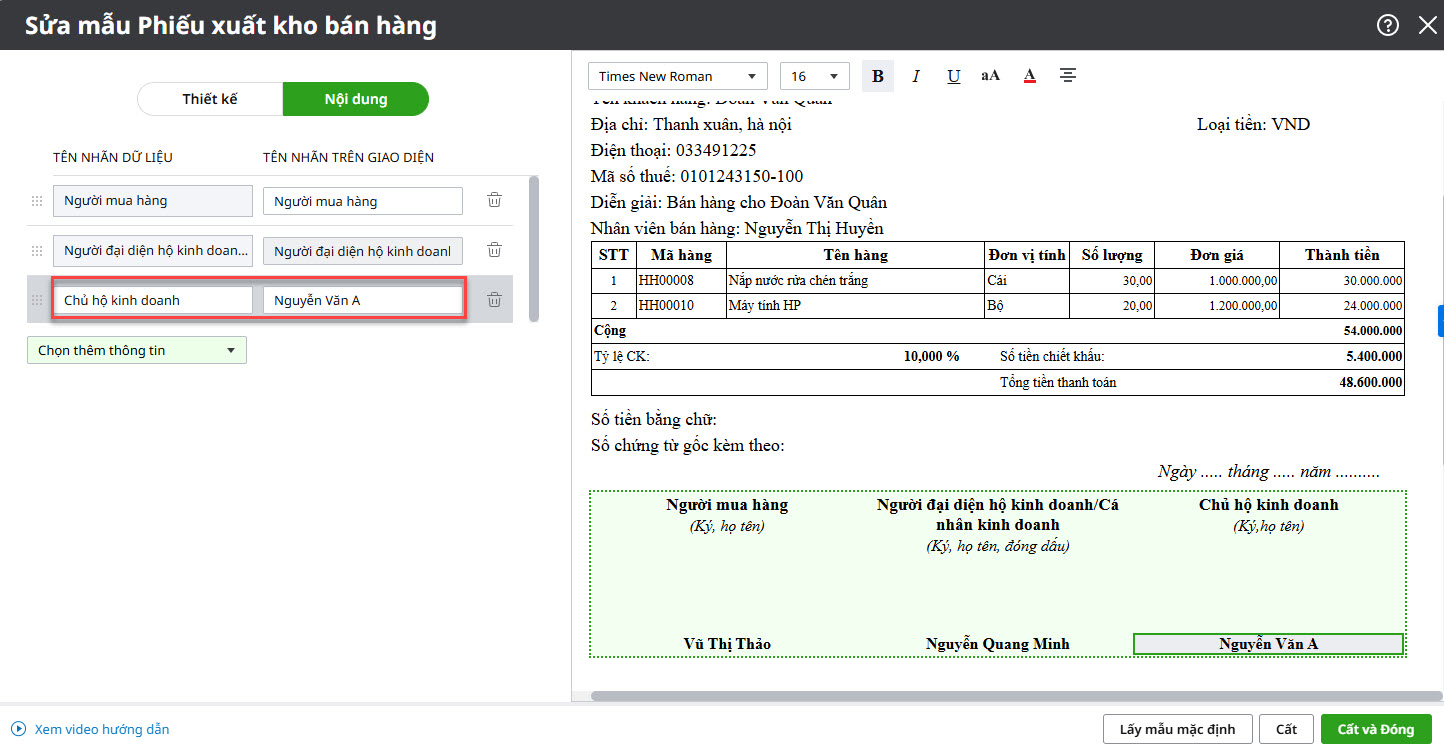
Bước 4: Tại dòng trống vừa thêm, anh/chị khai báo chức danh người ký và tên người ký theo nhu cầu.
Lưu ý: Các chức danh người ký bị thừa, không cần thiết anh/chị nhấn vào biểu tượng xóa ở dòng người ký tương ứng để xóa. Bước 5: Anh/chị có thể thay đổi vị trí bằng cách đưa chuột vào 9 chấm nhỏ đầu mục thông tin người ký, nhấn giữ chuột và kéo thả đến vị trí mong muốn. Bước 6: Nhấn Cất để lưu mẫu. Lưu ý: Cách sửa này chỉ đáp ứng ở sửa mẫu in chứng từ, không đáp ứng sửa mẫu in báo cáo và chỉ áp dụng với các mẫu in chứng từ có chức năng Sửa mẫu trên giao diện in. |