1. Trang chủ
  2. Tờ khai bổ sung cho hộ kinh doanh, cá nhân kinh doanh (01/CNKD) theo Thông tư 18/2026/TT-BTC

Tờ khai bổ sung cho hộ kinh doanh, cá nhân kinh doanh (01/CNKD) theo Thông tư 18/2026/TT-BTC

1. Tổng quan

Bài viết hướng dẫn cách lập tờ khai bổ sung 01/CNKD cho hộ kinh doanh, cá nhân kinh doanh theo Thông tư 18/2026/TT-BTC, có hiệu lực từ 01/01/2026 trên AMIS Kế toán HKD.

2. Các bước thực hiện

2.1. Cách lập tờ khai

Để lập tờ khai bổ sung cho hộ kinh doanh, cá nhân kinh doanh (01/CNKD) theo TT18/2026, anh/chị thực hiện như sau:

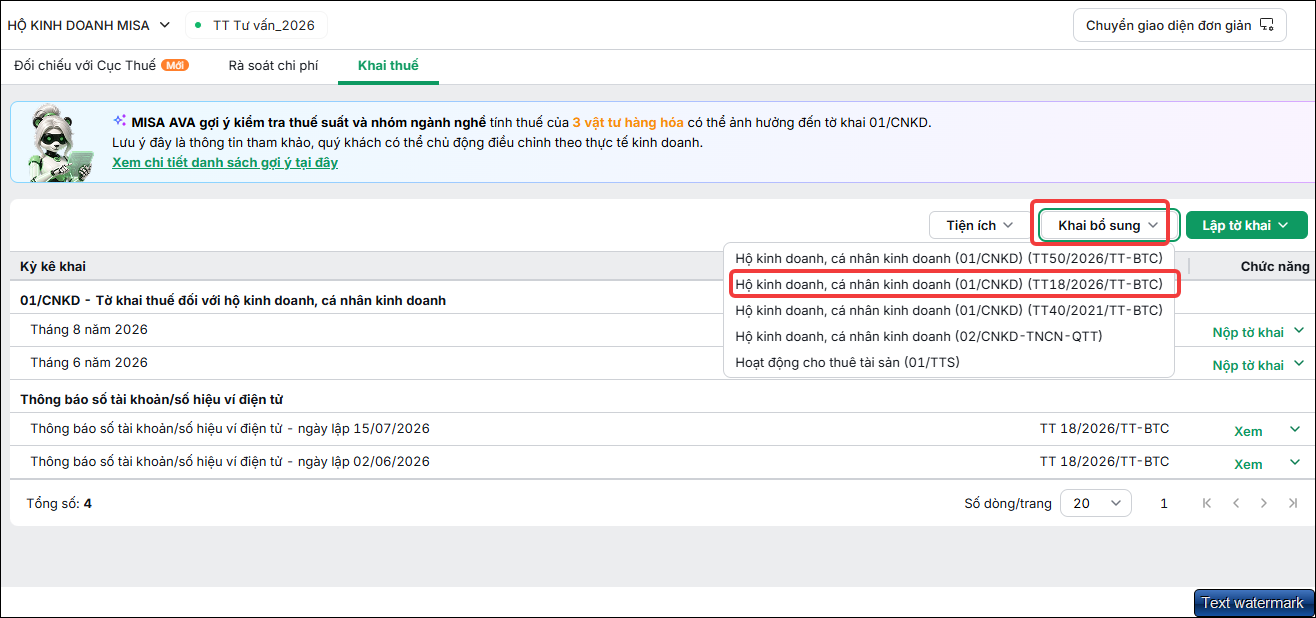
Bước 1: Tại phân hệ Thuế, tab Khai thuế, mục Khai bổ sung, chọn Hộ kinh doanh, cá nhân kinh doanh (01/CNKD).

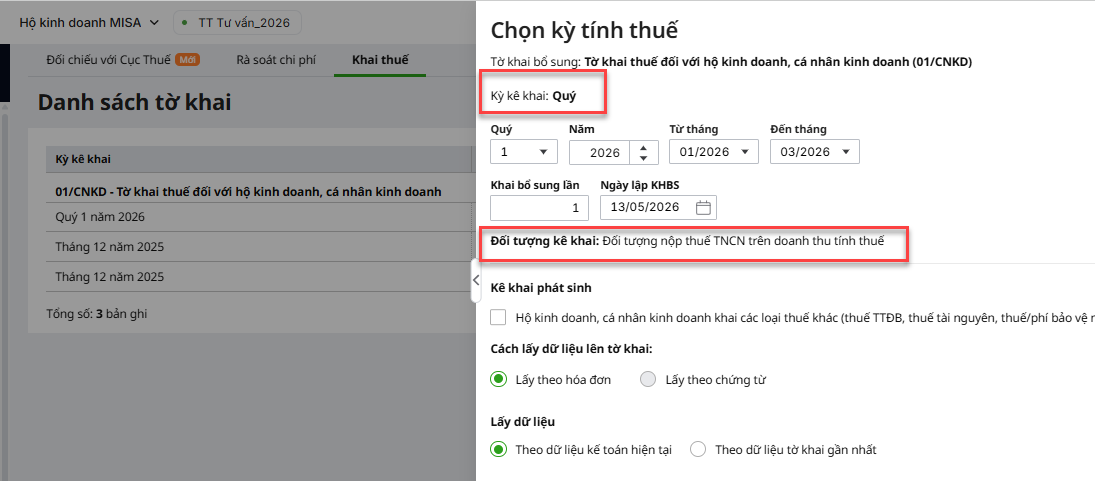
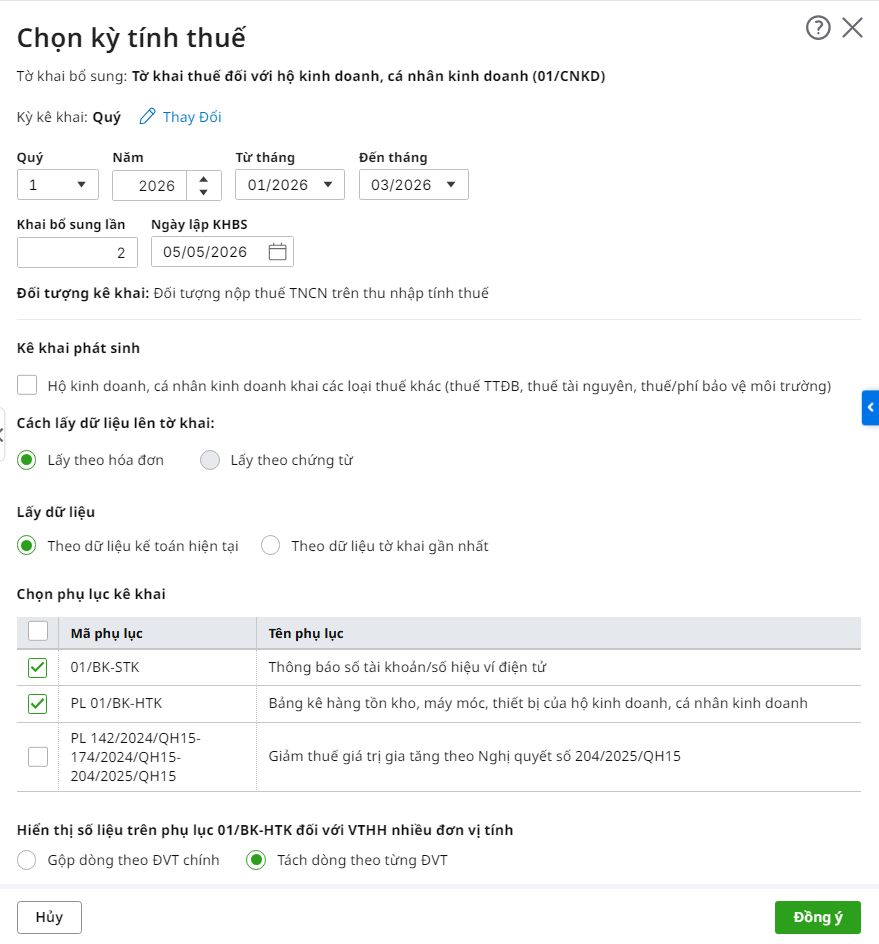
Bước 2: Thiết lập tham số tờ khai

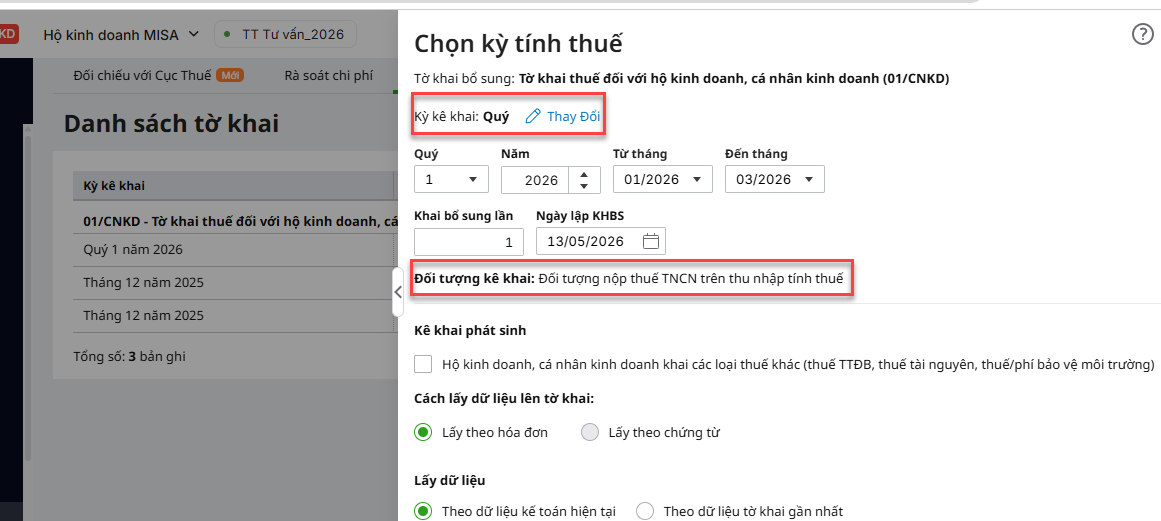
  • Kỳ kê khai: chọn tháng/quý cần kê khai bổ sung.
    • Đối với hộ/cá nhân kinh doanh nộp thuế TNCN theo tỷ lệ % trên doanh thu: hệ thống mặc định là Quý và không cho sửa.

    • Đối với hộ/cá nhân kinh doanh nộp thuế TNCN theo tỷ lệ % trên thu nhập tính thuế (Doanh thu – Chi phí): hệ thống mặc định là Quý và cho phép chọn lại Tháng/Quý bằng cách nhấn vào chức năng Thay đổi.

  • Kê khai phát sinh: tích chọn vào ô vuông dòng Hộ kinh doanh, cá nhân kinh doanh khai các loại thuế khác (thuế TTĐB, thuế tài nguyên, thuế/phí bảo vệ môi trường) nếu có phát sinh các loại thuế khác (thuế TTĐB, thuế tài nguyên, thuế/phí bảo vệ môi trường).
  • Cách lấy dữ liệu lên tờ khai: Dữ liệu trên tờ khai được mặc định Lấy theo hóa đơn.
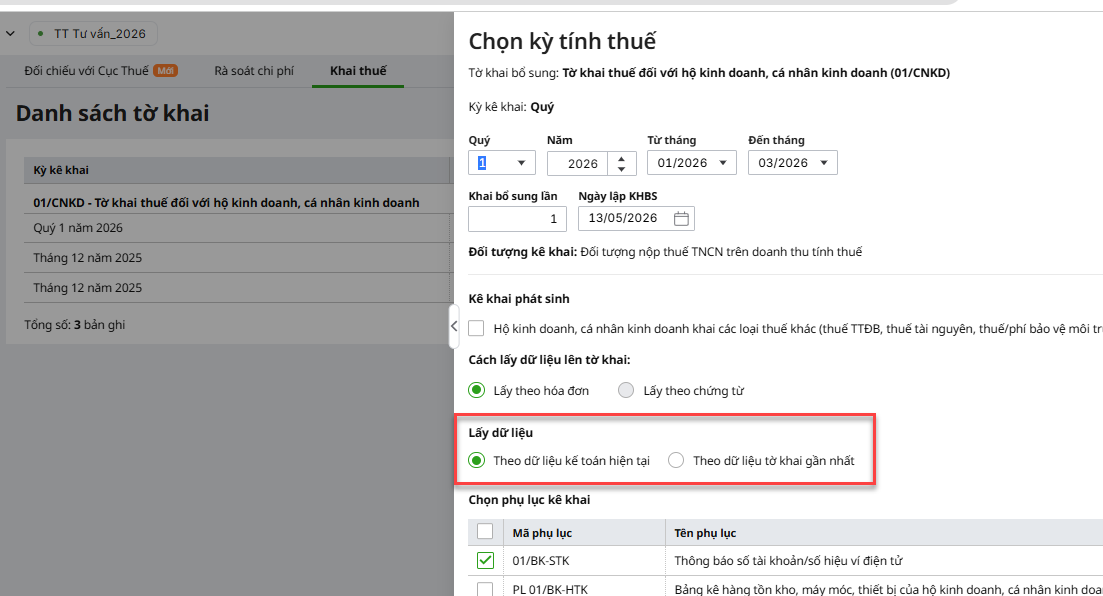
  • Lấy dữ liệu: Chọn nguồn dữ liệu để ghi nhận lên tờ khai bổ sung:

    • Theo dữ liệu kế toán hiện tại:

      • Hệ thống tự động tổng hợp dữ liệu mới nhất từ số liệu kế toán tại thời điểm lập tờ khai này vào mục A. KÊ KHAI THUẾ GTGT, TNCN và mục B. KÊ KHAI THUẾ TIÊU THỤ ĐẶC BIỆT. Anh/chị vẫn có thể gõ lại số liệu theo mong muốn.

      • Mục C. KÊ KHAI THUẾ TÀI NGUYÊN, BẢO VỆ MÔI TRƯỜNG, PHÍ BẢO VỆ MÔI TRƯỜNG sẽ lấy số liệu từ tờ khai cùng kỳ gần nhất và cho phép sửa lại.

      • Các phụ lục kèm theo (01/BK-STK, 01/BK-HTK, PL giảm thuế) sẽ luôn lấy dữ liệu mới nhất tương tự như khi lập tờ khai lần đầu.

    • Theo dữ liệu tờ khai gần nhất: Hệ thống mặc định lấy theo số liệu tờ khai và các phụ lục theo tờ khai cùng kỳ gần nhấtcho phép sửa lại.

      • Lưu ý: Trường hợp tờ khai gần nhất không kê khai phụ lục nhưng tờ khai bổ sung có tích chọn phụ lục, hệ thống sẽ tự động lấy dữ liệu lên các phụ lục này tương tự như khi lập tờ khai lần đầu.

  • Tích chọn phụ lục kê khai kèm theo:
    • 01/BK-STK: Thông báo số tài khoản/số hiệu ví điện tử. Xem cách lập phụ lục 01/BK-STK tại đây.
    • PL 01/BK-HTK: Bảng kê hàng tồn kho, máy móc, thiết bị của hộ kinh doanh, cá nhân kinh doanh. Xem cách lập PL 01/BK-HTK tại đây.
    • PL 142/2024/QH15-174/2024/QH15-204/2025/QH15: Giảm thuế giá trị gia tăng theo Nghị quyết số 204/2025/QH15. Xem cách lập phụ lục giảm thuế GTGT tại đây.

Lưu ý: Trường hợp hộ kinh doanh không có mặt hàng nào bán ra được giảm thuế thì không cần phải lập phụ lục giảm thuế GTGT.

Bước 3: Nhấn Đồng ý.

2.2. Chi tiết các phần tờ khai và cách lấy số liệu tương ứng

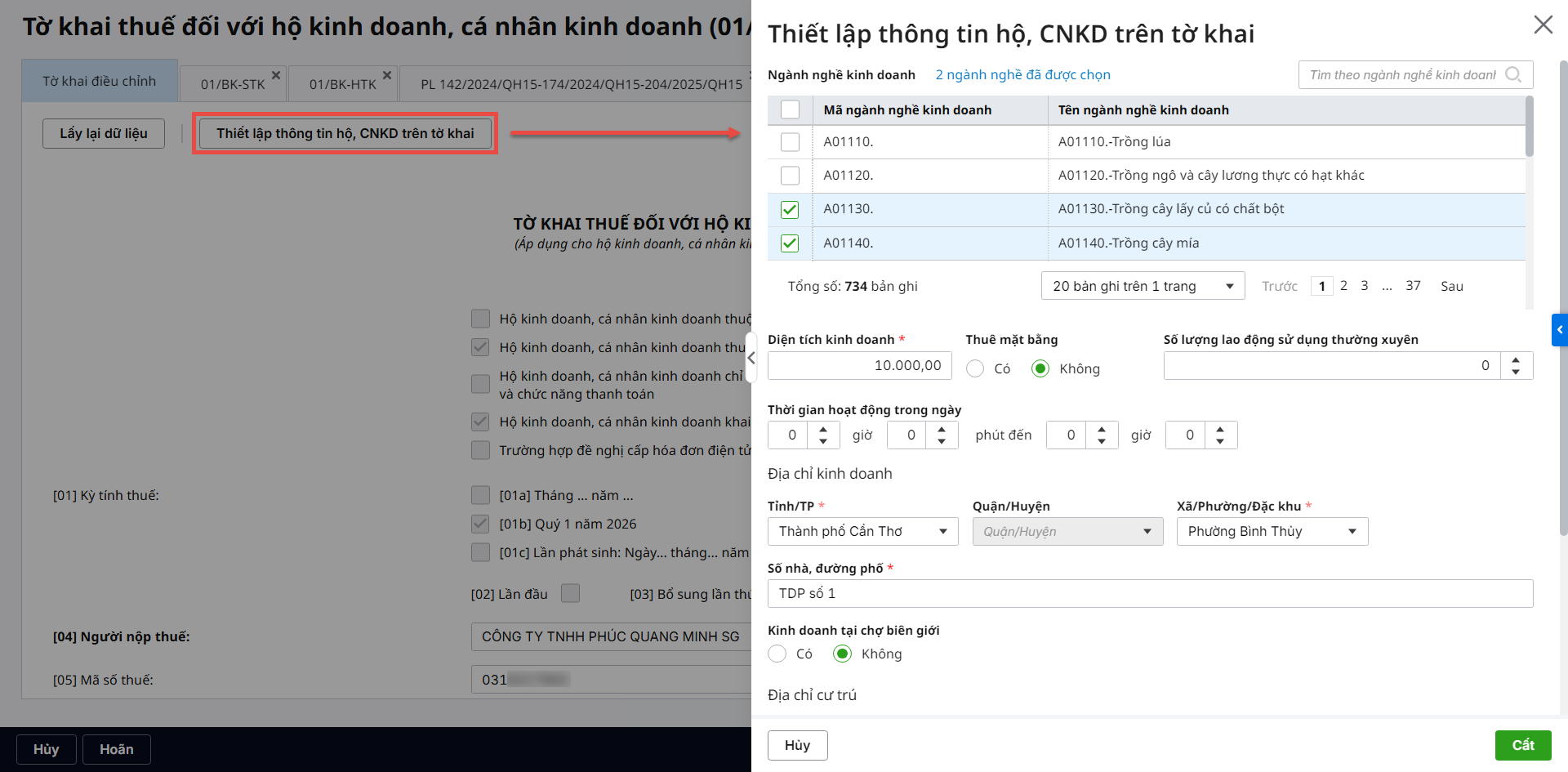
Lưu ý: Tại giao diện Tờ khai điều chỉnh, anh/chị nhấn Thiết lập thông tin hộ, CNKD trên tờ khai để thiết lập thông tin: ngành nghề kinh doanh, diện tích kinh doanh, địa chỉ kinh doanh, v.v. và nhấn Cất.

A. Kê khai thuế GTGT, TNCN và B. Kê khai thuế tiêu thụ đặc biệt

  • Đối với mục A. Kê khai thuế GTGT, TNCN, B. Kê khai thuế tiêu thụ đặc biệt:
    • Nếu khi lập tờ khai tích chọn Lấy dữ liệu theo dữ liệu kế toán hiện tại: cách lấy dữ liệu các chỉ tiêu tương tự như tờ khai lần đầu. Anh/chị tham khảo hướng dẫn cách lấy số liệu chi tiết các chỉ tiêu như sau:
      • Đối với HKD, CNKD áp dụng phương pháp tính thuế GTGT trực tiếp trên doanh thu và TNCN theo tỷ lệ % trên doanh thu: xem hướng dẫn chi tiết tại đây.
      • Đối với HKD, CNKD áp dụng theo phương pháp tính thuế GTGT trực tiếp trên doanh thu và TNCN theo tỷ lệ % trên thu nhập tính thuế (Doanh thu – Chi phí): xem hướng dẫn chi tiết tại đây.
    • Nếu khi lập tờ khai tích chọn Lấy dữ liệu theo dữ liệu tờ khai gần nhất: Hệ thống mặc định lấy theo số liệu tờ khai cùng kỳ gần nhất. Anh/chị tự nhập lại các giá trị đúng theo nguyên tắc:
      • Sai ở chỉ tiêu nào thì sửa số liệu đúng ở chỉ tiêu đó.
      • Các chỉ tiêu không sai vẫn giữ nguyên số liệu ban đầu.

C. Kê khai thuế tài nguyên, bảo vệ môi trường, phí bảo vệ môi trường

  • Đối với mục C. Kê khai thuế tài nguyên, bảo vệ môi trường, phí bảo vệ môi trường: luôn lấy số liệu từ tờ khai cùng kỳ gần nhất. Anh/chị tự nhập lại các giá trị đúng theo nguyên tắc:
    • Sai ở chỉ tiêu nào thì sửa số liệu đúng ở chỉ tiêu đó.
    • Các chỉ tiêu không sai vẫn giữ nguyên số liệu ban đầu.

D. Hỗ trợ tự động thông tin nộp thuế

  • Đối với mục D. Hỗ trợ tự động thông tin nộp thuế:
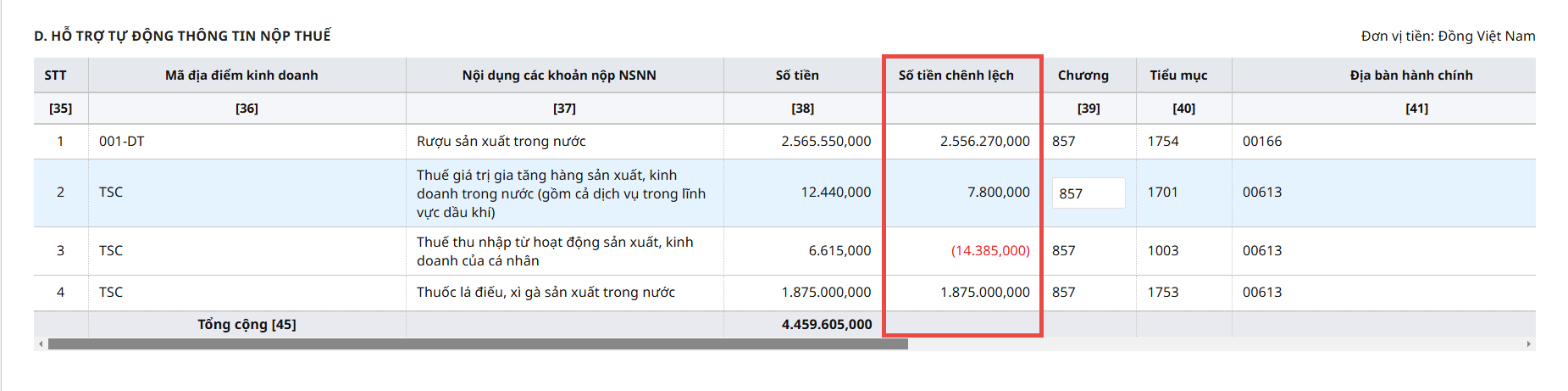
    • Phần mềm tự động tổng hợp các thông tin về khoản nộp ngân sách Nhà nước (NSNN) của hộ, cá nhân kinh doanh tại từng địa điểm kinh doanh trong kỳ theo số liệu đã khai báo ở các mục A, B, C.
    • Đồng thời, bổ sung thêm cột Số tiền chênh lệch được tự động tính theo công thức như sau:

Số tiền chênh lệch = Số thuế phải nộp tại tờ khai bổ sung này (Cột Số tiền: Mã số 38) – Số thuế phải nộp tờ khai cùng kỳ gần nhất.


Cập nhật 09/07/2026

Bài viết này hữu ích chứ?

Giải đáp miễn phí qua Facebook
Nếu bạn vẫn còn thắc mắc hãy đăng câu hỏi vào Cộng đồng MISA qua facebook để được giải đáp miễn phí và nhanh chóng
ĐĂNG BÀI NGAY