1. Trang chủ
  2. 4. Câu hỏi thường gặp
  3. Theo từng nghiệp vụ
  4. CHTG Thuế
  5. Làm thế nào khi thực hiện nộp thuế không lên hoặc lên sai số tiền phải nộp?

Làm thế nào khi thực hiện nộp thuế không lên hoặc lên sai số tiền phải nộp?

1. Tổng quan

Bài viết hướng dẫn cách xử lý khi thực hiện nộp thuế không lên hoặc lên sai số tiền phải nộp trên phần mềm AMIS Kế toán HKD.

2. Nguyên nhân và cách xử lý

Cách lấy số liệu

Số phải nộp = Số thuế phải nộp đầu kỳ + Tổng tiền thuế trên tất cả các tờ khai 01/CNKD phát sinh trước ngày nộp thuế – Tổng tiền thuế đã nộp

Lưu ý:  Mỗi kỳ tính thuế sẽ chỉ lấy số liệu tại tờ khai cuối cùng. Tức là:

  • Nếu kỳ đó chỉ phát sinh tờ khai lần đầu, không phát sinh tờ khai bổ sung => Lấy số liệu trên tờ khai lần đầu
  • Nếu kỳ đó có phát sinh tờ khai bổ sung => Lấy số liệu trên tờ khai bổ sung cuối cùng
Nguyên nhân 1: Do đơn vị chưa lập tờ khai 01/CNKD hoặc đã lập tờ khai nhưng có sai sót phát sinh hóa đơn điều chỉnh/thay thế khác kỳ.
Giải pháp:

  • Trường hợp chưa lập tờ khai:  thực hiện lập tờ khai
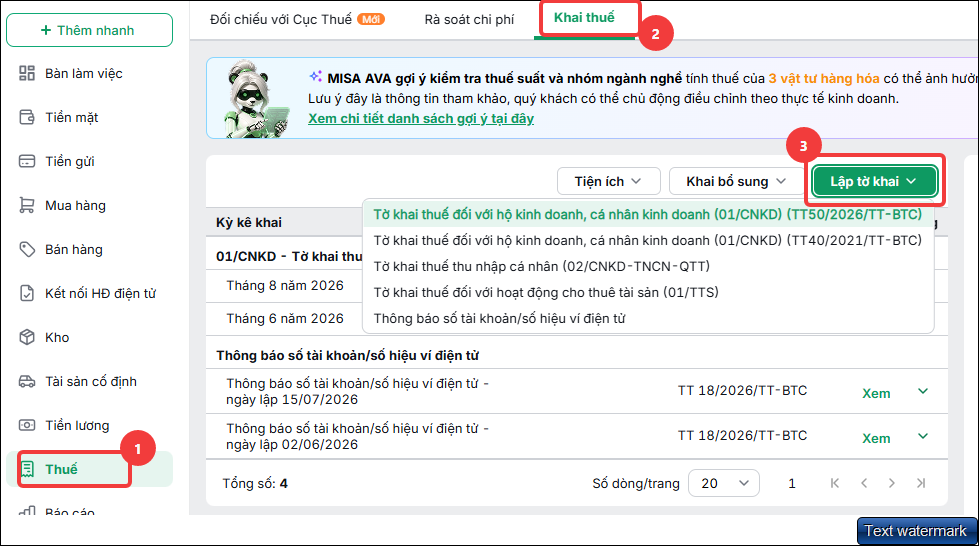
    • Tại phân hệ Thuế\ Khai thuế, nhấn Lập tờ khai, chọn Tờ khai thuế đối với hộ kinh doanh, cá nhân kinh doanh (01/CNKD)
    • Chọn kỳ tính thuế.
    • Tích chọn phụ lục kèm theo
    • Chương trình tự động kê khai và tổng hợp thuế. Anh/chị có thể chỉnh sửa, thêm hoặc xóa để bổ sung hoặc loại bỏ thông tin.

Xem hướng dẫn chi tiết tại đây.

  • Trường hợp đã lập tờ khai nhưng có sai sót phát sinh hóa đơn điều chỉnh/thay thế khác kỳ: thực hiện lập tờ khai bổ sung
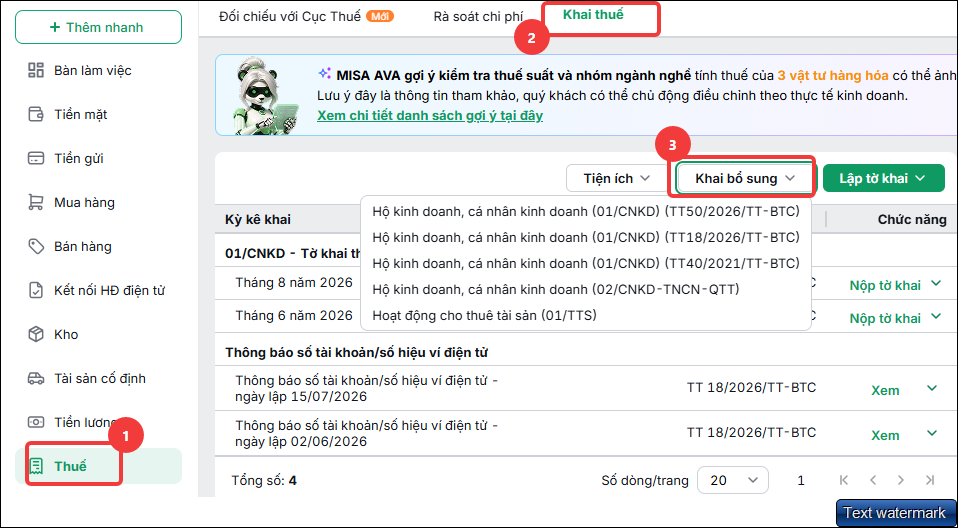
    • Tại phân hệ Thuế\ Khai thuế\ Khai bổ sung, chọn Hộ kinh doanh, cá nhân kinh doanh (01/CNKD)
    • Chọn kỳ tính thuế.
    • Tích chọn phụ lục kèm theo.
    • Chọn phương thức Lấy dữ liệu:
      • Theo dữ liệu tờ khai gần nhất: Tờ khai bổ sung sẽ sử dụng dữ liệu từ tờ khai gốc hoặc tờ khai bổ sung gần nhất.
      • Theo dữ liệu kế toán hiện tại: Tờ khai bổ sung sẽ sử dụng dữ liệu mới nhất.
    • Căn cứ vào việc lựa chọn về cách lấy dữ liệu trên thì: 
      • Trường hợp chọn “Lấy dữ liệu theo kế toán hiện tại” : Tờ khai sẽ tự động lấy số liệu mới nhất tại thời điểm lập tờ khai.
      • Trường hợp chọn “Lấy theo dữ liệu của tờ khai gần nhất”: Anh/chị tự nhập lại các giá trị đúng theo nguyên tắc: Sai ở chỉ tiêu nào thì sửa số liệu đúng ở chỉ tiêu đó. Các chỉ tiêu không sai vẫn giữ nguyên số liệu ban đầu.
    • Nhấn Tổng hợp khai bổ sung.

Xem hướng dẫn chi tiết tại đây.

Nguyên nhân 2: Do đơn vị đã có chứng từ chi tiền nộp thuế nhưng bị bỏ ghi

Giải pháp:

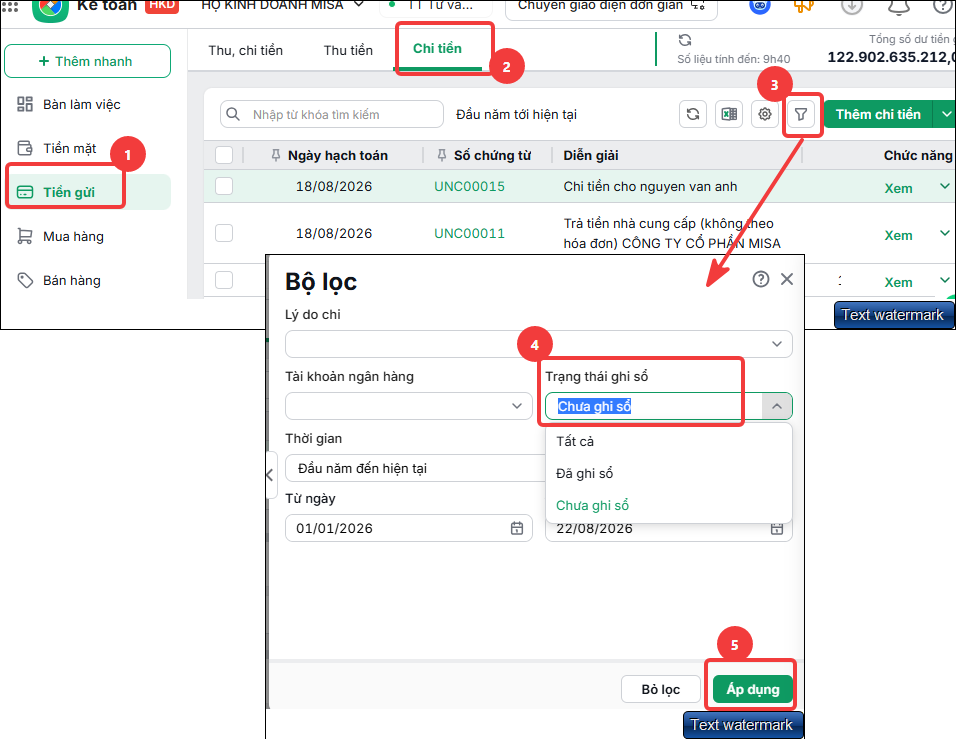
  • Vào phân hệ Tiền mặt/Tiền gửi, tab Chi tiền
  • Nhấn vào Lọc các chứng từ Trạng thái Chưa ghi sổ
  • Tìm tới chứng từ chi nộp tiền thuế ghi sổ hoặc xóa lập lại

Cập nhật 31/10/2025

Bài viết này hữu ích chứ?

Bài viết liên quan

Giải đáp miễn phí qua Facebook
Nếu bạn vẫn còn thắc mắc hãy đăng câu hỏi vào Cộng đồng MISA qua facebook để được giải đáp miễn phí và nhanh chóng
ĐĂNG BÀI NGAY