1. Trang chủ
  2. Câu hỏi thường gặp
  3. Theo nghiệp vụ
  4. CHTG Mua hàng
  5. Mẫu in 02/TNDN: Bảng kê thu mua hàng hóa, dịch vụ mua vào không có hóa đơn theo Thông tư 20/2026/TT-BTC

Mẫu in 02/TNDN: Bảng kê thu mua hàng hóa, dịch vụ mua vào không có hóa đơn theo Thông tư 20/2026/TT-BTC

1. Tổng quan

Mẫu 02/TNDN: Bảng kê thu mua hàng hóa, dịch vụ mua vào không có hóa đơn là chứng từ quan trọng làm căn cứ để xác định chi phí hợp lý khi tính thuế, được ban hành kèm theo Thông tư 20/2026/TT-BTC. Mẫu này thay thế cho mẫu 01/TNDN từ ngày 12/03/2026, áp dụng cho các trường hợp mua hàng không có hóa đơn như nông sản, phế liệu, đồ dùng của hộ gia đình.

Bài viết này hướng dẫn cách lập và theo dõi Bảng kê thu mua hàng hóa, dịch vụ mua vào không có hóa đơn (mẫu 02/TNDN) trên phần mềm, đồng thời hướng dẫn khai báo hoặc bổ sung thông tin người bán như tên, địa chỉ, số CMND/CCCD và số điện thoại trên mẫu in.

2. Các bước thực hiện

2.1. In tại chứng từ mua hàng không có hóa đơn

Để in chứng từ mua hàng không có hóa đơn theo mẫu in 02/TNDN cần thực hiện lần lượt theo các bước sau:

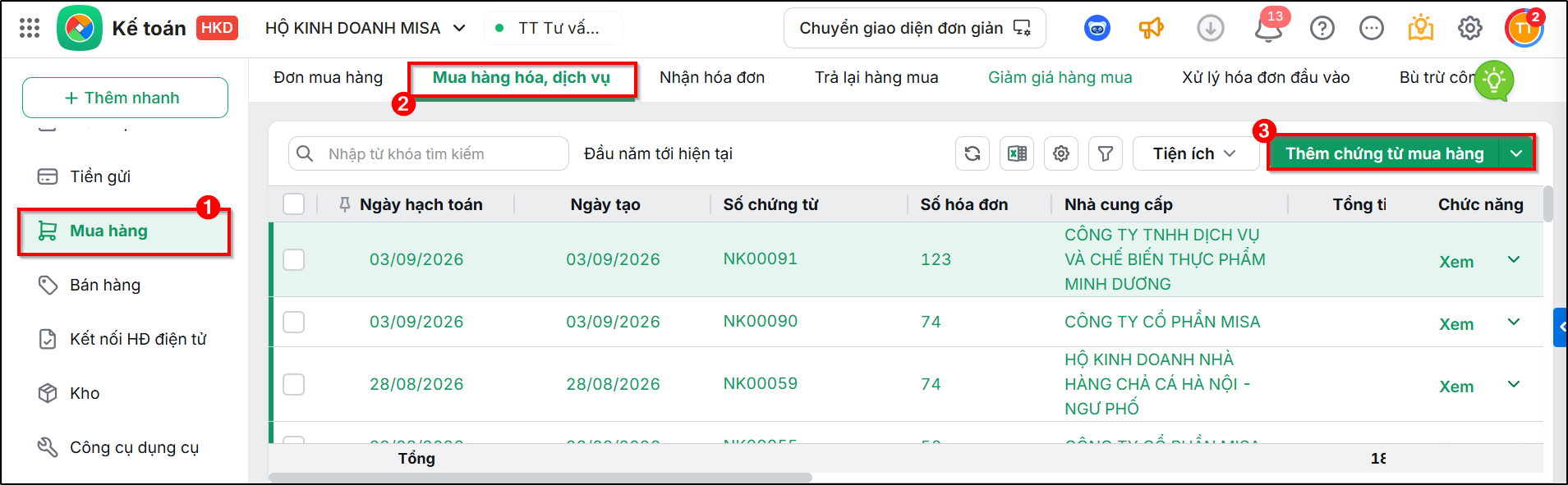
Bước 1: Vào phân hệ Mua hàng, tab Mua hàng hóa, dịch vụ và chọn chức năng Thêm chứng từ mua hàng.

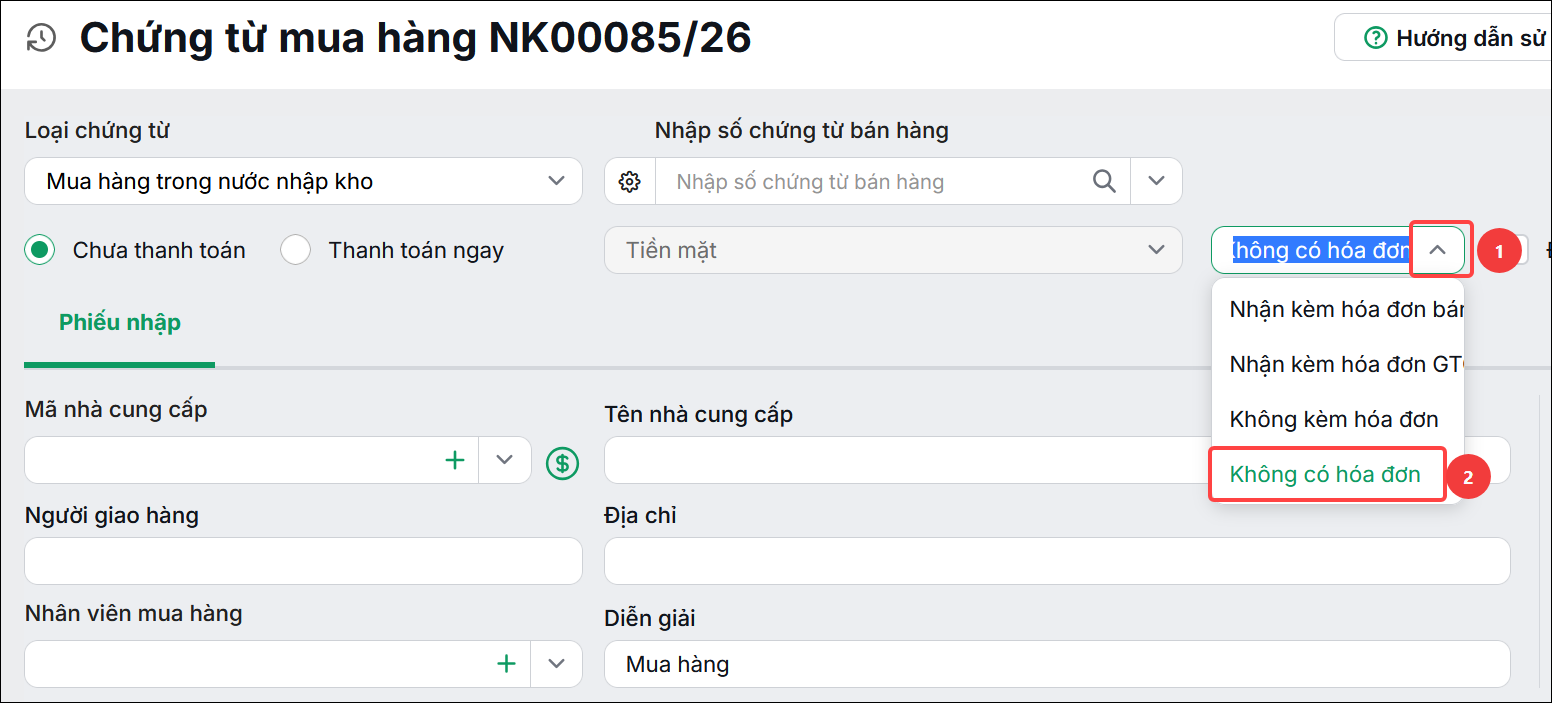
  • Tại màn hình chứng từ mua hàng, nhấn vào biểu tượng mũi tên (▼) và chọn Không có hóa đơn trên thanh công cụ

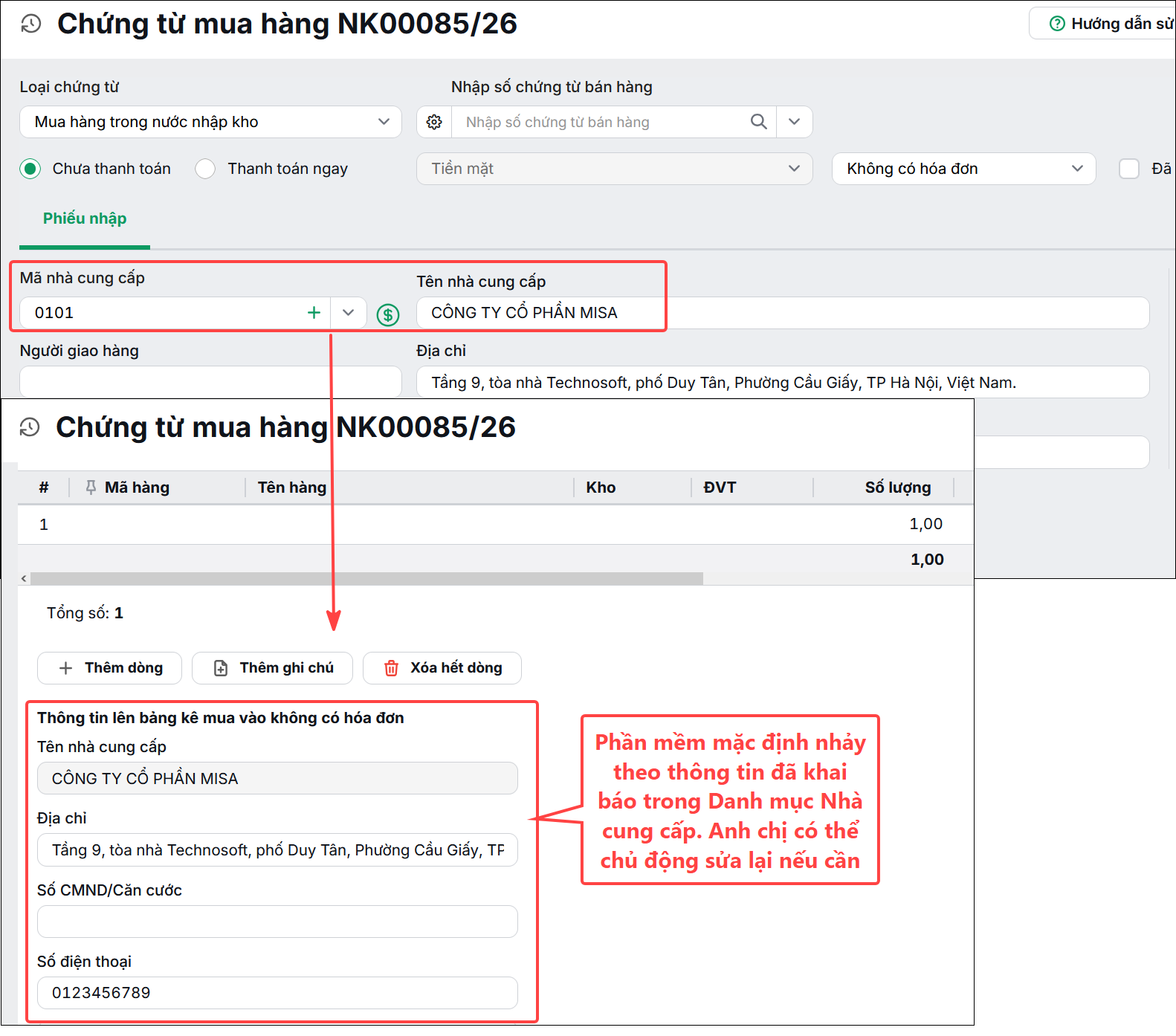
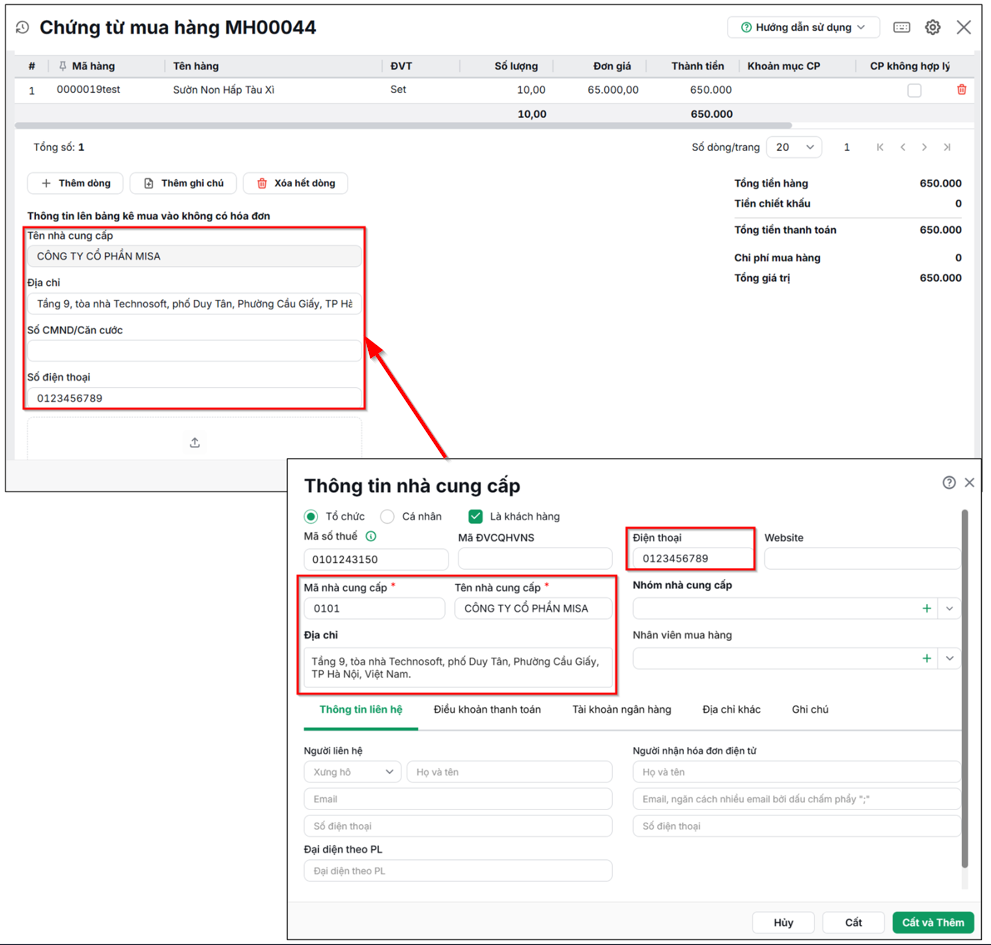
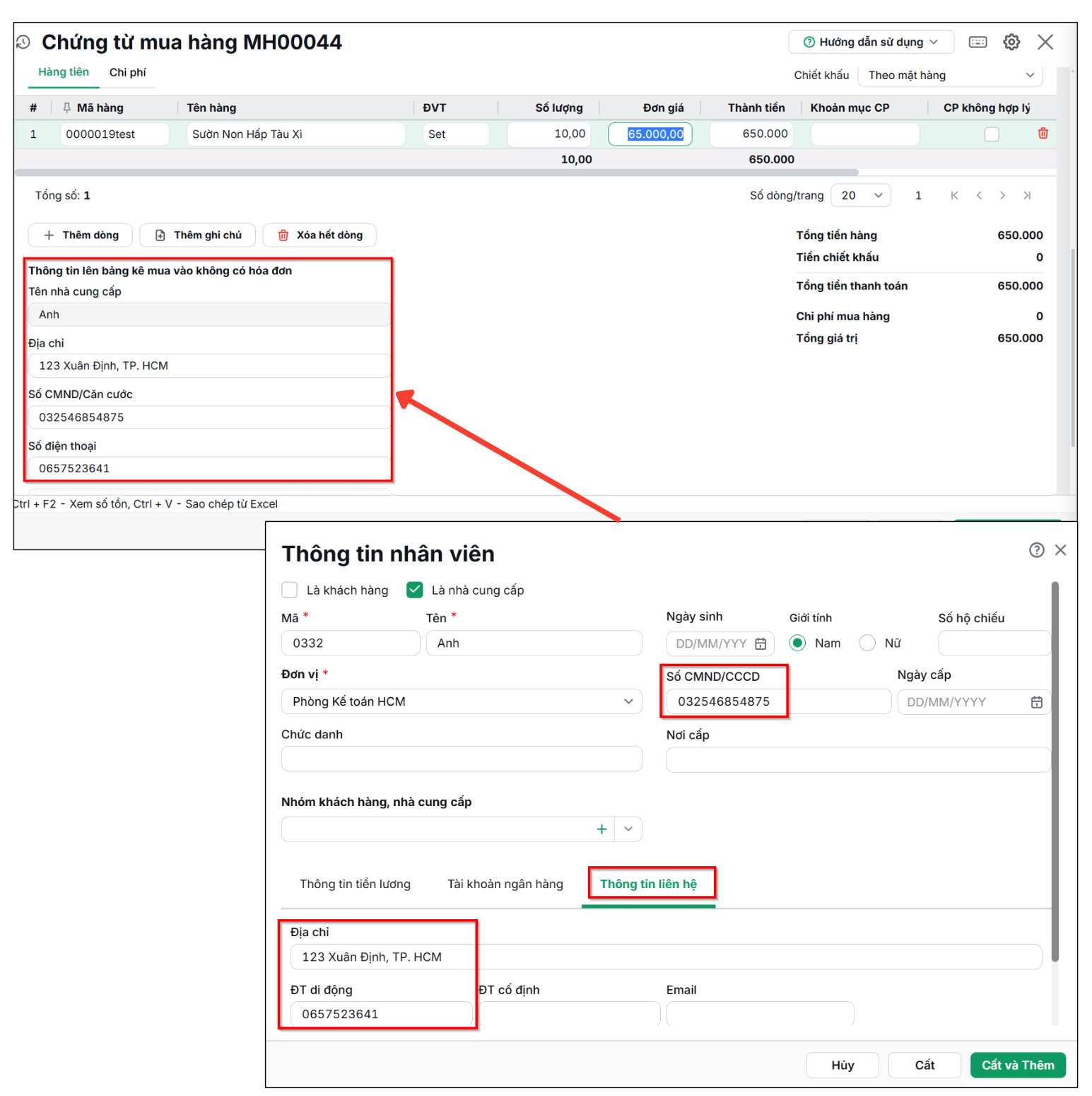
  • Chọn nhà cung cấp: khi anh/chị chọn Mã nhà cung cấp thì các thông tin ở mục Thông tin lên bảng kê mua vào không có hóa đơn bao gồm: Tên nhà cung cấp, Địa chỉ, Số CMND/Căn cước, Số điện thoại sẽ mặc định lấy lên theo đúng nội dung mà anh/chị đã khai báo trong Danh mục/Nhà cung cấp

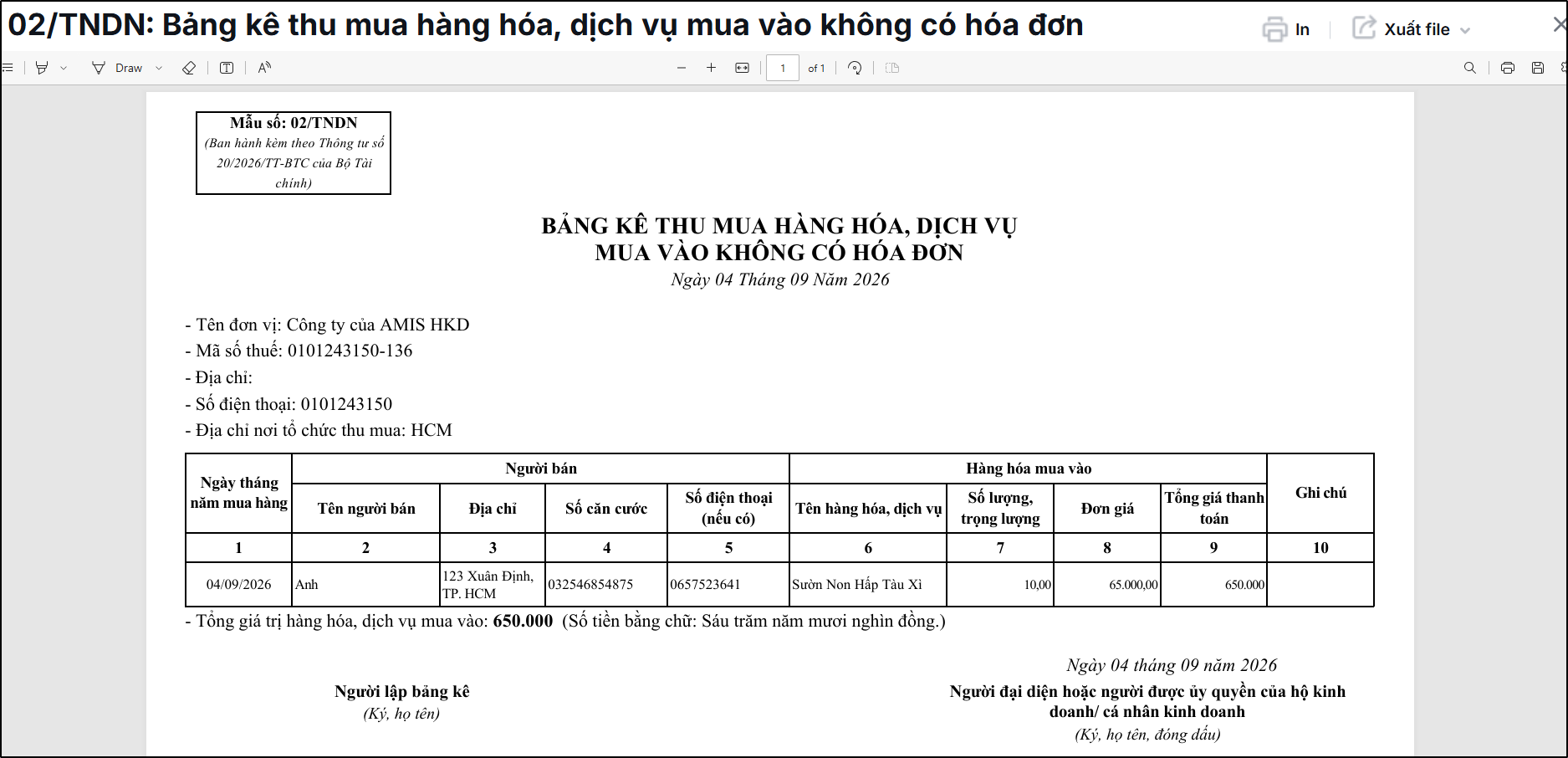
Các thông tin ở mục Thông tin lên bảng kê mua vào không có hóa đơn chính là thông tin sẽ hiển thị trên mẫu in Bảng kê thu mua hàng hóa, dịch vụ mua vào không có hóa đơn (mẫu 02/TNDN).

Cụ thể:

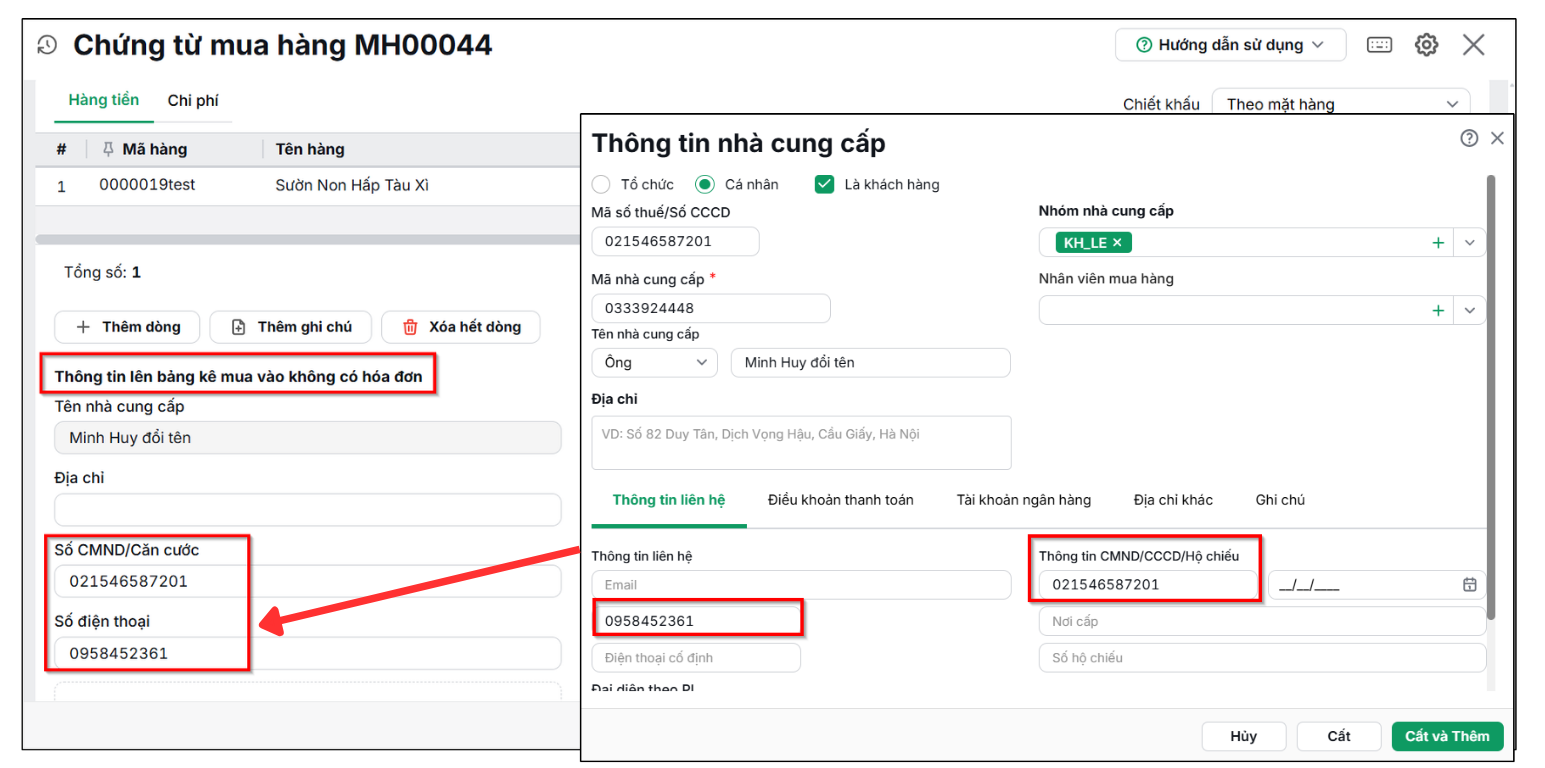
  • Đối với nhà cung cấp loại Cá nhân:
    • Tên nhà cung cấp, Địa chỉ: là tên, địa chỉ của nhà cung cấp
    • Số CMND/Căn cước: lấy từ tab Thông tin liên hệ – Thông tin CMND/CCCD/Hộ chiếu
    • Số điện thoại: lấy từ tab Thông tin liên hệ – Điện thoại di động

  • Đối với nhà cung cấp loại Tổ chức:
    • Tên nhà cung cấp, Địa chỉ: là tên, địa chỉ của nhà cung cấp
    • Số CMND/Căn cước: Mặc định để trống
    • Số điện thoại: lấy từ thông tin Điện thoại của nhà cung cấp.

  • Đối với đối tượng là Nhân viên kiêm Nhà cung cấp:
    • Tên nhà cung cấp: là tên nhân viên
    • Địa chỉ: lấy từ tab Thông tin liên hệ – Địa chỉ
    • Số CMND/Căn cước: lấy từ thông tin Số CMND/CCCD
    • Số điện thoại: lấy từ tab Thông tin liên hệ – Điện thoại di động

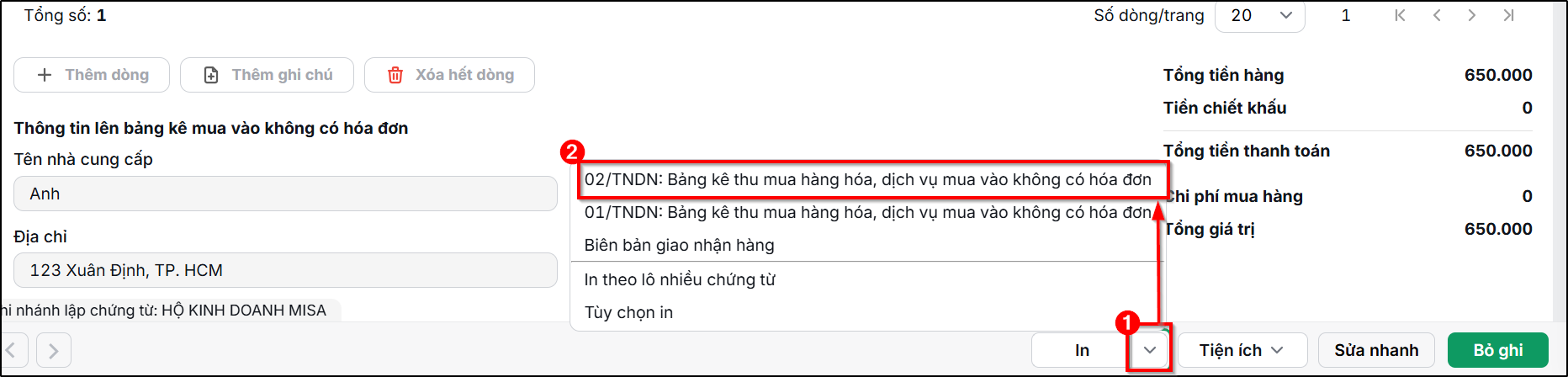
Bước 2: Sau khi nhấn Cất chứng từ, anh/chị nhấn vào biểu tượng mũi tên (▼) cạnh nút In và chọn mẫu in 02/TNDN: Bảng kê thu mua hàng hóa, dịch vụ mua vào không có hóa đơn 

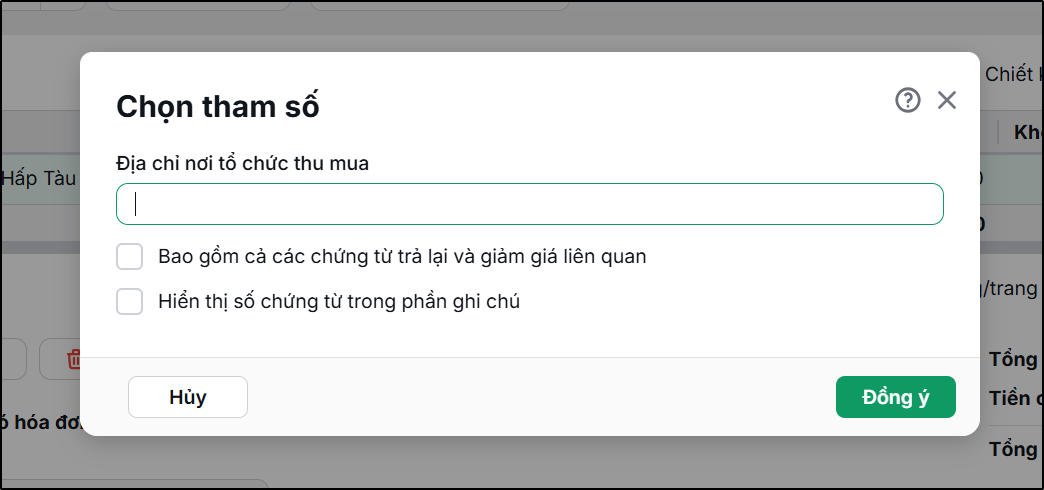
Hệ thống hiển thị màn Chọn tham số in chứng từ.

  • Nhập thông tin Địa chỉ nơi tổ chức thu mua (nếu có)
  • Tích chọn Bao gồm các chứng từ trả lại và giảm giá liên quan/Hiển thị số chứng từ trong phần ghi chú để theo dõi (nếu cần).
  • Nhấn Đồng ý.

Bước 3: Hệ thống hiển thị bản xem trước Bảng kê thu mua hàng hóa, dịch vụ mua vào không có hóa đơn theo mẫu 02/TNDN. Nhấn In hoặc Xuất file (PDF).

Trên mẫu in, các thông tin người bán: Tên người bán, Địa chỉ, Số căn cước, Số điện thoại (nếu có) được lấy từ mục Thông tin lên bảng kê mua vào không có hóa đơn trên chứng từ mua hàng.

Nếu trên mục Thông tin lên bảng kê mua vào không có hóa đơn trên chứng từ để trống thì khi xem mẫu 02/TNDN, thông tin người bán sẽ được ngầm định lấy theo Danh mục – Nhà cung cấp theo từng loại đối tượng nhà cung cấp bên trên.

2.2. In tại báo cáo Bảng kê thu mua hàng hóa, dịch vụ mua vào không có hóa đơn

Để xem báo cáo Bảng kê thu mua hàng hóa, dịch vụ mua vào không có hóa đơn và in theo mẫu 02/TNDN cần thực hiện lần lượt các bước sau:

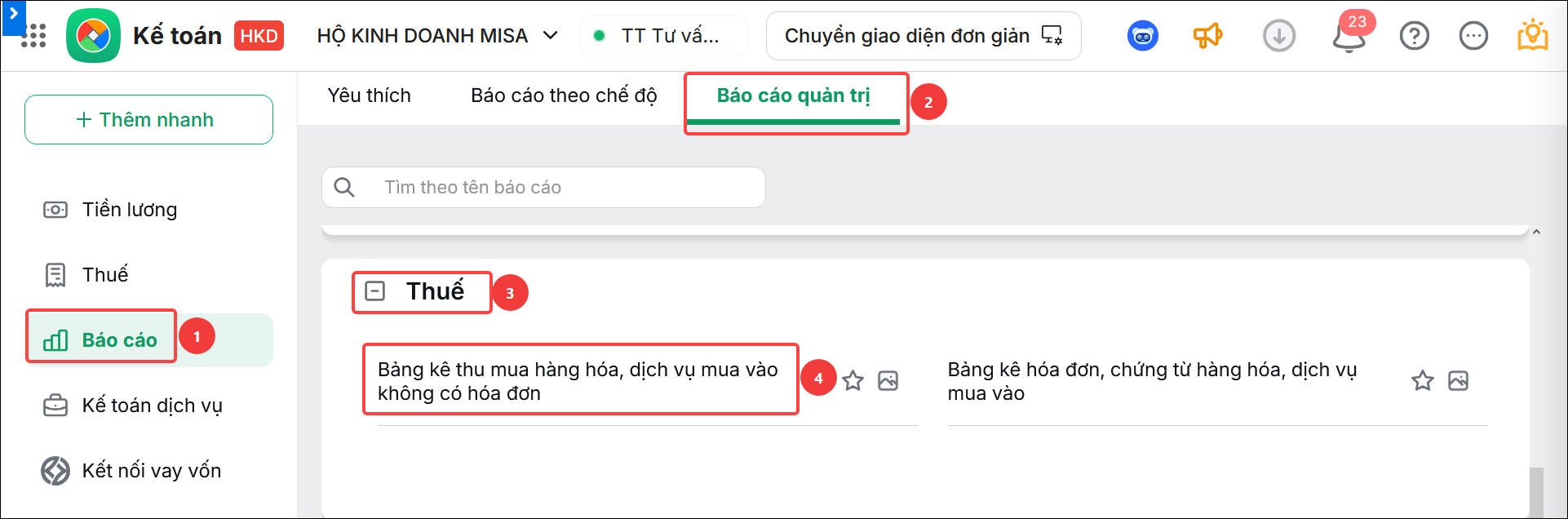
Bước 1: Tại mục Báo cáo\Báo cáo quản trị\Thuế, chọn Bảng kê thu mua hàng hóa, dịch vụ mua vào không có hóa đơn.

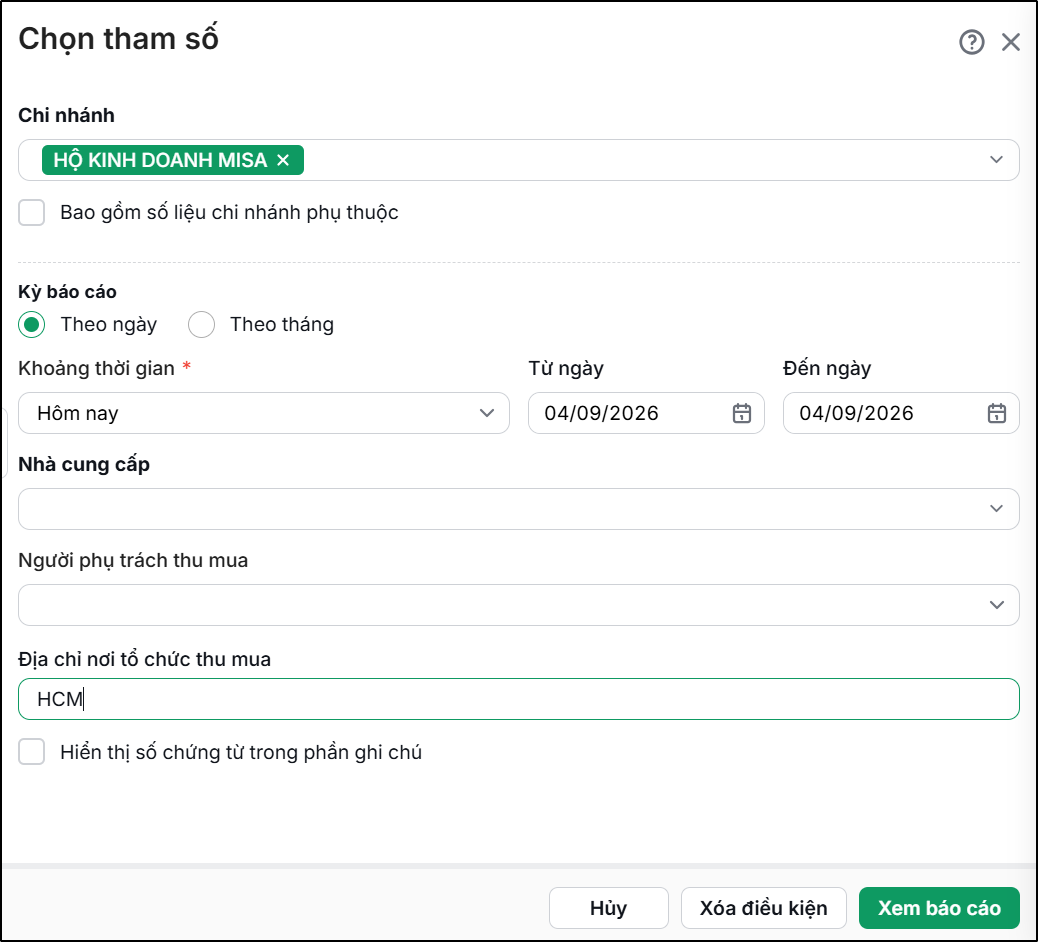
Bước 2: Chọn tham số và nhấn Xem báo cáo

  • Kỳ báo cáo: Chọn in Theo ngày hoặc theo Theo tháng
  • Khoảng thời gian: tương ứng với kỳ báo cáo đã chọn bên trên
  • Nhà cung cấp: nếu anh/chị chỉ muốn in phát sinh của một nhà cung cấp thì chọn nhà cung cấp đó, nếu muốn in phát sinh tất cả nhà cung cấp thì bỏ trống.
  • Người phụ trách thu mua, Địa chỉ nơi tổ chức thu mua: anh/chị chủ động nhập thông tin
  • Hiển thị số chứng từ trong phần ghi chú: anh/chị tích chọn mục này nếu muốn hiển thị số chứng từ ở cột Ghi chú trên báo cáo.

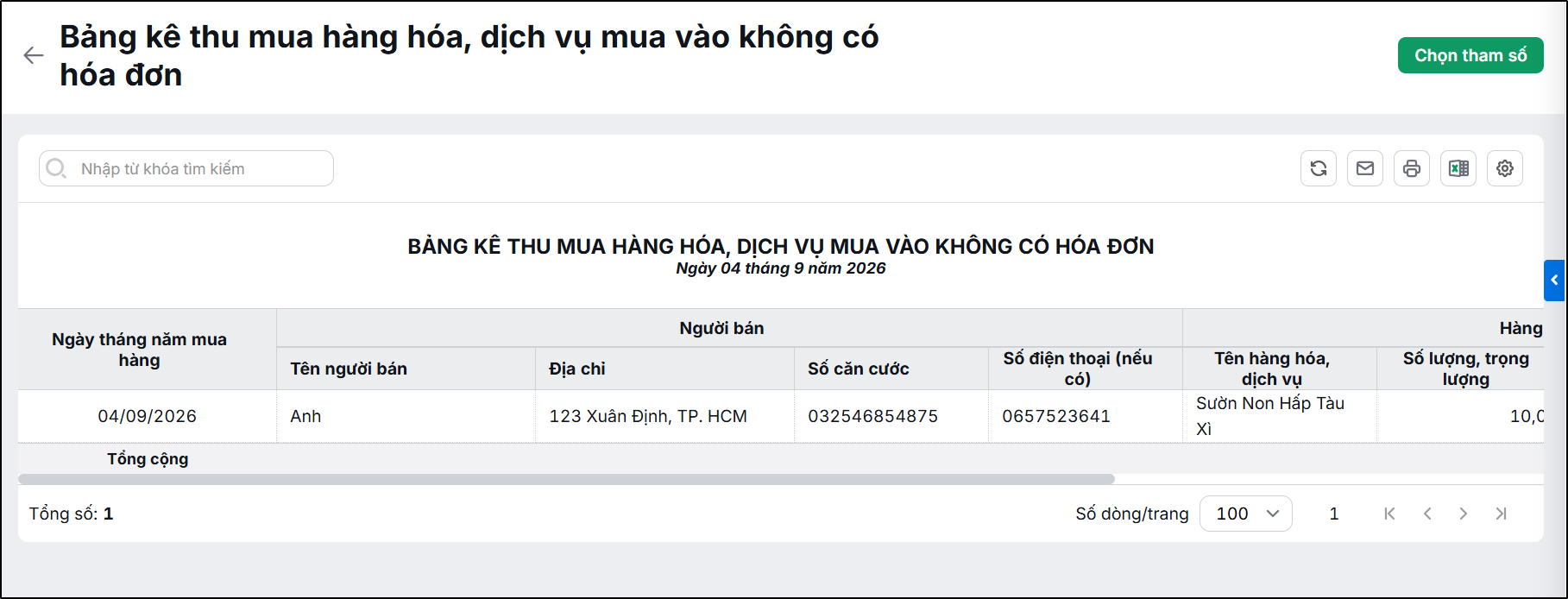
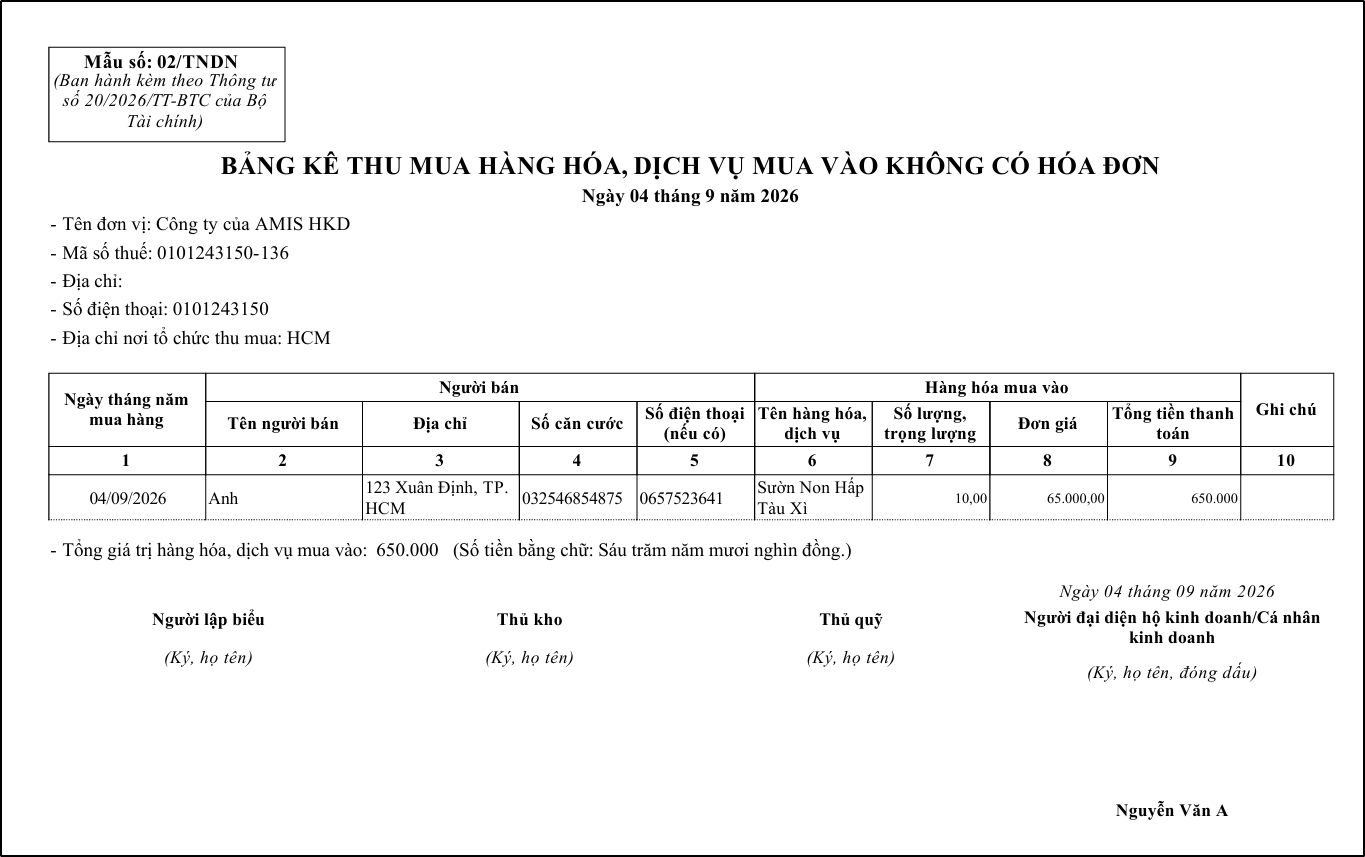
Trên báo cáo, các thông tin người bán: Tên người bán, Địa chỉ, Số căn cước, Số điện thoại (nếu có) được cập nhật tự động từ mục Thông tin lên bảng kê mua vào không có hóa đơn trên các chứng từ phát sinh.

Nếu trên mục Thông tin lên bảng kê mua vào không có hóa đơn trên chứng từ để trống thì khi xem mẫu 02/TNDN, thông tin người bán sẽ được ngầm định lấy theo Danh mục – Nhà cung cấp theo từng loại đối tượng nhà cung cấp bên đã nêu ở mục 2.1.

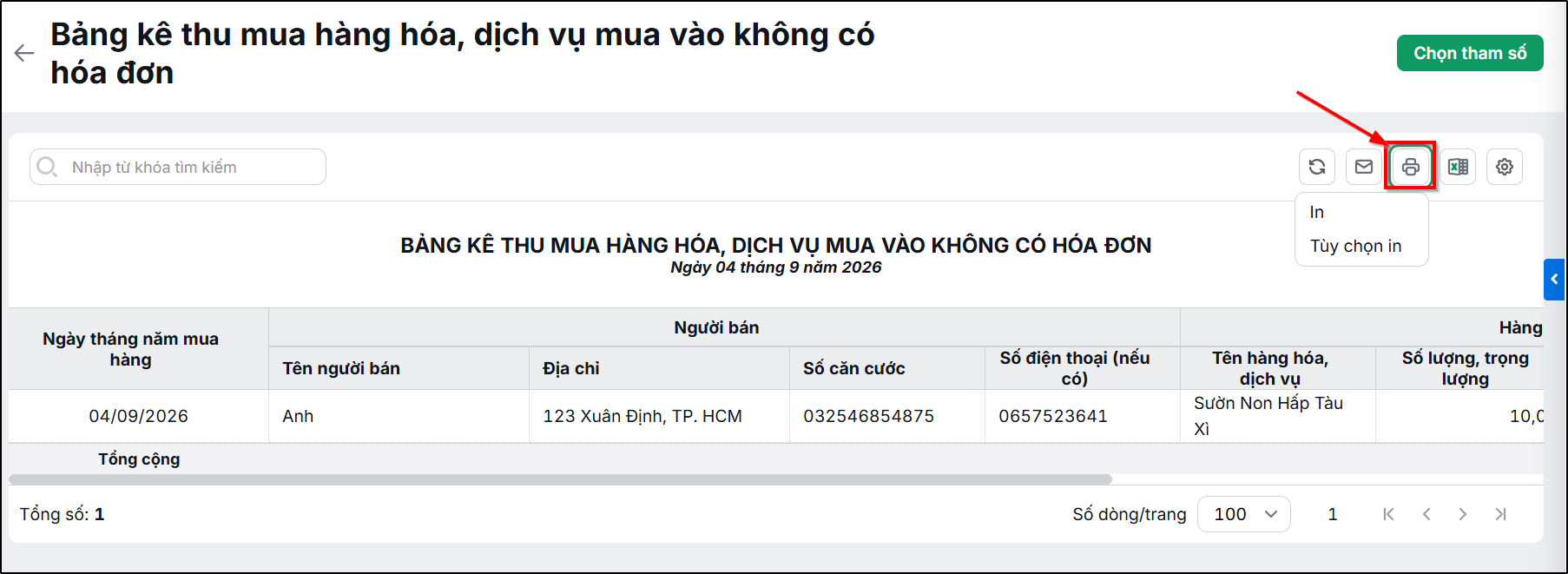
Bước 3: Kiểm tra lại các thông tin trên báo cáo. Để in báo cáo, nhấn vào biểu tượng máy in trên góc màn hình báo cáo, nhấn In hoặc Tùy chọn in.

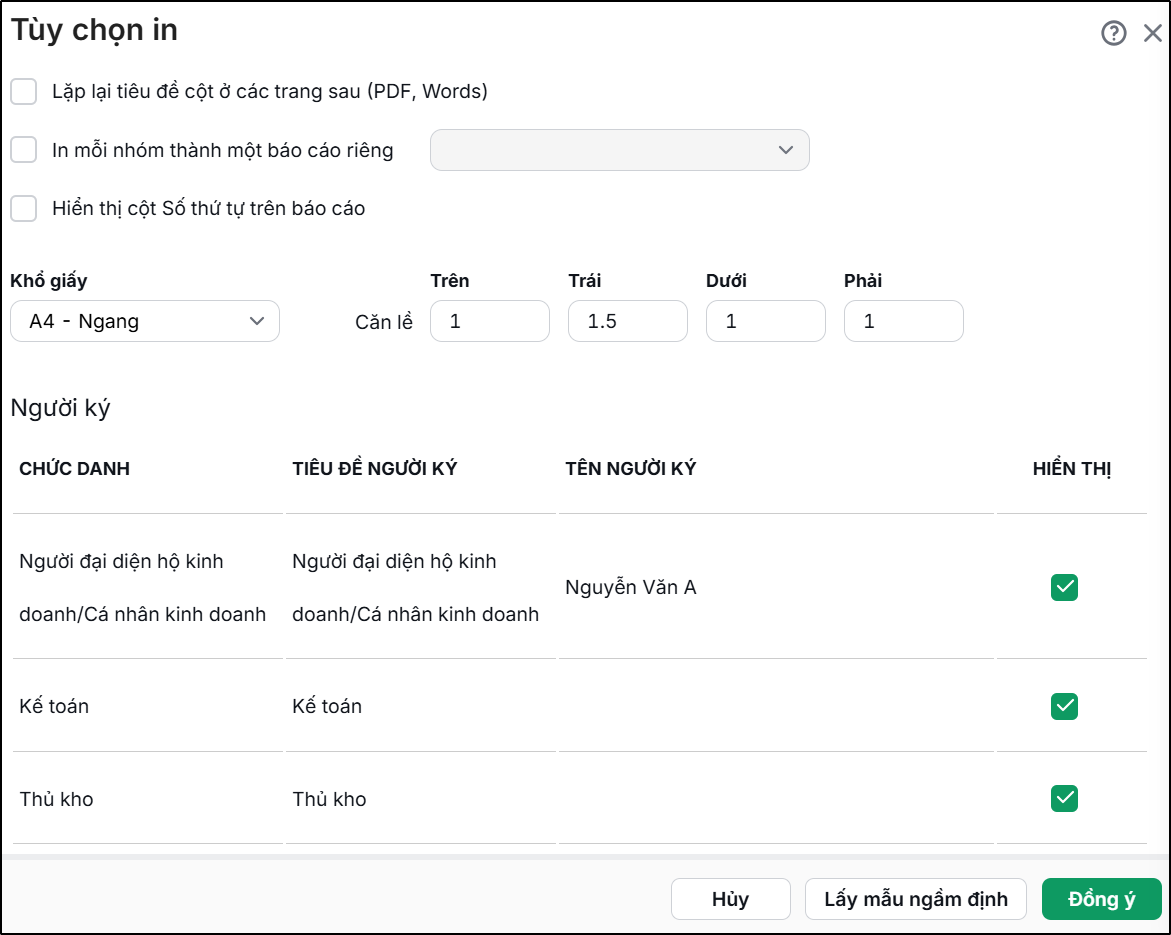
Bước 4: Tại màn hình Tùy chọn in, anh/chị chọn mẫu in 02/TNDN và tùy chỉnh các thông số muốn hiển thị trên mẫu in. Nhấn Đồng ý.

Bước 5: Hệ thống hiển thị bản xem trước Bảng kê thu mua hàng hóa, dịch vụ mua vào không có hóa đơn theo mẫu 02/TNDN. Nhấn In hoặc Tải xuống (PDF).


Cập nhật 17/08/2026

Bài viết này hữu ích chứ?

Bài viết liên quan

Giải đáp miễn phí qua Facebook
Nếu bạn vẫn còn thắc mắc hãy đăng câu hỏi vào Cộng đồng MISA qua facebook để được giải đáp miễn phí và nhanh chóng
ĐĂNG BÀI NGAY