
2. Các bước thực hiện
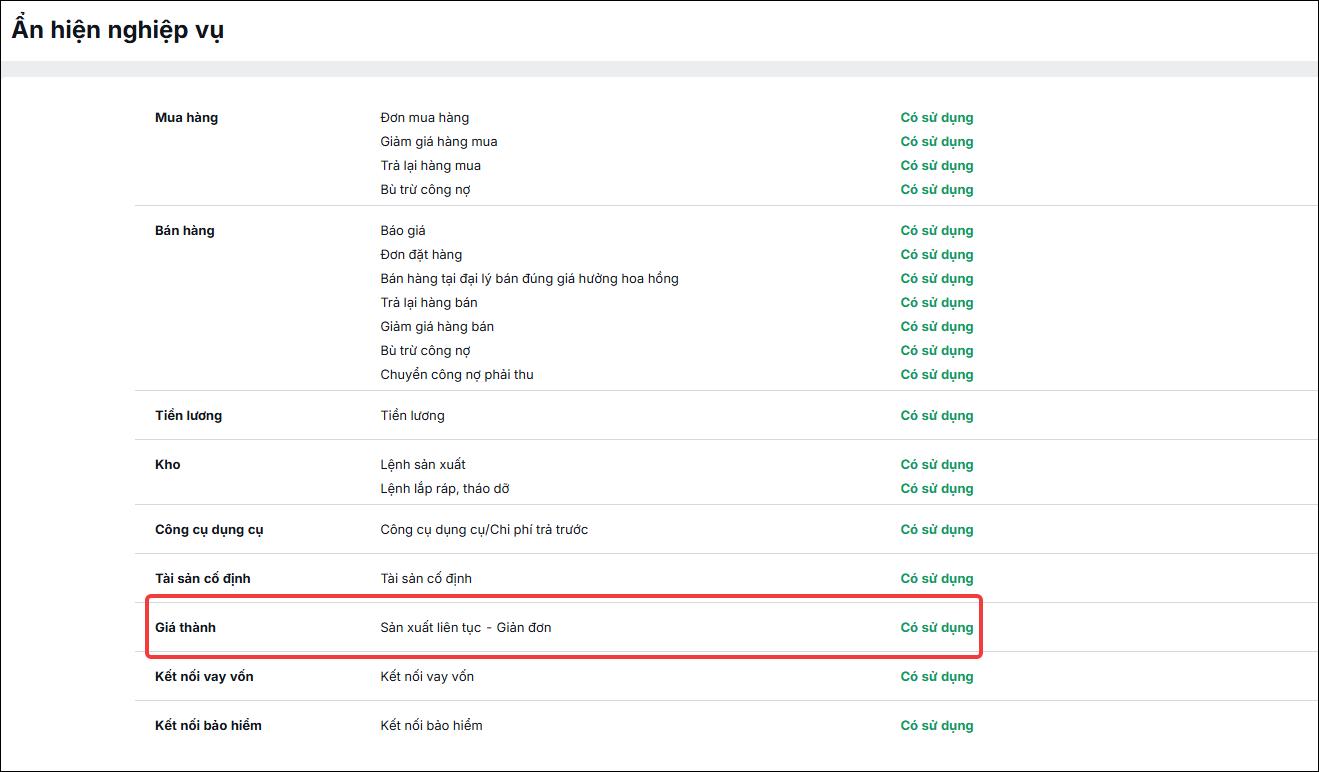
Để hiển thị phân hệ Giá thành, anh/chị cần tích chọn Có sử dụng nghiệp vụ Giá thành -> Sản xuất liên tục – Giản đơn trên Các tiện ích và Thiết lập/ Tùy chọn/ Ẩn hiện nghiệp vụ.
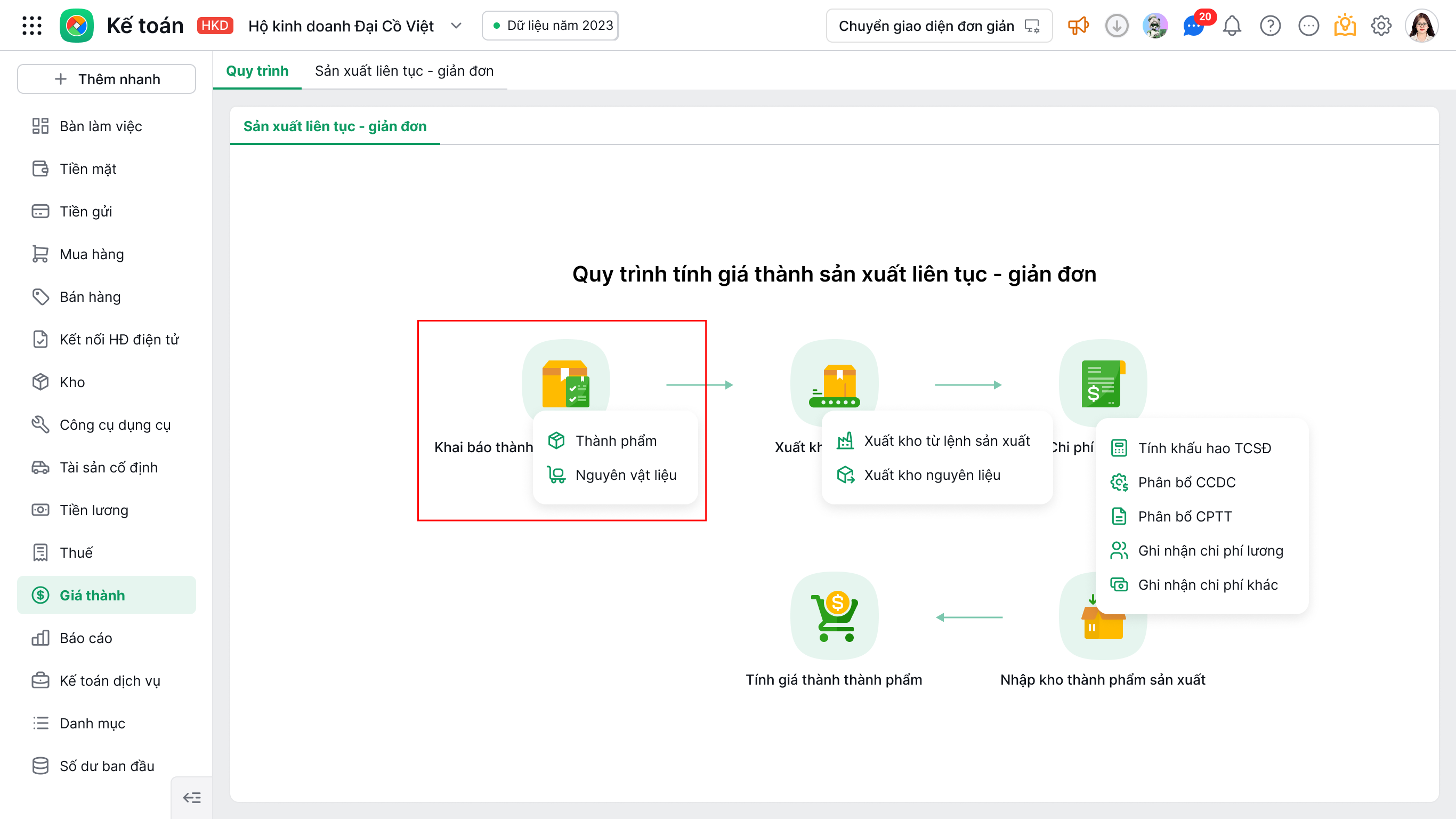
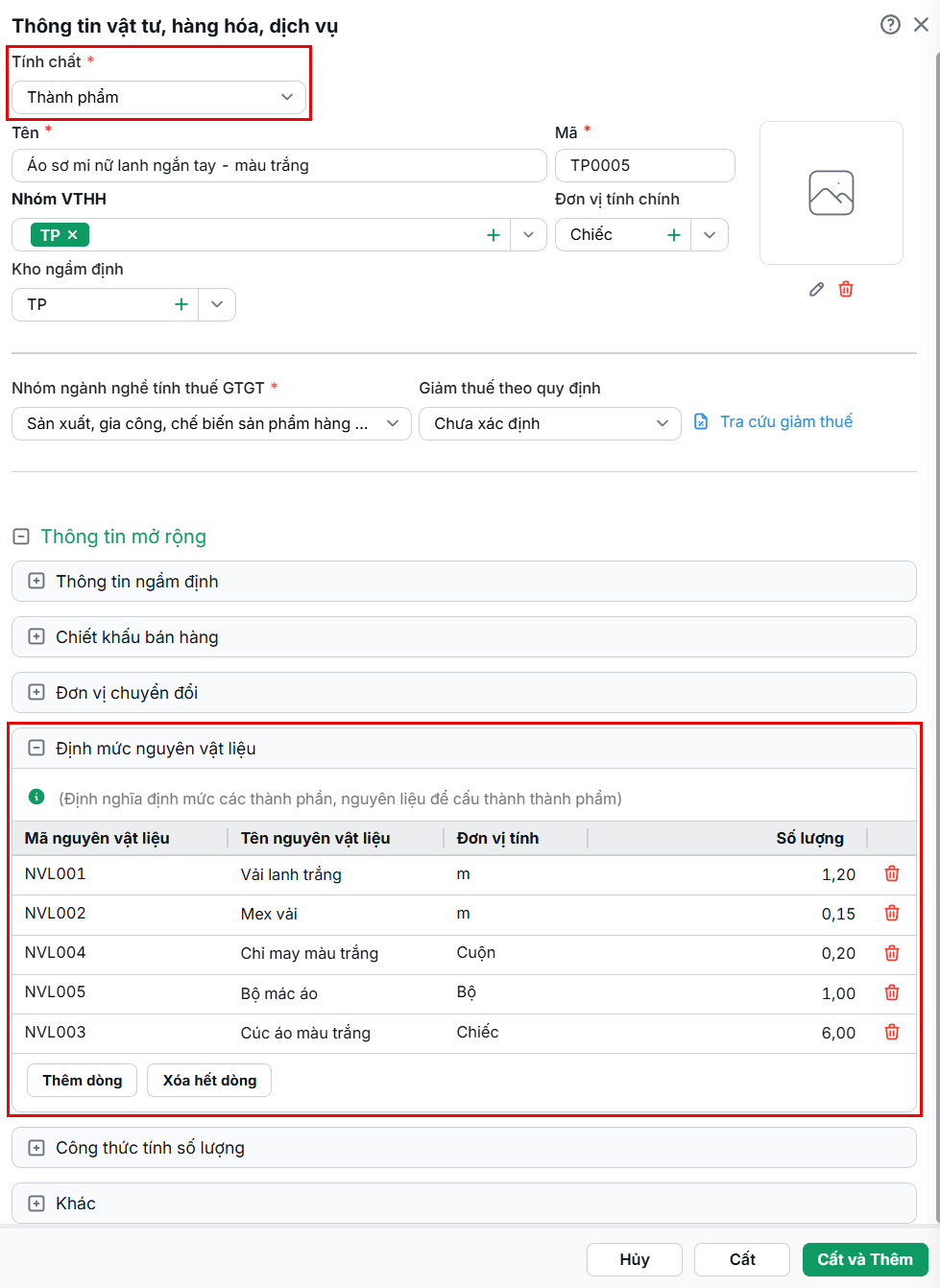
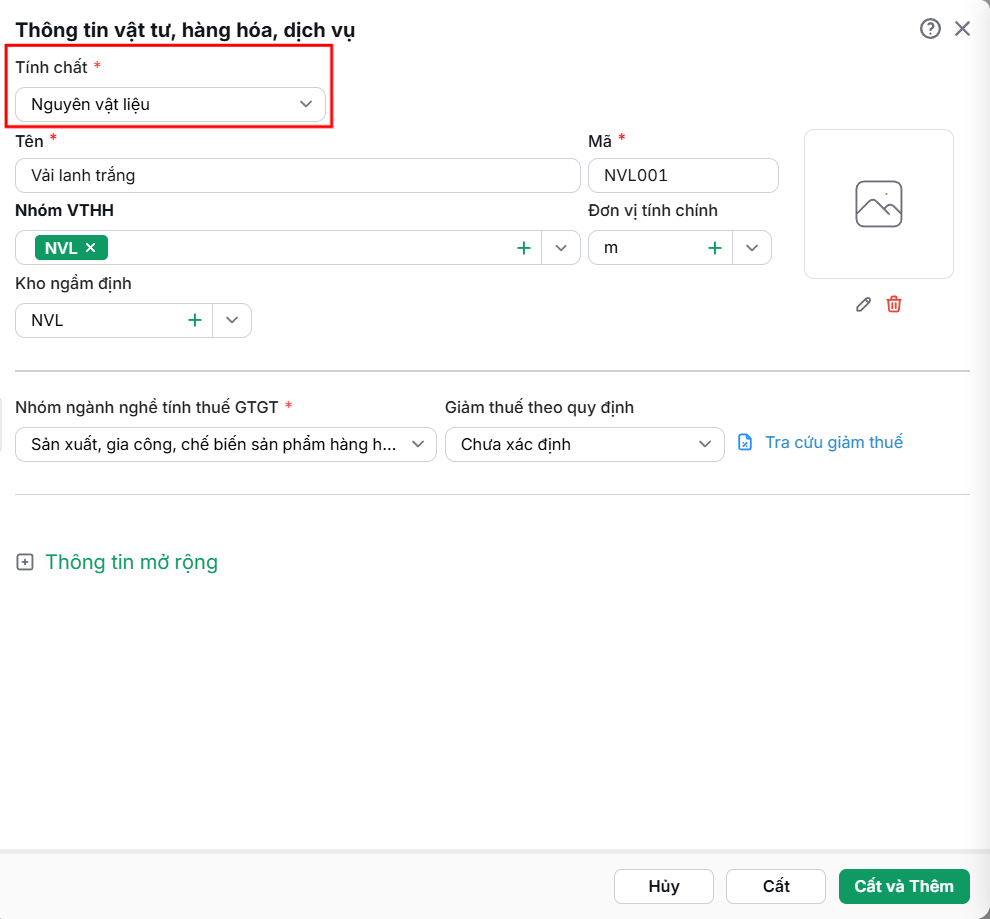
2.1. Khai báo thành phẩm và nguyên vật liệu
|
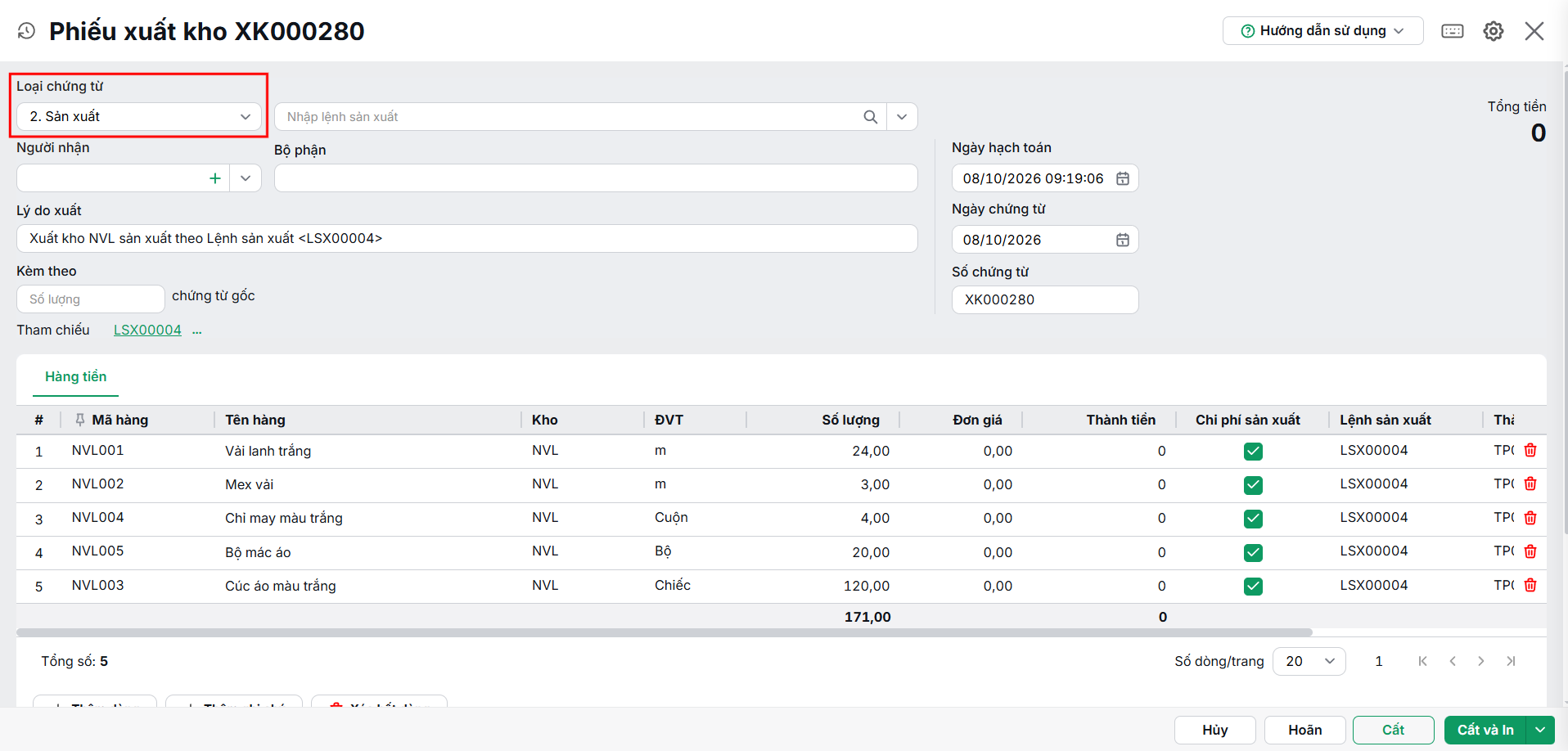
2.2. Xuất kho nguyên vật liệu sản xuất
Lưu ý:
|
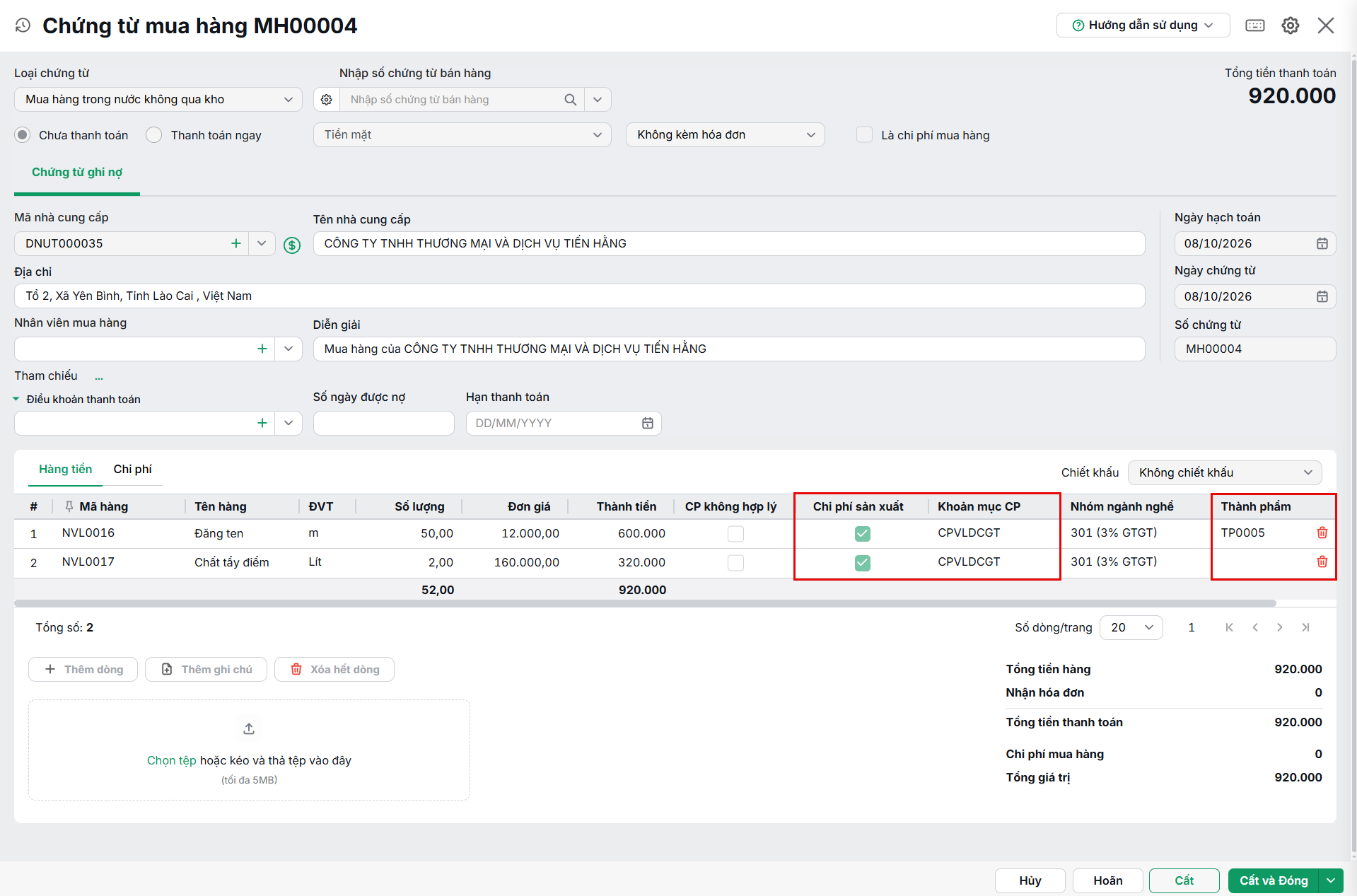
2.3. Hạch toán các chi phí phát sinh liên quanCác chi phí sản xuất phát sinh liên quan đến việc tính giá thành được ghi nhận khi hạch toán ở các loại chứng từ sau:
Đồng thời khi hạch toán trên các chứng từ trên phải thỏa mãn các điều kiện sau:
Lưu ý: Riêng đối với bảng lương, để ghi nhận chi phí sản xuất người dùng thực hiện tích chọn: Là lao động trực tiếp sản xuất tại từng dòng chi tiết, hệ thống tự động xác định chi phí lương của Lao động trực tiếp sản xuất là chi phí sản xuất chung phân bổ cho tất cả thành phẩm tính giá thành trong kỳ , ứng với khoản mục chi phí: CPNCGT – Chi phí nhân công. Chi tiết tham khảo tại đây. |
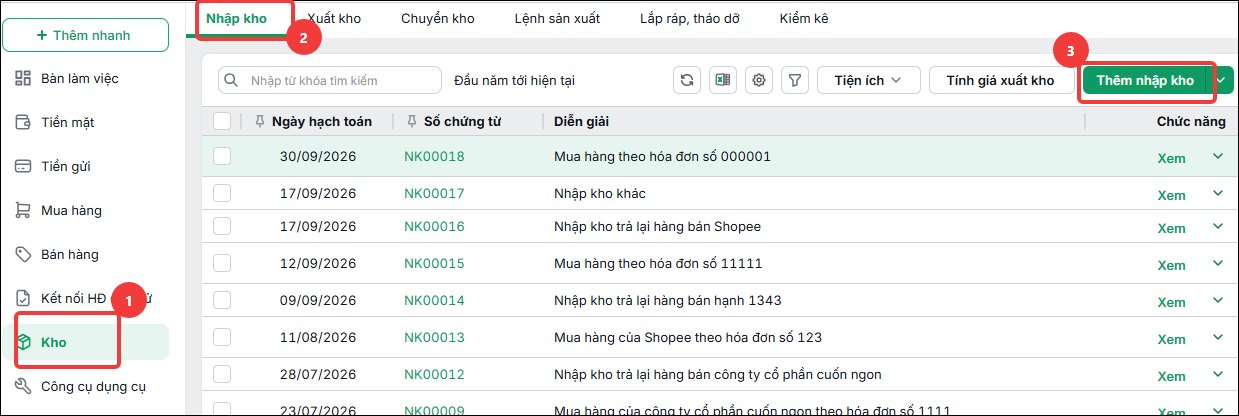
2.4. Nhập kho thành phẩm sản xuấtBước 1: Vào phân hệ Kho\tab Nhập kho, chọn chức năng Thêm.
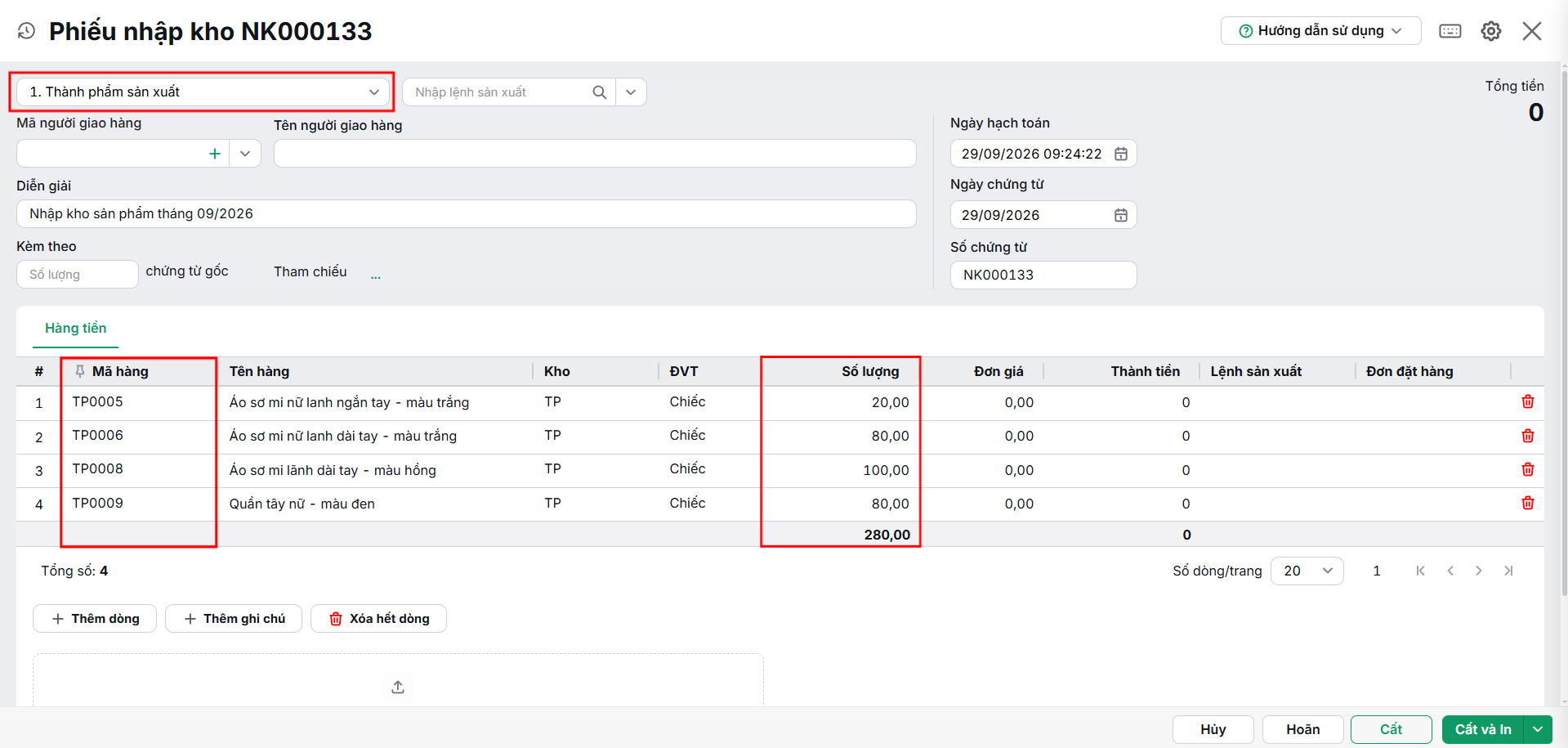
Bước 2: Chọn loại chứng từ là Thành phẩm sản xuất. Bước 3: Khai báo thành phẩm được nhập kho.
Lưu ý: Trường hợp có lập lệnh sản xuất, anh/chị cũng có thế thực hiện lập phiếu nhập kho thành phẩm sản xuất từ lệnh sản xuất đó. |
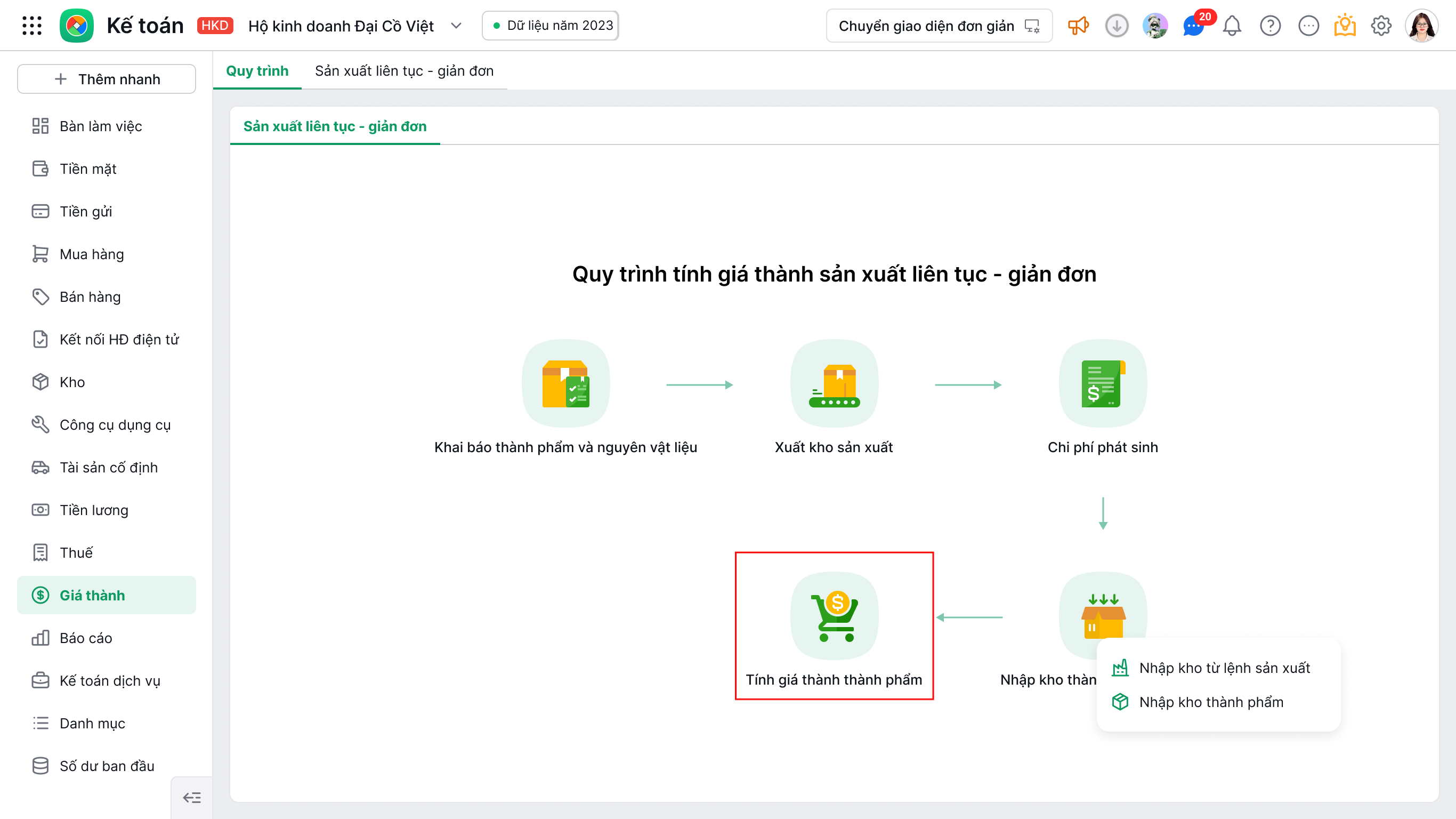
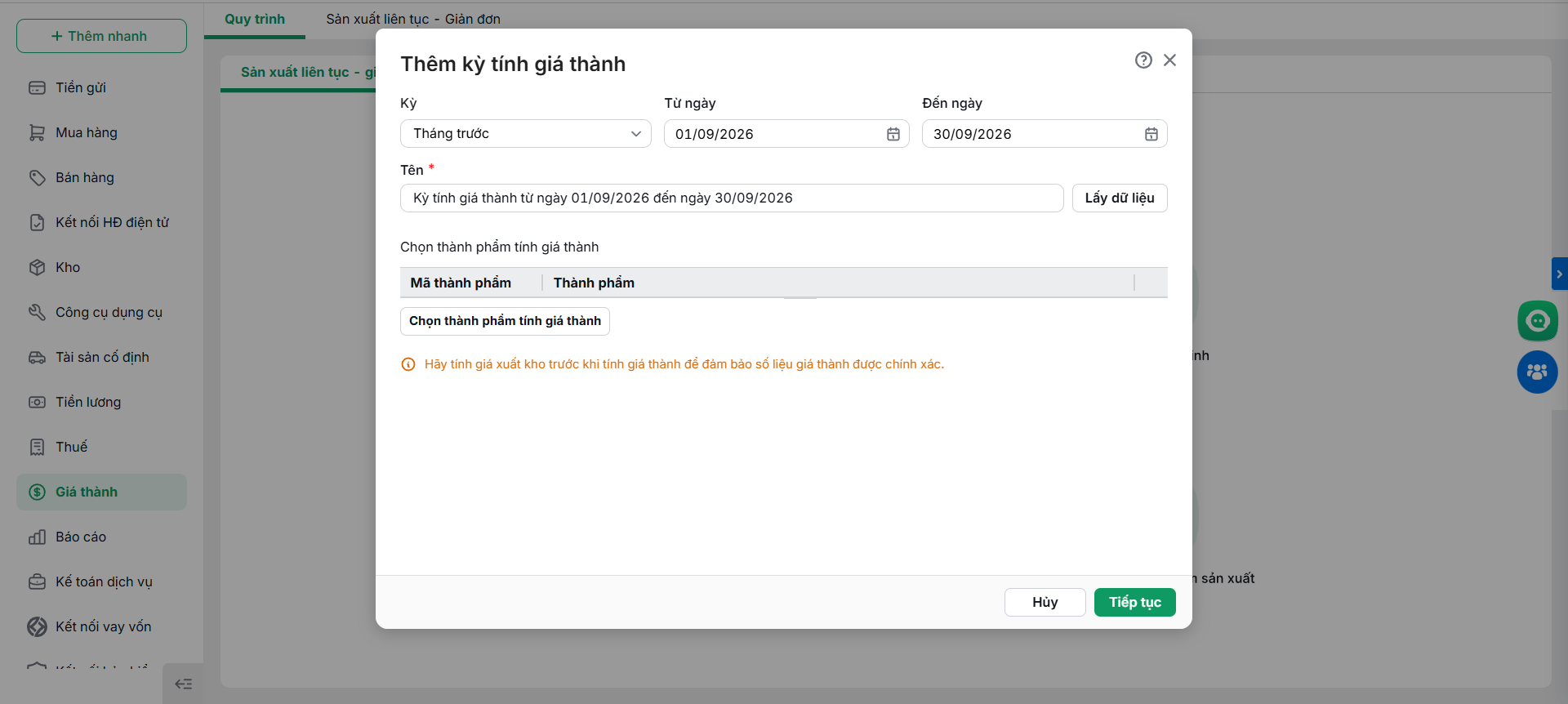
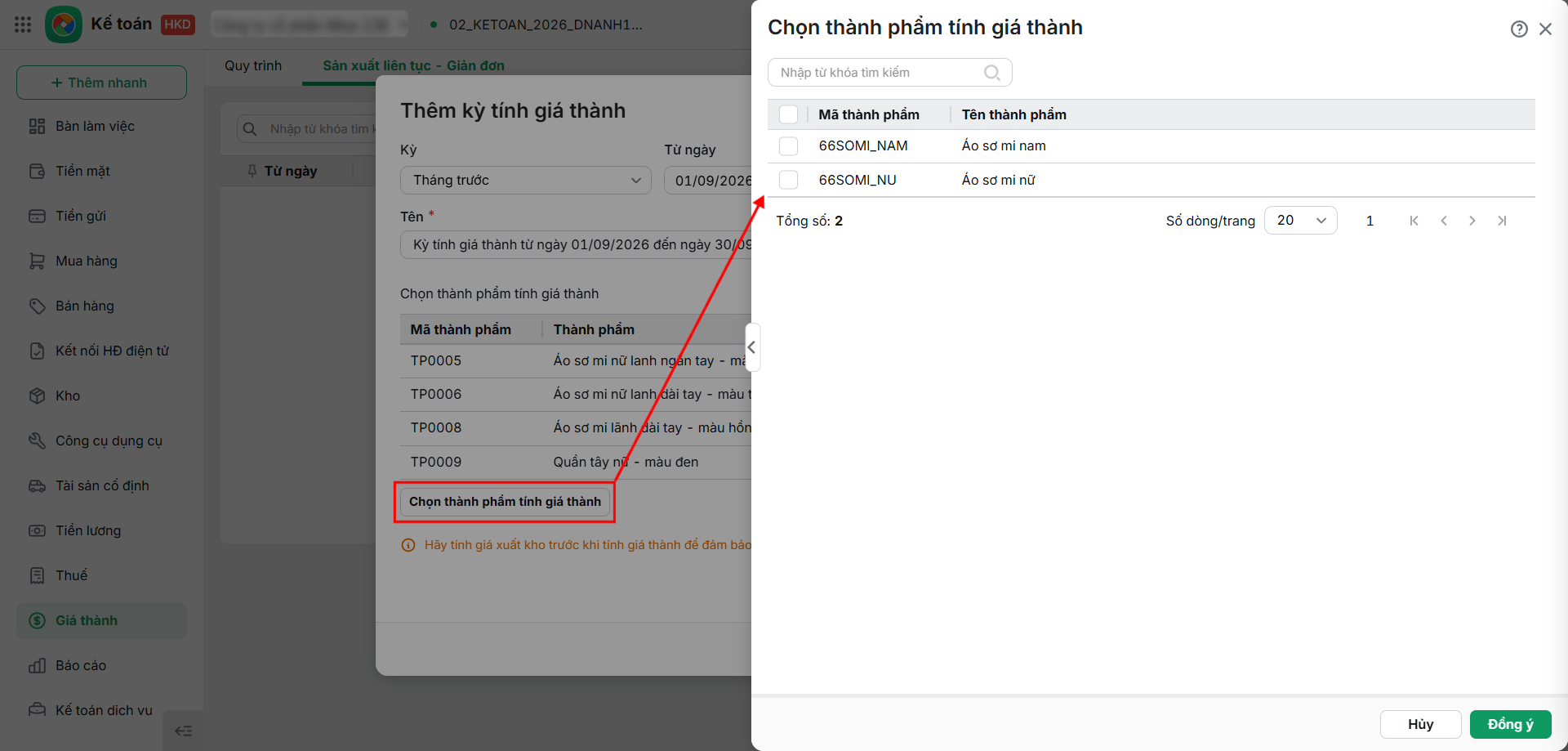
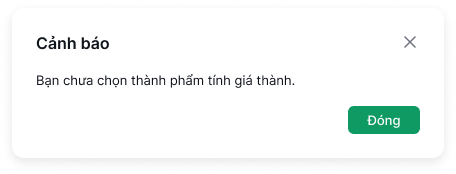
2.5. Xác định kỳ tính giá thànhTrước khi thực hiện tính giá thành cần phải thực hiện chức năng Tính giá xuất kho trên phân hệ Kho. Vào phân hệ Giá thành\ tab Quy trình, nhấn Tính giá thành thành phẩm hoặc sang tab Sản xuất liên tục – giản đơn, nhấn Thêm kỳ tính giá.
Lưu ý:
|
2.6. Tính giá thành
|
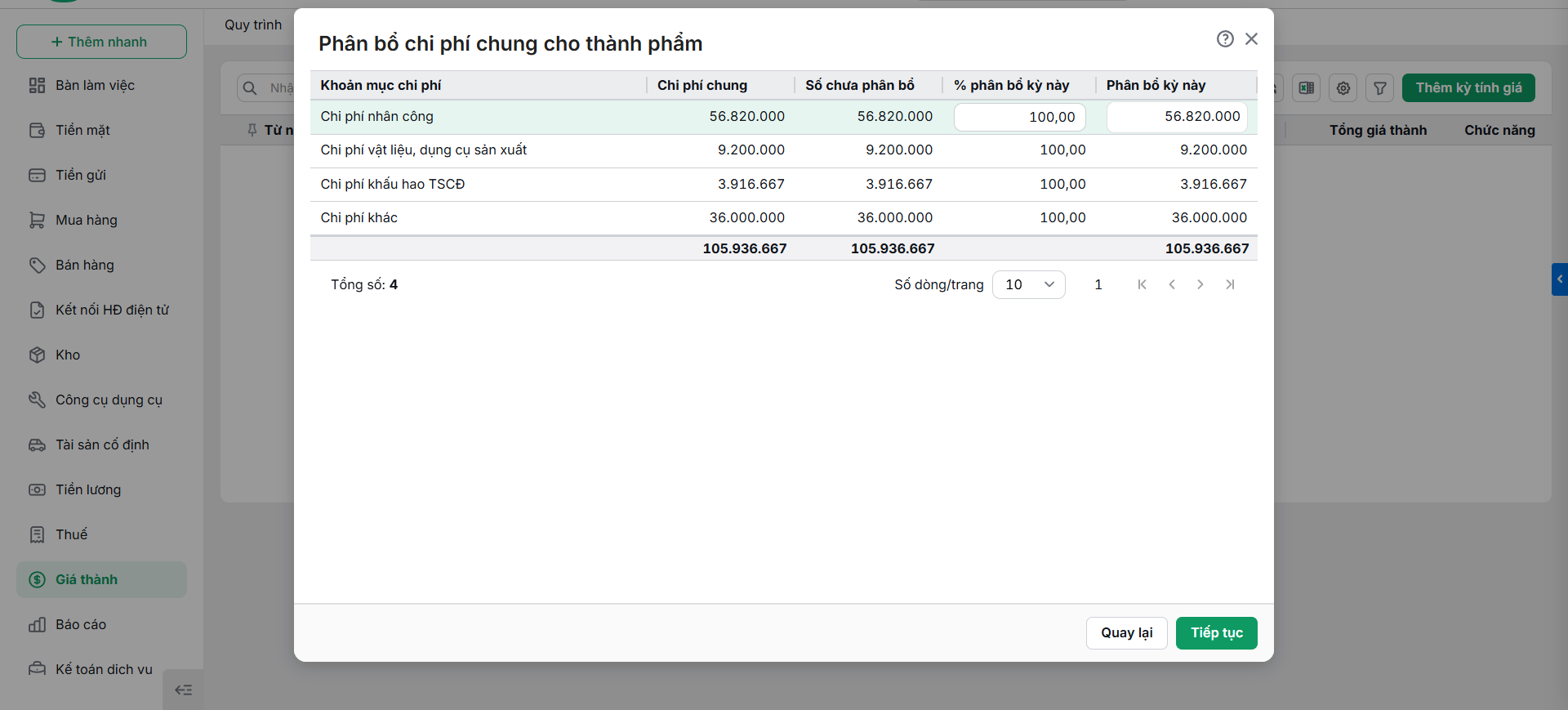
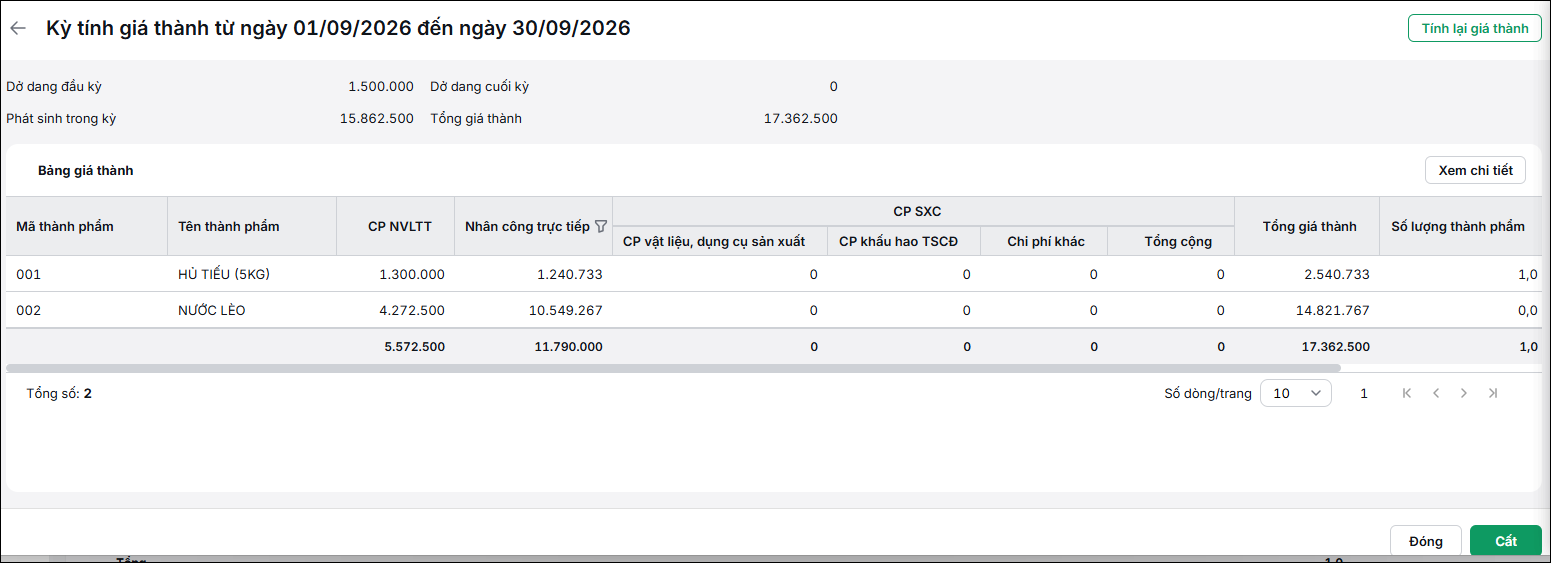
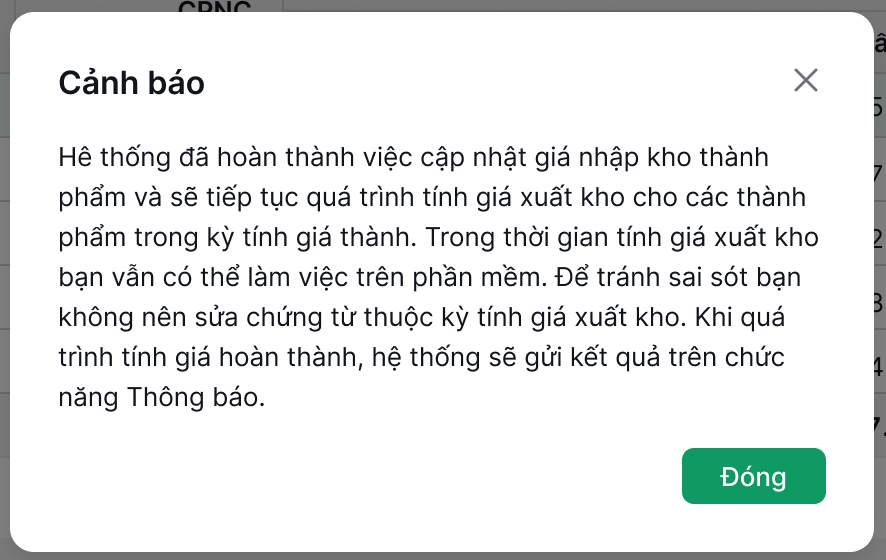
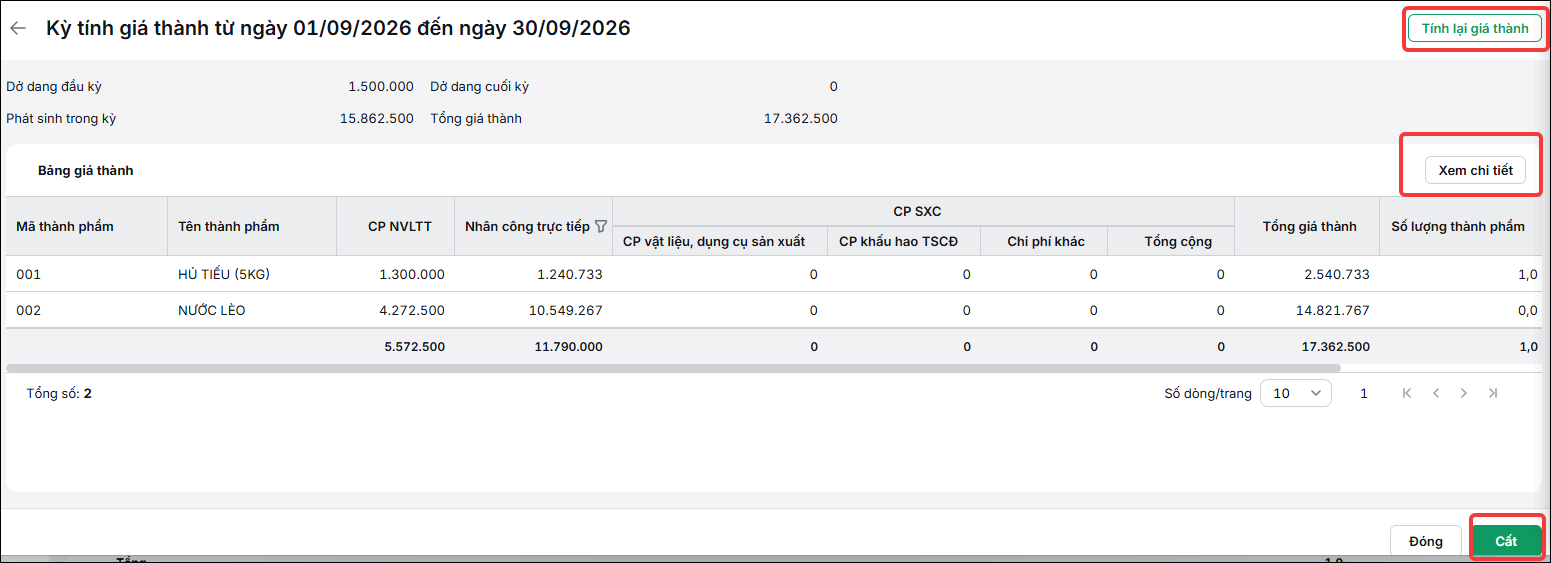
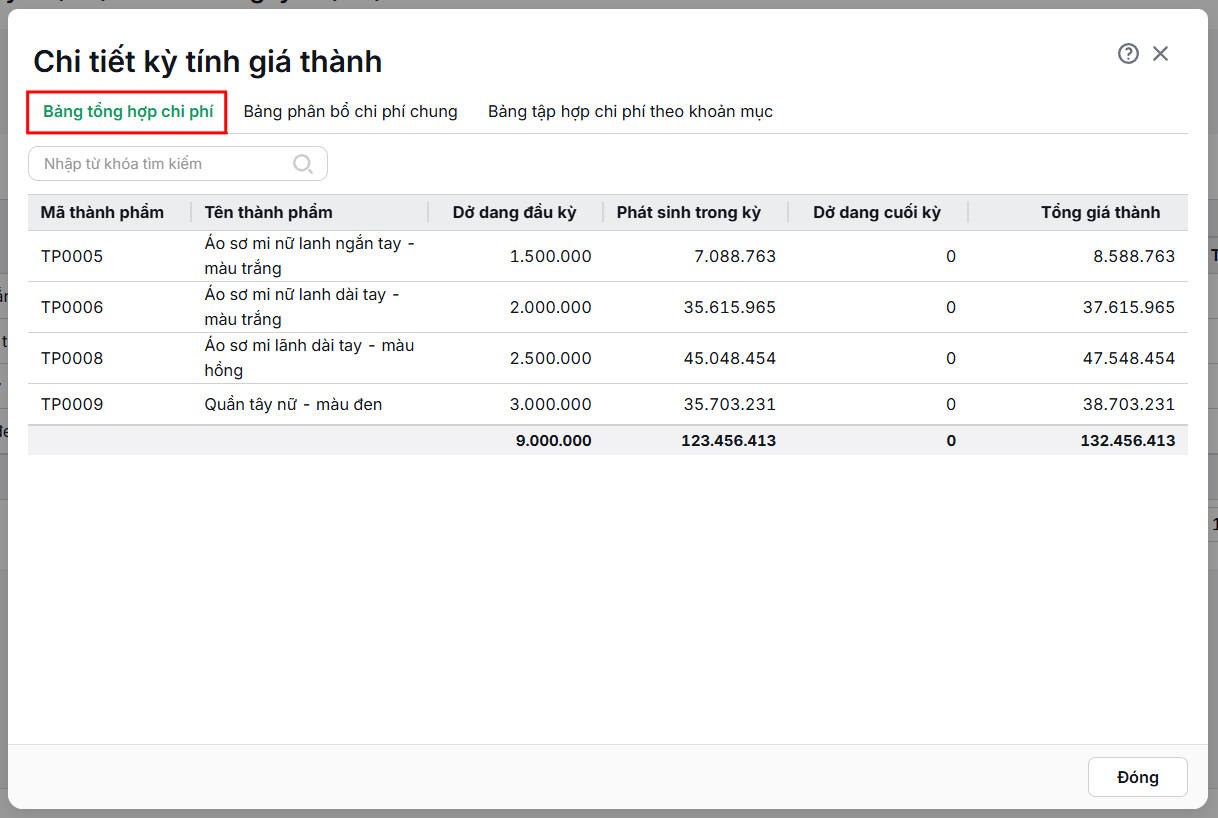
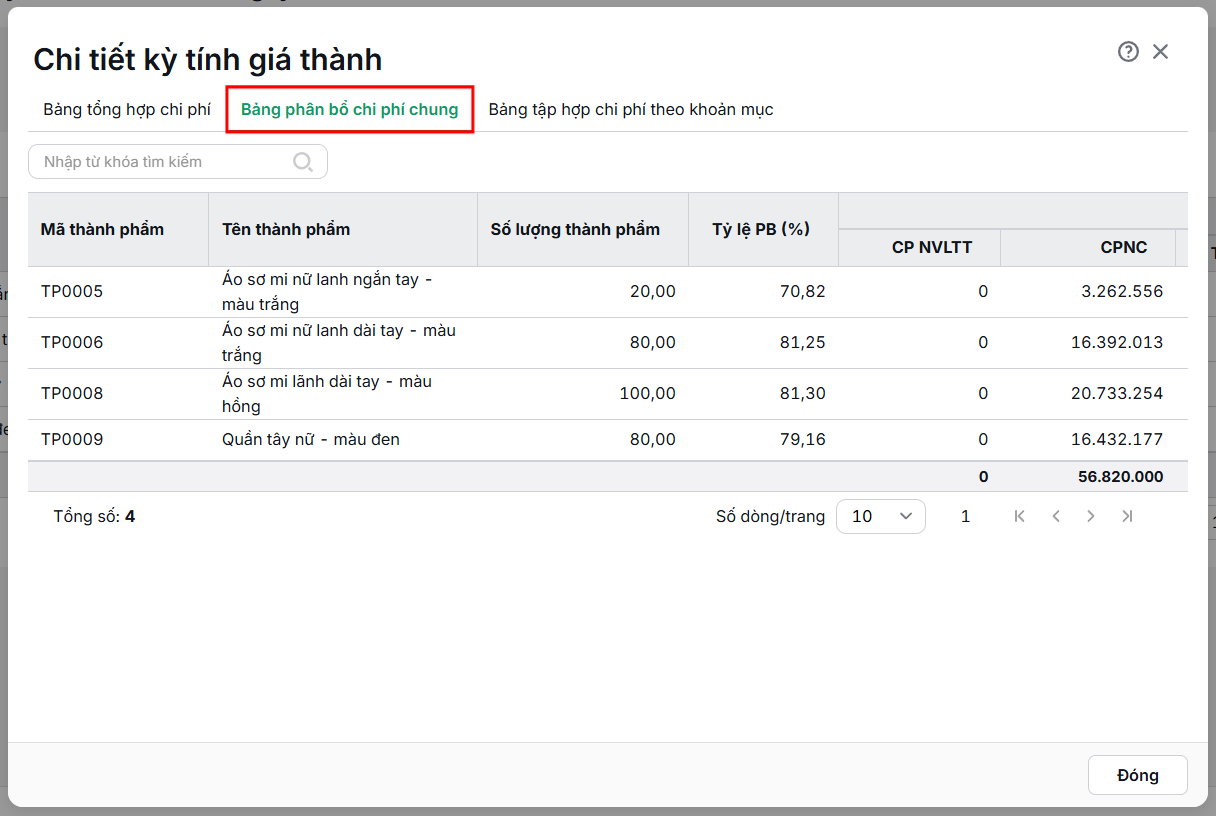
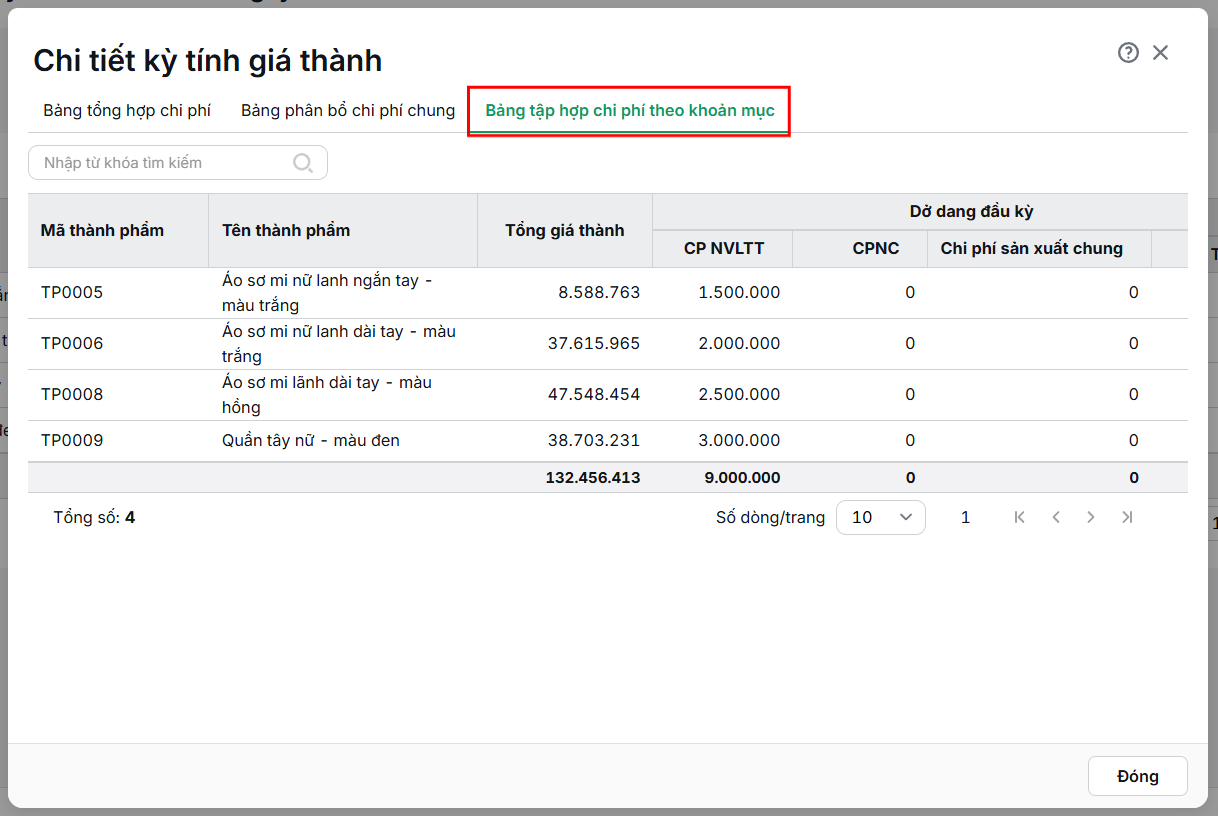
3. Danh sách kỳ tính giá thành
Vào phân hệ Giá thành, tab Sản xuất liên tục – giản đơn, hệ thống hiển thị danh sách kỳ tính giá, giúp anh/chị theo dõi các kỳ đã khai báo, xem kết quả và thực hiện các chức năng khác.
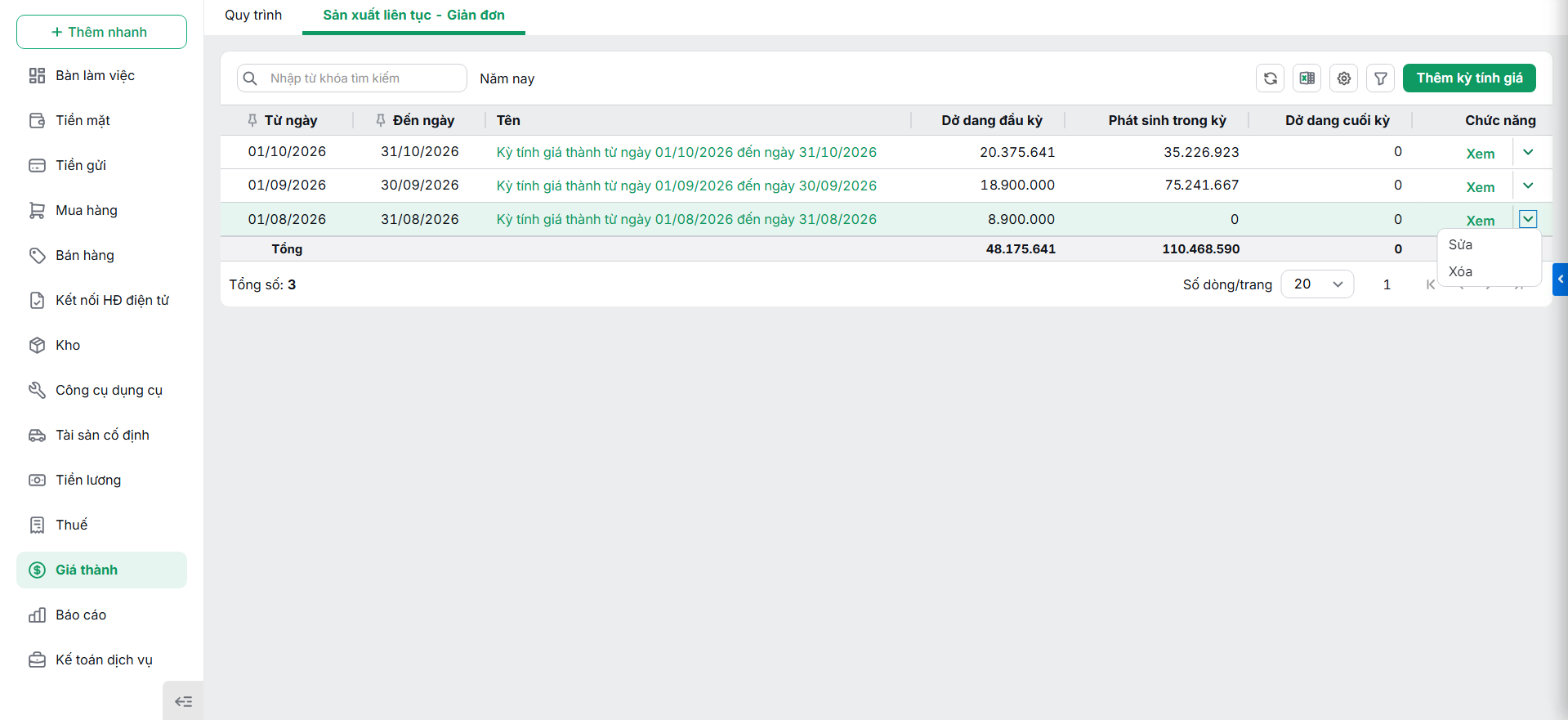
- Nhấn Xem: Xem chi tiết thông tin đã khai báo của kỳ tính giá thành.
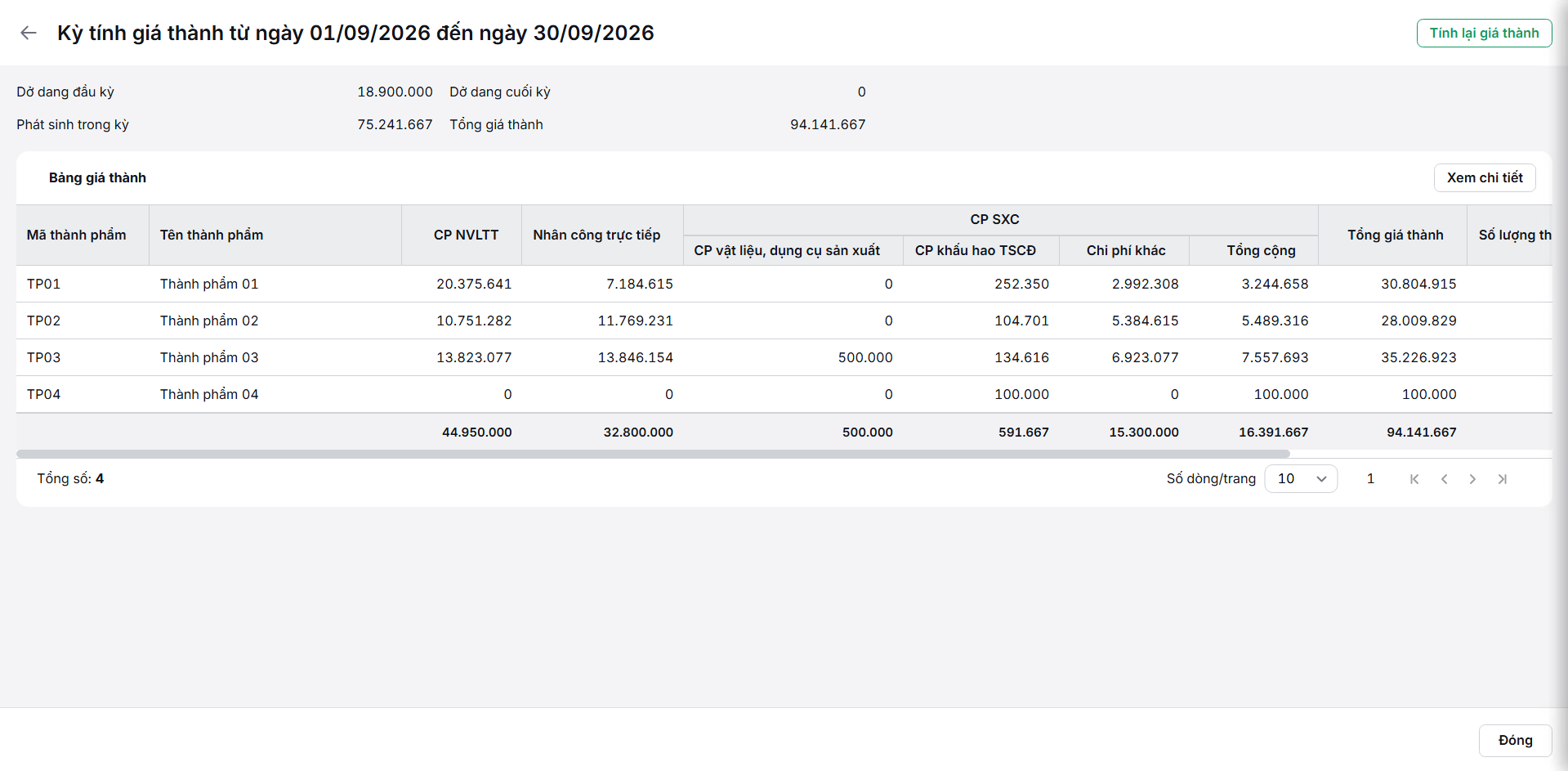
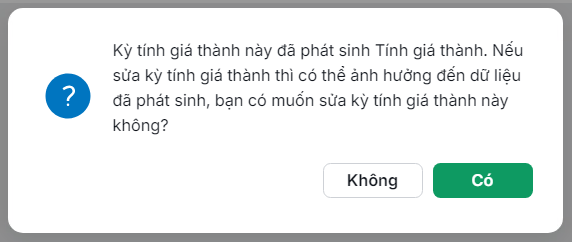
- Nhấn Sửa: Điều chỉnh thông tin kỳ tính giá thành đã khai báo. Hệ thống hiển thị cảnh báo: “Kỳ tính giá thành đã phát sinh tính giá thành. Nếu sửa kỳ tính giá thành thì có thể ảnh hưởng đến dữ liệu đã phát sinh, bạn có muốn sửa kỳ tính giá thành này không?”
-
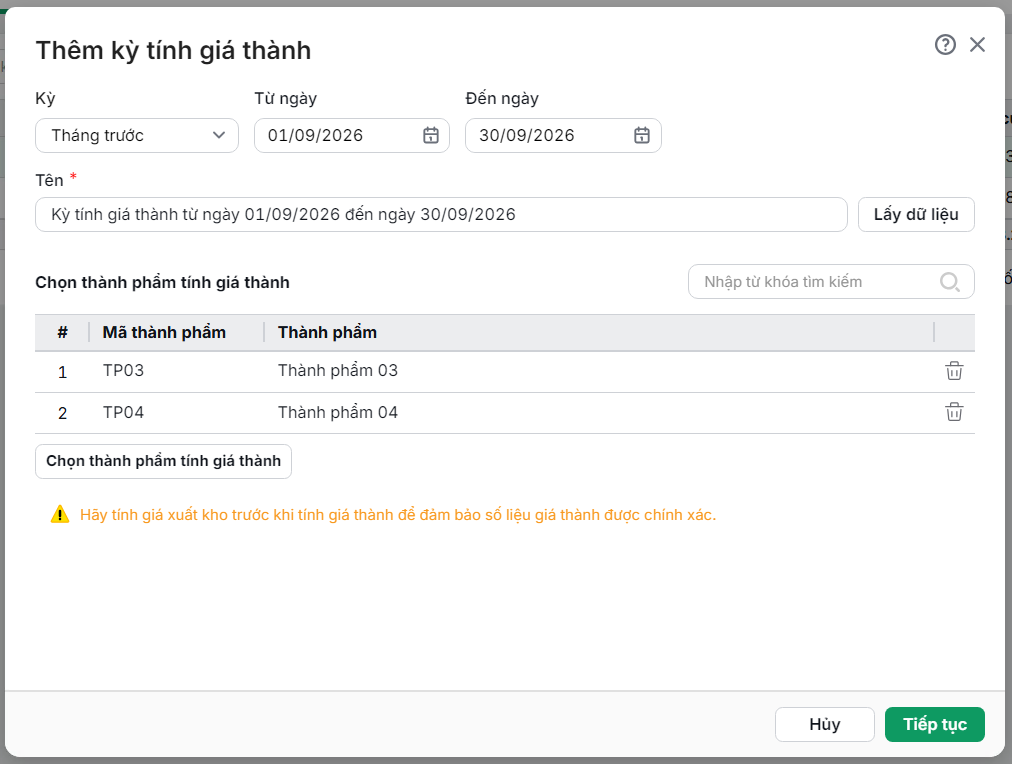
- Chọn Có: để tiếp tục sửa. Hệ thống tiếp tục mở màn hình Thêm kỳ tính giá thành.
- Chọn Không: để hủy thao tác.
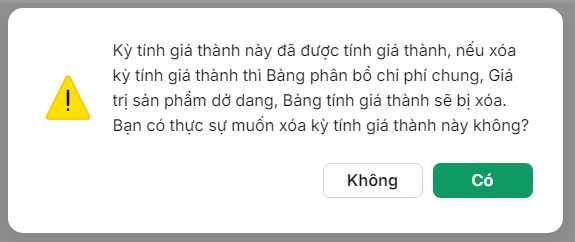
- Nhấn Xóa: Xóa kỳ tính giá thành không còn nhu cầu sử dụng. Đối với kỳ đã phát sinh tính giá thành, hệ thống hiển thị cảnh báo xác nhận xóa: “Kỳ tính giá thành này đã được tính giá thành, nếu xóa kỳ tính giá thành thì Bảng phân bổ chi phí chung, Giá trị sản phẩm dở dang, Bảng tính giá thành sẽ bị xóa. Bạn có thực sự muốn xóa kỳ tính giá thành này không?”
- Chọn Có: Hệ thống xóa toàn bộ dữ liệu bảng phân bổ chi phí chung, giá trị dở dang và bảng tính giá thành của kỳ đó.
-
- Chọn Không: Hủy thao tác xóa.
- Xuất khẩu ra Excel: Xuất toàn bộ danh sách các kỳ tính giá thành hiện tại ra tệp Excel.
Lưu ý: Với dữ liệu đa chi nhánh có tích chọn Bao gồm chứng từ chi nhánh phụ thuộc, hệ thống lấy lên cả các kỳ tính giá thành của chi nhánh hạch toán phụ thuộc.
- Đối với kỳ tính giá thành của các chi nhánh phụ thuộc, cột chức năng sẽ không hiển thị chức năng nào (Xem/Sửa/Xóa).
- Khi nhấn đúp chuột vào cột chức năng, hệ thống hiển thị cảnh báo: “Kỳ tính giá thành này thuộc chi nhánh khác. Bạn không thể Xem”