2. Cách xử lý
Kế toán muốn biết cách xuất khẩu danh sách chứng từ ra excel nhằm mục đích quản lý, kiểm tra đối chiếu của đơn vị.
Các trường hợp và giải pháp:
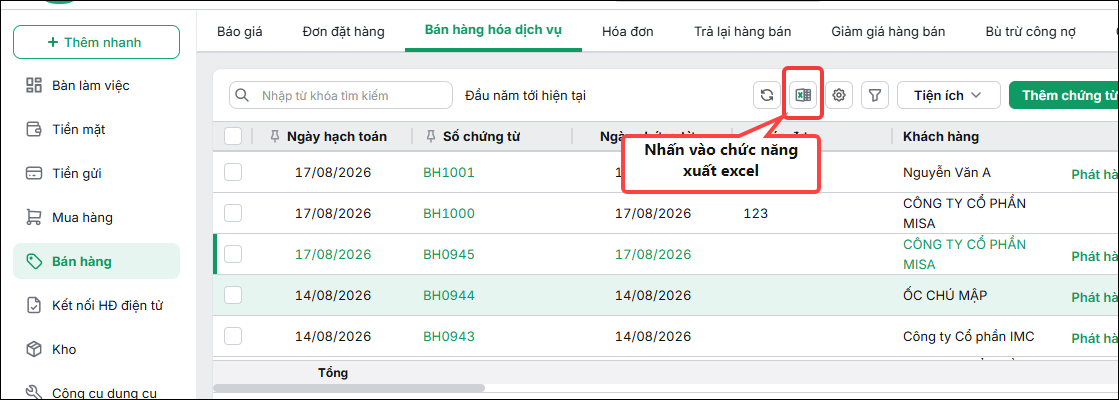
Trường hợp 1: Xuất khẩu toàn bộ danh sách chứng từ trên giao diện đang hiển thịTrên giao diện đang mở, anh/chị nhấn biểu tượng Xuất ra excel. Phần mềm sẽ xuất khẩu toàn bộ danh sách chứng từ trên giao diện đang có, số lượng tương ứng với dòng Tổng số bản ghi trên giao diện.
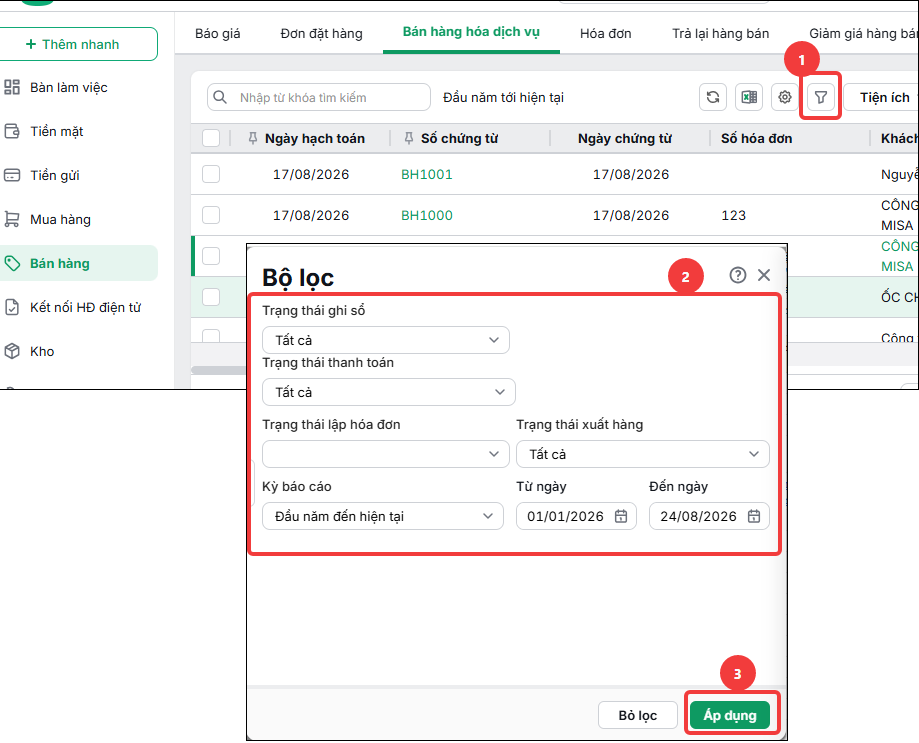
Trường hợp 2: Xuất khẩu theo điều kiện lọc tùy chọnCách 1: Lọc theo điều kiện có sẵn trên phần mềm: trạng thái ghi sổ, trạng thái xuất hàng, thời gian,…. Bước 1: Nhấn biểu tượng phễu Lọc bên phải biểu tượng bánh răng (⚙️) ở góc phải phía trên danh sách, chọn điều kiện lọc, ví dụ: lọc chứng từ chưa ghi sổ, thời gian năm trước (ảnh minh họa), và nhấn Áp dụng.
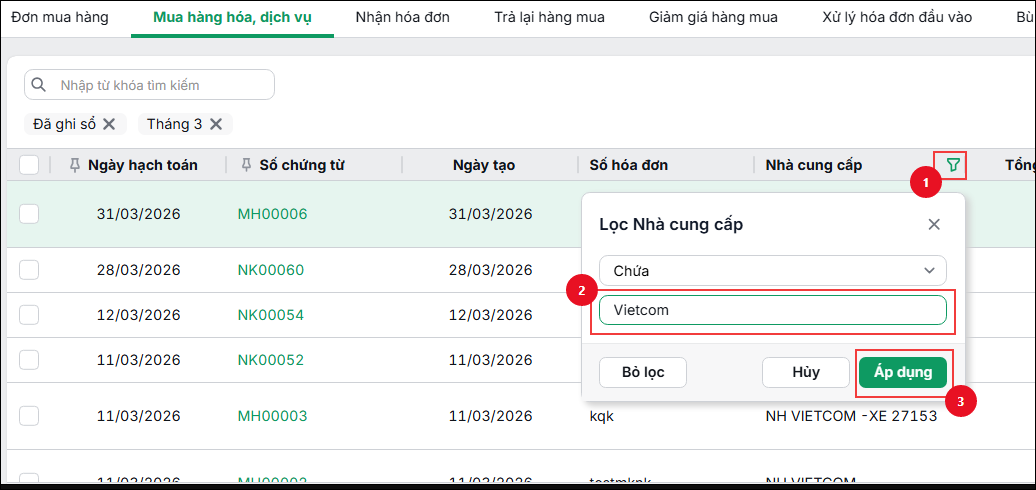
Bước 2: Nhấn biểu tượng Xuất khẩu excel, phần mềm sẽ xuất khẩu danh sách chứng từ trên giao diện đang lọc, số lượng tương ứng với dòng Tổng số bản ghi trên giao diện. Cách 2: Lọc theo đối tượng Khách hàng, nhân viên bán hàng,…… Bước 1: Nhấn biểu tượng phễu Lọc cạnh tiêu đề cột, điền điều kiện lọc, ví dụ: Lọc Nhà cung cấp Vietcom và nhấn Áp dụng.
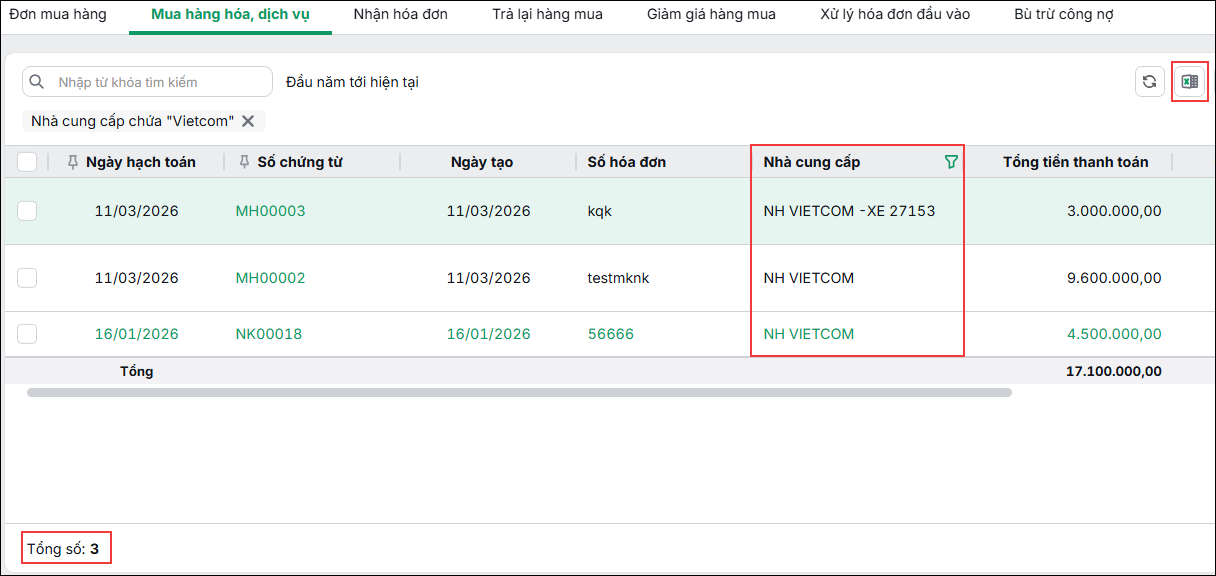
Bước 2: Phần mềm sẽ hiển thị danh sách chứng từ thỏa mãn điều kiện lọc tương ứng. Nhấn biểu tượng Xuất khẩu excel, phần mềm sẽ xuất khẩu danh sách chứng từ trên giao diện đang Lọc, số lượng tương ứng với dòng Tổng số bản ghi trên giao diện.
Lưu ý: Sau khi thực hiện lọc theo các điều kiện xong, phần mềm sẽ hiển thị danh sách chứng từ thỏa mãn điều kiện lọc, anh/chị thực hiện nhấn xuất khẩu excel luôn mà không cần phải thực hiện tích chọn các chứng từ này rồi mới xuất excel. |