2. Một số lỗi thường gặp
Khi nhập khẩu các danh mục từ file excel vào phần mềm, tới bước kiểm tra dữ liệu, tại cột tình trạng thấy có báo lỗi Không hợp lệ.
Anh/chị xem cột Chi tiết lỗi để xem cụ thể lỗi gì và thuộc dòng số bao nhiêu tương ứng trên excel để kiểm tra.
Một số tình huống thường gặp như sau:
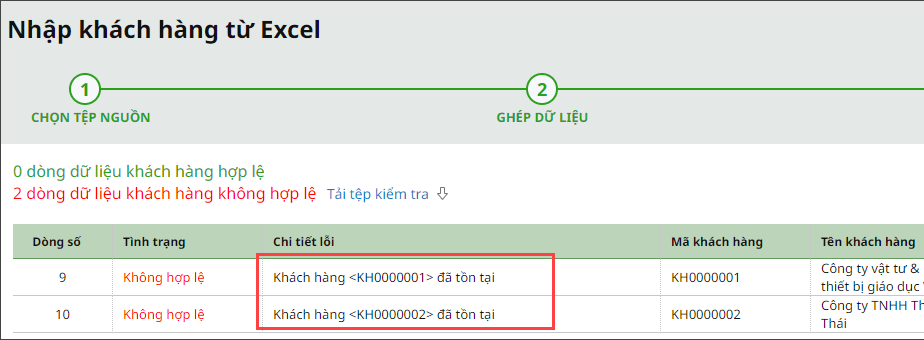
Trường hợp 1: Khách hàng, Nhà cung cấp, Vật tư hàng hóa,... đã tồn tạiVí dụ: Nhập khẩu danh mục Khách hàng từ excel, phần mềm cảnh báo không hợp lệ: “Khách hàng <…> đã tồn tại“
Nguyên nhân: Do Mã khách hàng này đã tồn tại trên dữ liệu (Lưu ý: phần mềm căn cứ theo Mã, không căn cứ theo Tên) Giải pháp: Bước 1: Vào Danh mục\Đối tượng\Khách hàng kiểm tra lại. Bước 2: Gõ Mã khách hàng đó vào ô Tìm kiếm
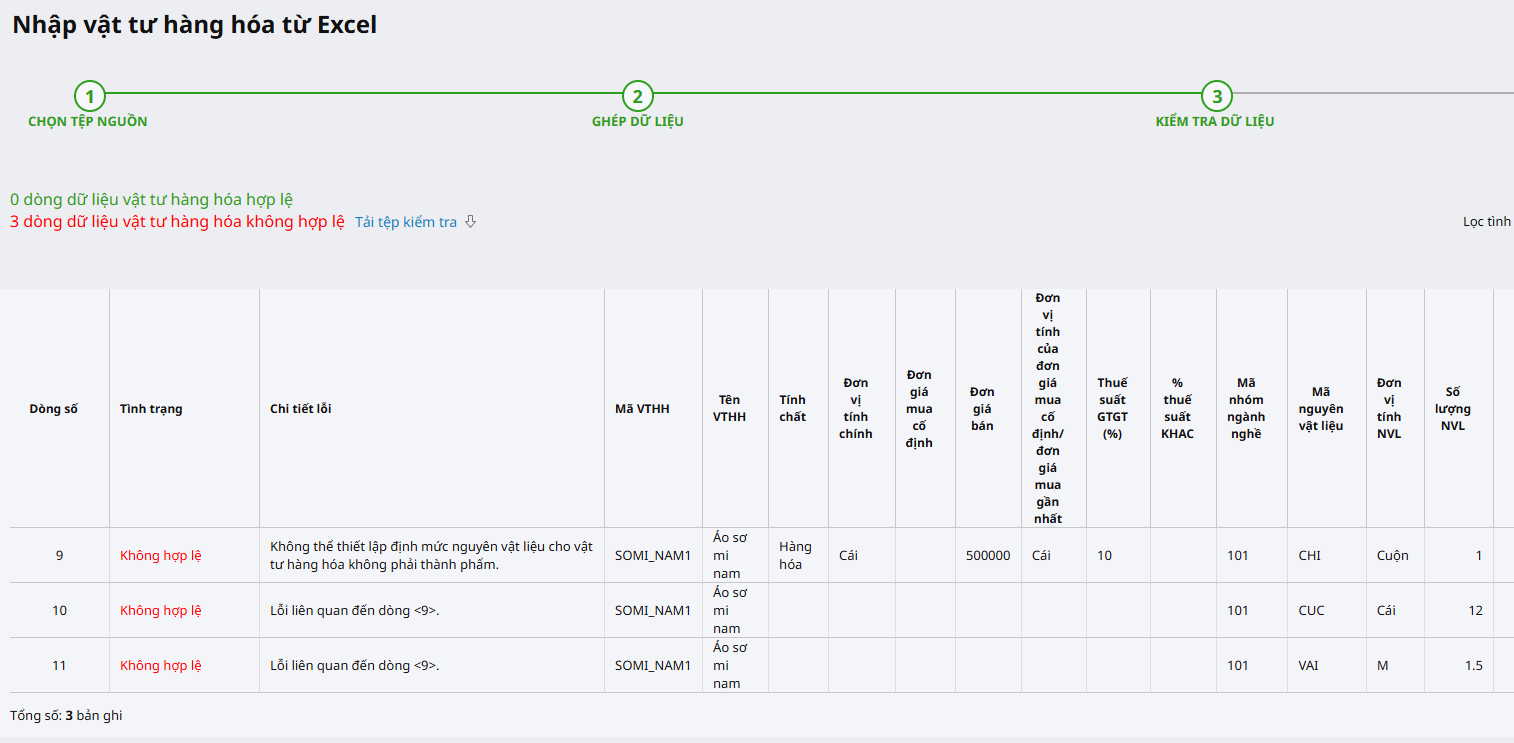
Lưu ý: Kiểm tra tương tự đối với các danh mục khác: Vật tư hàng hóa, Nhà cung cấp,… Trường hợp 2: Không thể thiết lập định mức nguyên vật liệu cho vật tư hàng hóa không phải thành phẩm
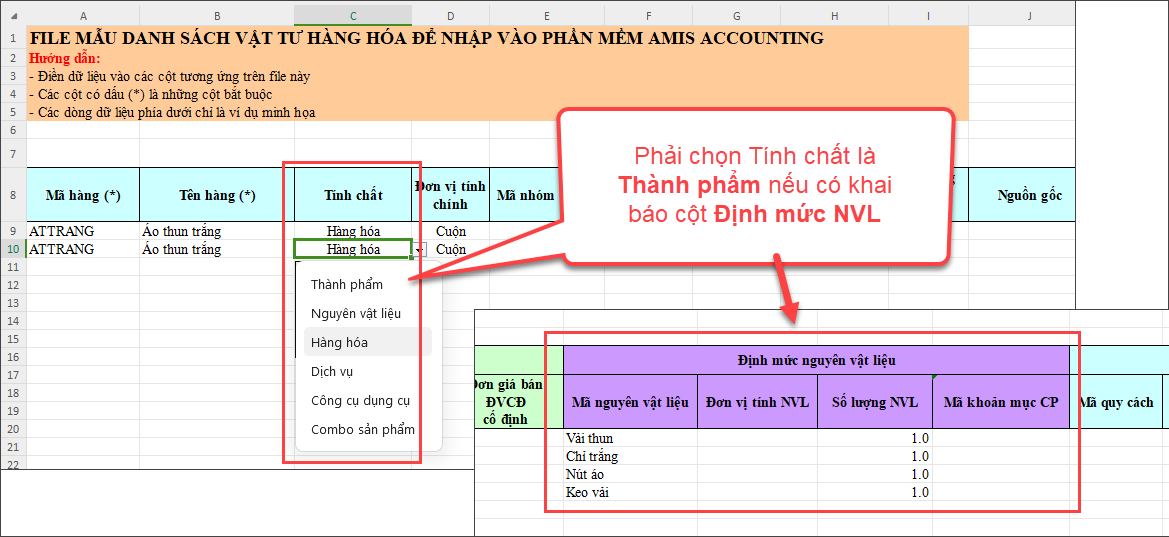
Nguyên nhân: Xảy ra khi nhập khẩu danh mục VTHH, trên file excel có các cột: Mã Nguyên vật liệu, Đơn vị tính NVL, Số lượng NVL, Mã khoản mục CP (các cột có màu tím). Các cột này dùng để khai báo định mức Nguyên vật liệu cho Thành phẩm và chỉ dùng khai báo khi cột tính chất là Thành phẩm thì mới nhập thông tin ở đây, vật tư hàng hóa không có tính chất là Thành phẩm sẽ báo lỗi.
Giải pháp:
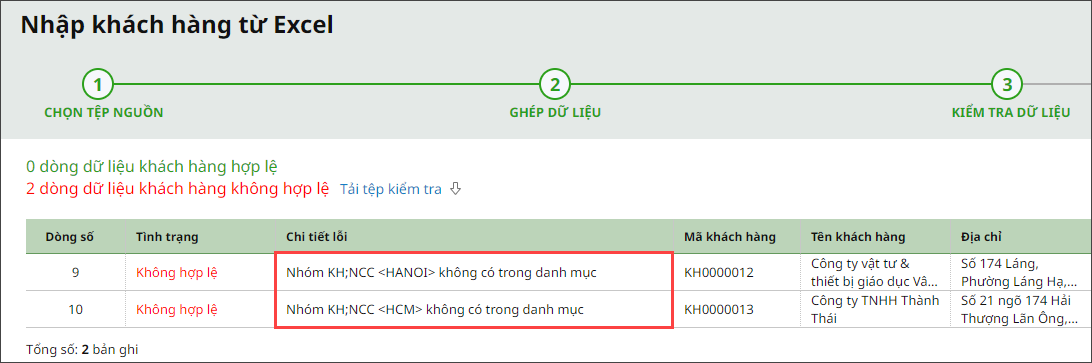
Trường hợp 3: Nhóm Khách hàng, Nhà cung cấp, Nhóm VTHH ... không có trong danh mục
Nguyên nhân: Thường xảy ra khi nhập khẩu danh mục Khách hàng, Nhà cung cấp, VTHH. Nếu có nhập thông tin cột Mã nhóm khách hàng, Mã nhóm nhà cung cấp hay Mã nhóm VTHH thì mã nhóm đó cần phải được khai báo trên danh mục trước. Giải pháp: Bước 1: Vào Danh mục\Đối tượng\Nhóm khách hàng, nhà cung cấp kiểm tra xem trên danh mục đã có nhóm khách hàng, nhà cung cấp đó chưa. Bước 2: Với kết quả tìm kiếm trên phần mềm thì xử lý tương ứng như sau:
|