1. Trang chủ
  2. Khác
  3. Hướng dẫn chung
  4. Nghiệp vụ
  5. Quản lý hóa đơn
  6. Thay thế hóa đơn MTT – đã gửi/chưa gửi CQT – chưa gửi người mua – sai MST, số tiền ghi trên hóa đơn, tiền thuế, thuế suất, hàng hóa

Thay thế hóa đơn MTT – đã gửi/chưa gửi CQT – chưa gửi người mua – sai MST, số tiền ghi trên hóa đơn, tiền thuế, thuế suất, hàng hóa

1. Tổng quan

Bài viết này hướng dẫn hộ kinh doanh xử lý hóa đơn điện tử khởi tạo từ máy tính tiền bị sai sót về MST, tên hàng hóa, thuế suất, tiền thuế, hàng hoá ghi trên hoá đơn không đúng quy cách, chất lượng, số tiền ghi trên hóa đơn hoặc các nội dung bắt buộc khác bằng hình thức thay thế hóa đơn, đảm bảo tuân thủ quy định pháp luật.

Trường hợp phát hiện hóa đơn lập sai là hóa đơn điện tử khởi tạo từ máy tính tiền, đã gửi/chưa gửi CQT, chưa gửi cho người mua có sai sót về:

  • Mã số thuế
  • Tên hàng hóa
  • Hàng hóa ghi trên hóa đơn không đúng quy cách, chất lượng
  • Số tiền ghi trên hóa đơn
  • Thuế suất
  • Tiền thuế
  • Hoặc các nội dung bắt buộc khác

Anh/chị thực hiện như sau:

  1. Gửi hóa đơn đã lập sai đến người mua.
  2. Lập văn bản thỏa thuận trước khi lập HĐ thay thế.
  3. Lập hóa đơn thay thế để gửi người mua.
  4. Chuyển dữ liệu hóa đơn điện tử khởi tạo từ máy tính tiền đến CQT

Lưu ý: Nếu có sai sót cần thay thế hóa đơn từ lần thứ 2 trở đi, vui lòng lập hóa đơn thay thế mới cho hóa đơn thay thế bị sai sót.

MISA khuyến nghị nên tham khảo thêm cách xử lý từ Cán bộ thuế quản lý trực tiếp trước khi thực hiện để tránh sai sót.


2. Các bước thực hiện

Lưu ý: Anh/chị cần thực hiện Chuyển dữ liệu hóa đơn điện tử khởi tạo từ máy tính tiền đến CQT trước khi xử lý sai sót. Xem hướng dẫn Tại đây.

Thao tác lập hóa đơn thay thế trên phần mềm theo các bước sau:

Bước 1: Gửi hóa đơn lập sai đến người mua

  • Vào phân hệ Bán hàng, chọn tab Bán hàng hóa dịch vụ hoặc tab Hóa đơn.
  • Tại dòng chứng từ cần gửi hóa đơn, nhấn nút mũi tên (▼) sau đó chọn chức năng Gửi hóa đơn
  • Nhập thông tin người nhận hóa đơn sau đó nhấn Gửi

Xem chi tiết tại đây.

Bước 2: Lập văn bản thỏa thuận trước khi lập hóa đơn thay thế

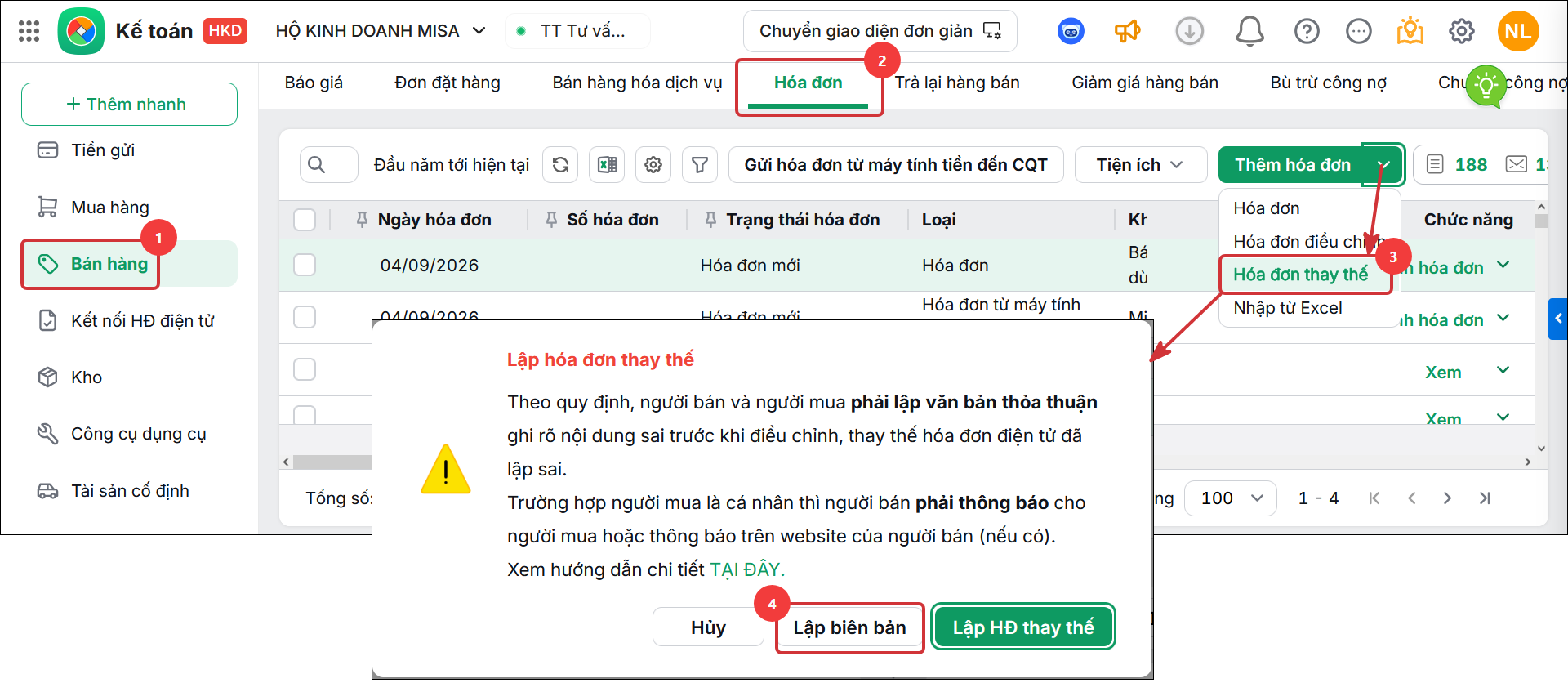
  • Vào phân hệ Bán hàng, tại tab Hóa đơn. Nhấn Thêm hóa đơn\Hóa đơn thay thế:

  • Phần mềm sẽ hiển thị Thông báo về quy định lập hóa đơn thay thế, anh/chị nhấn vào Lập biên bản hệ thống sẽ điều hướng sang meInvoice Web để lập biên bản thỏa thuận.
  • Trên meInvoice thao tác lập biên bản như sau:
    • Vào mục Xử lý HĐ lập sai -> chọn Thay thế hóa đơn -> nhấn Lập biên bản điện tử.
    • Chọn hóa đơn cần lập biên bản.
    • Khai báo nội dung biên bản -> Ký điện tử lên biên bản.
    •  Nhấn Lưu và gửi để gửi biên bản cho khách hàng. Xem hướng dẫn Tại đây.

Bước 3 : Lập hóa đơn thay thế

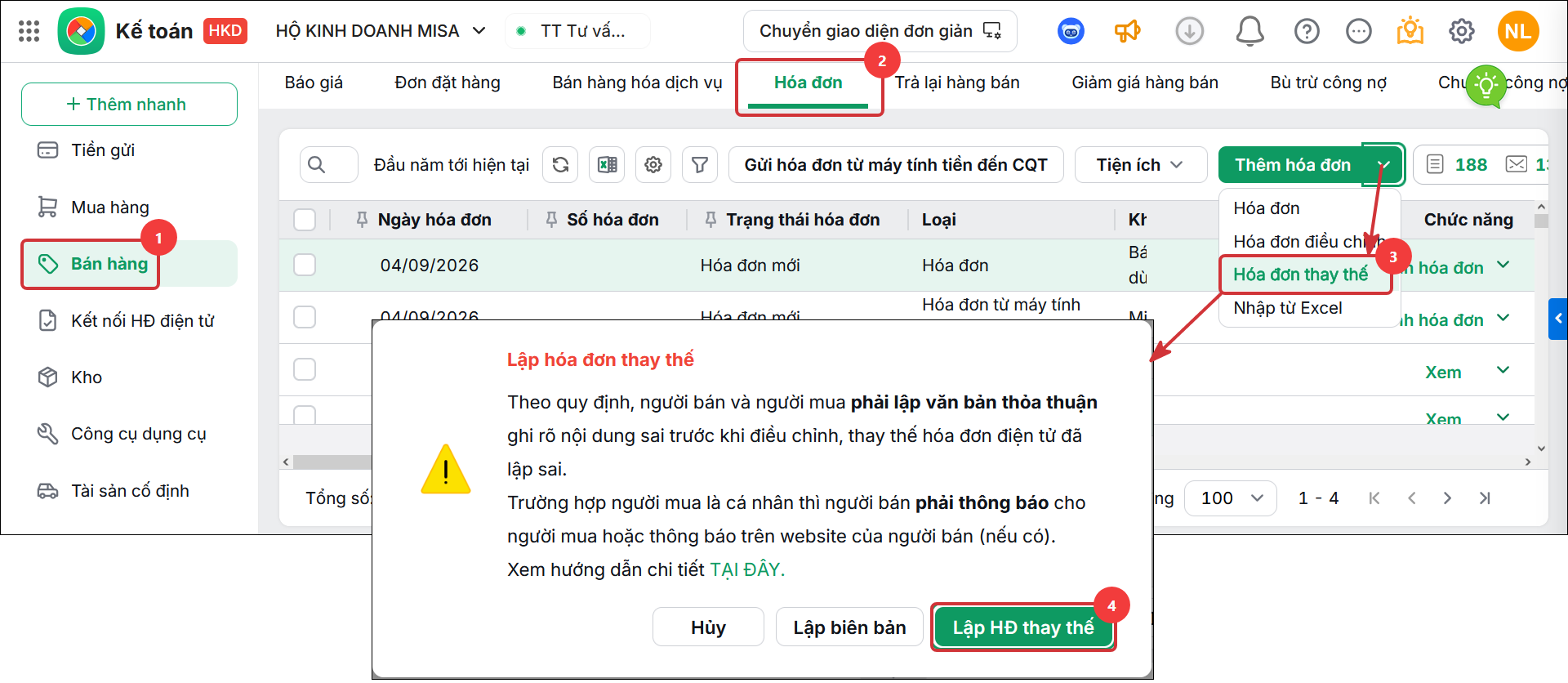
  • Vào phân hệ Bán hàng, tại tab Hóa đơn. Nhấn Thêm hóa đơn\Hóa đơn thay thế\Nhấn chọn HĐ thay thế 

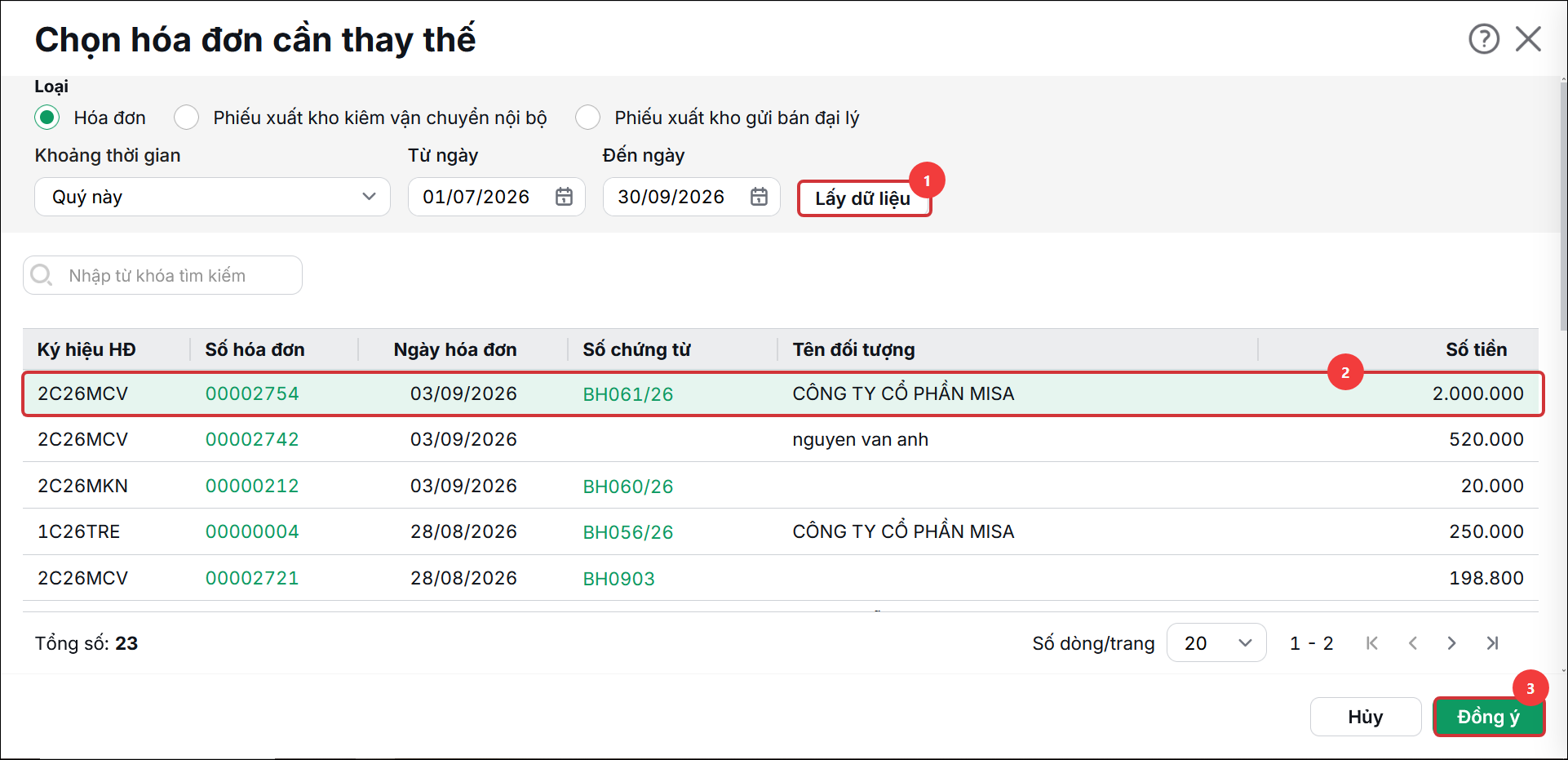
  • Chương trình hiển thị giao diện chọn hóa đơn cần thay thế (hóa đơn bị sai sót): Lựa chọn loại hóa đơn cần thay thế và thiết lập khoảng thời gian tìm kiếm hóa đơn sai sót. Nhấn Lấy dữ liệu:
    • Chương trình hiển thị danh sách hóa đơn sai sót thỏa mãn các điều kiện đã thiết lập.
    • Chọn hóa đơn cần thay thế (hóa đơn bị sai sót), nhấn Đồng ý.

Lưu ý: Chỉ thay thế được cho các hóa đơn có trạng thái Đã cấp mã/ Đã phát hành.

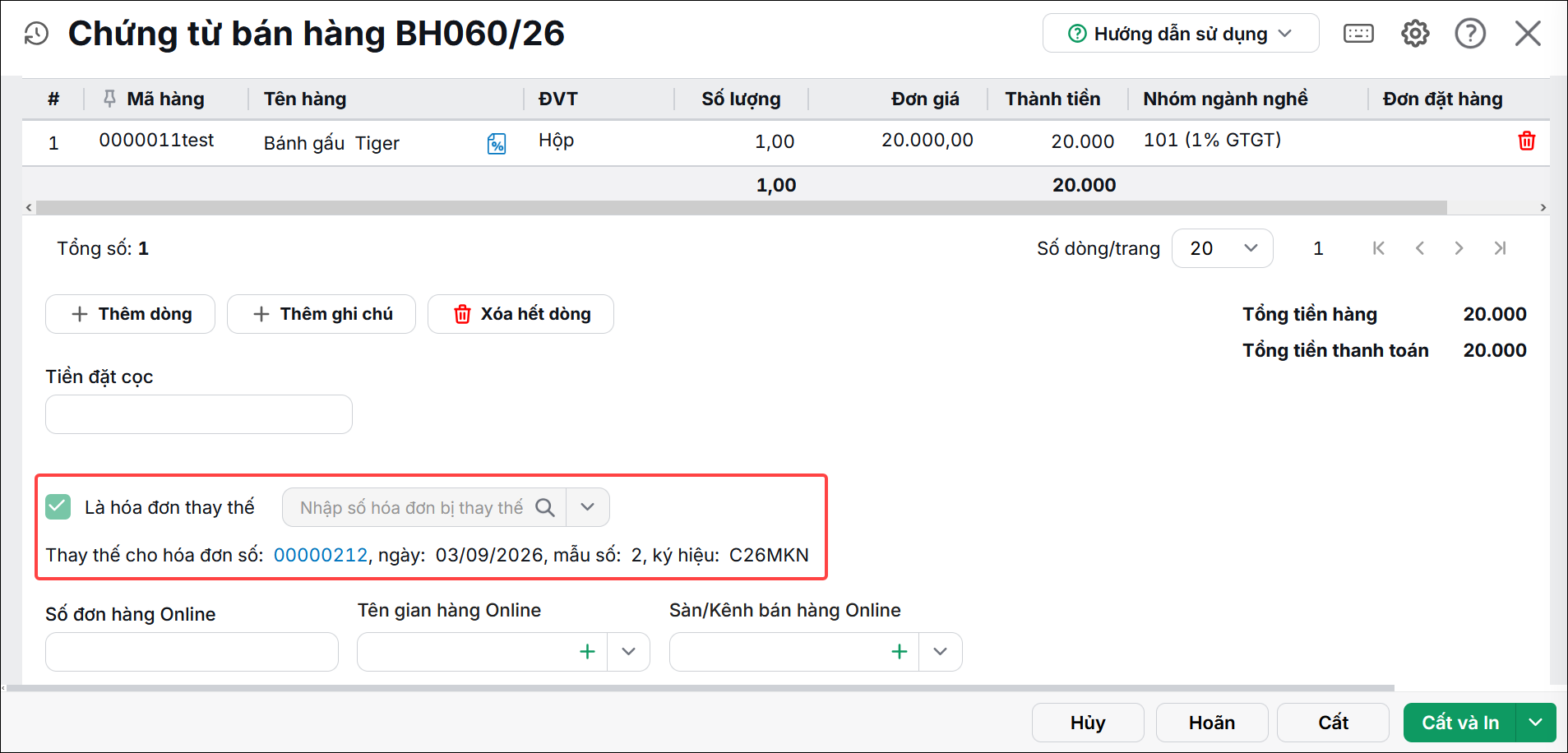
Trường hợp 1: Nếu Hóa đơn bị thay thế là hóa đơn được lập kèm chứng từ bán hàng
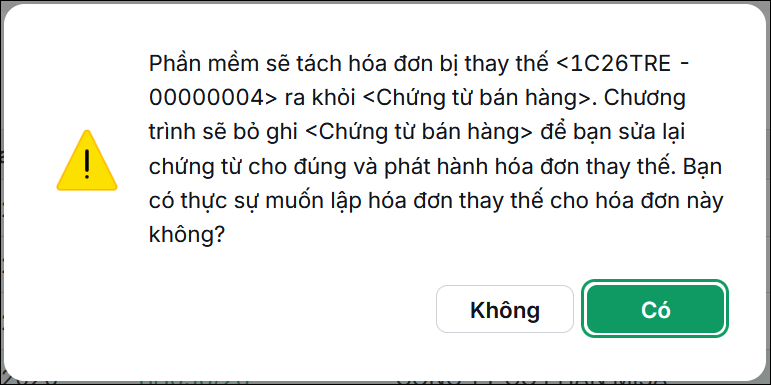
  • Hệ thống sẽ hiển thị thông báo phần mềm sẽ tách hóa hơn bị thay thế (hóa đơn bị sai sót) ra khỏi chứng từ bán hàng:

  • Nhấn , chương trình sẽ tải lên giao diện chứng từ bán hàng lập kèm hóa đơn bị thay thế
    • Phần mềm ngầm định tích chọn tại ô “Là hóa đơn thay thế” trên chứng từ bán hàng và hiển thị thông tin hóa đơn bị thay thế.
    • Sửa lại thông tin hóa đơn và nhấn Cất.

  • Nhấn Phát hành hóa đơn để phát hành hóa đơn thay thế.

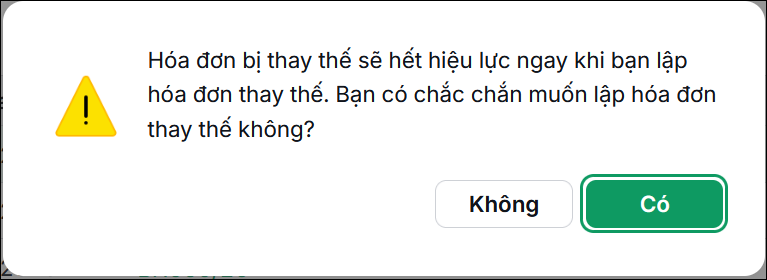
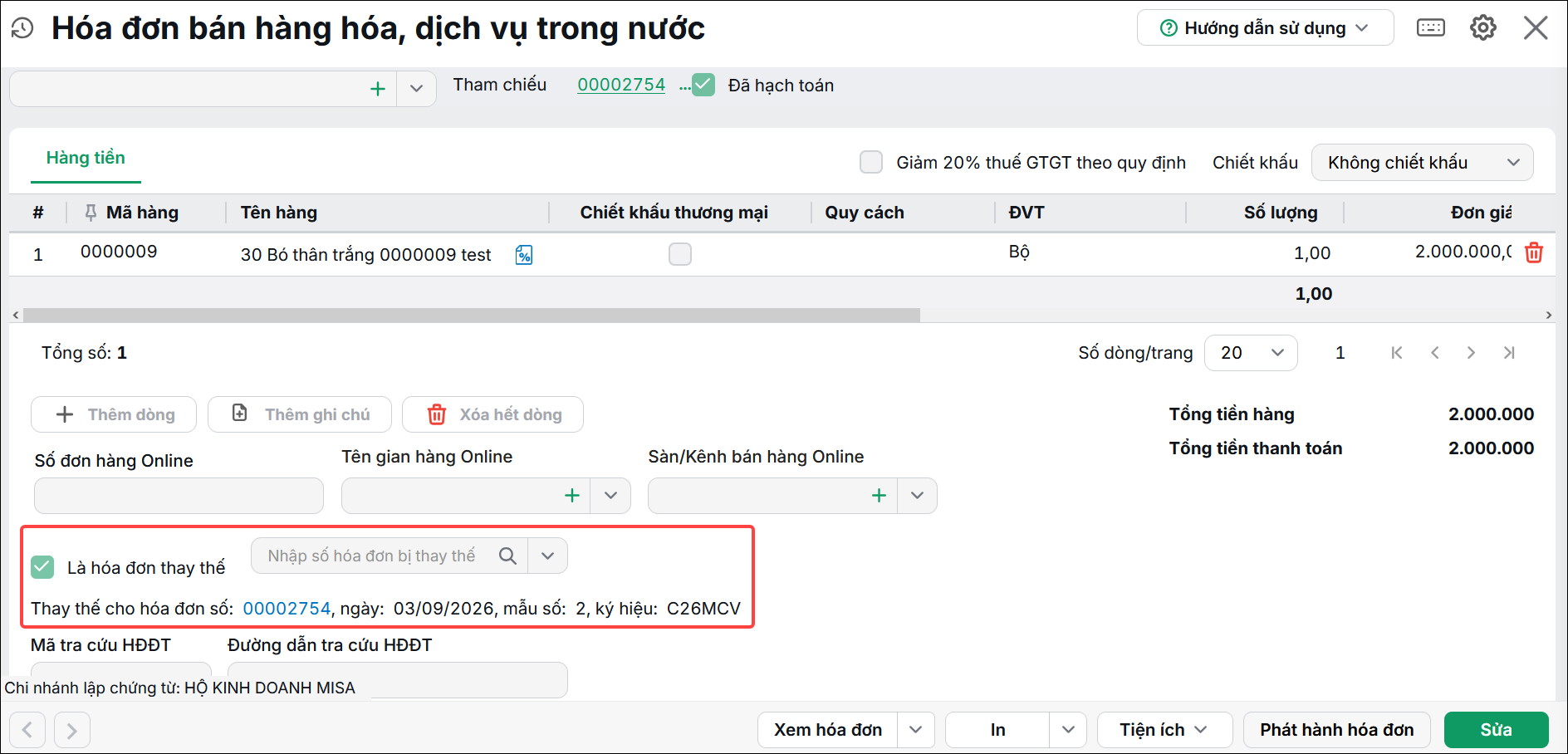
Trường hợp 2: Nếu hóa đơn được chọn thay thế là hóa đơn độc lập
  • Chương trình sẽ hiển thị thông báo Hóa đơn bị thay thế sẽ hết hiệu lực ngay khi bạn lập hóa đơn thay thế:

  • Nhấn , chương trình sẽ tải lên giao diện Hóa đơn bán hàng:
    • Phần mềm ngầm định tích chọn tại ô “Là hóa đơn thay thế” trên giao diện hóa đơn và hiển thị thông tin hóa đơn bị thay thế.
    • Sửa lại thông tin hóa đơn và nhấn Cất.

  • Nhấn Phát hành hóa đơn để phát hành hóa đơn thay thế.

Bước 4: Chuyển dữ liệu hóa đơn điện tử khởi tạo từ máy tính tiền đến CQT

  •  Vào phân hệ Bán hàng\tab Hóa đơn\ tích chọn Gửi hóa đơn từ máy tính tiền đến CQT.
  • Phần mềm tự động điều hướng sang  MISA meInvoice, tại giao diện HĐ khởi tạo từ máy tính tiền, anh/chị tiếp tục nhấn Gửi dữ liệu MTT đến CQT.
  • Nhấn Gửi và thực hiện ký số, chương trình sẽ thực hiện chuyển dữ liệu hóa đơn đến CQT.

Xem hướng dẫn Tại đây


Cập nhật 15/07/2026

Bài viết này hữu ích chứ?

Bài viết liên quan

Giải đáp miễn phí qua Facebook
Nếu bạn vẫn còn thắc mắc hãy đăng câu hỏi vào Cộng đồng MISA qua facebook để được giải đáp miễn phí và nhanh chóng
ĐĂNG BÀI NGAY