1. Trang chủ
  2. 4. Câu hỏi thường gặp
  3. Theo từng nghiệp vụ
  4. CHTG Báo cáo
  5. Tôi muốn hiển thị/thêm/sửa tên người ký trên báo cáo, chứng từ thì làm thế nào?

Tôi muốn hiển thị/thêm/sửa tên người ký trên báo cáo, chứng từ thì làm thế nào?

1. Tổng quan

Bài viết hướng dẫn khi in mẫu chứng từ hoặc báo cáo muốn hiển thị/thêm/sửa về chức danh, họ tên của người ký trên phần mềm AMIS Kế toán HKD.

2. Cách xử lý

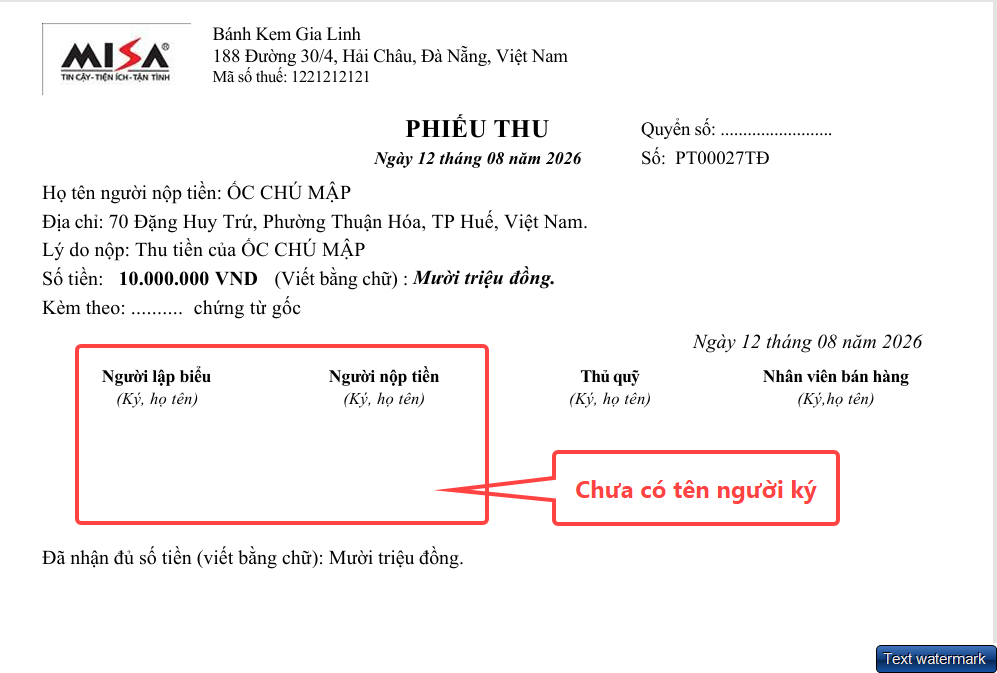
Trường hợp 1: Trên báo cáo/chứng từ đã có chức danh nhưng chưa có tên người ký hoặc muốn sửa tiêu đề của chức danh/tên người ký

Ví dụ: anh/chị in phiếu thu đã có chức danh (Người đại diện hộ kinh doanh, Thủ quỹ, Người lập biểu,…) nhưng chưa có tên người ký tương ứng.

Anh/chị thực hiện như sau:

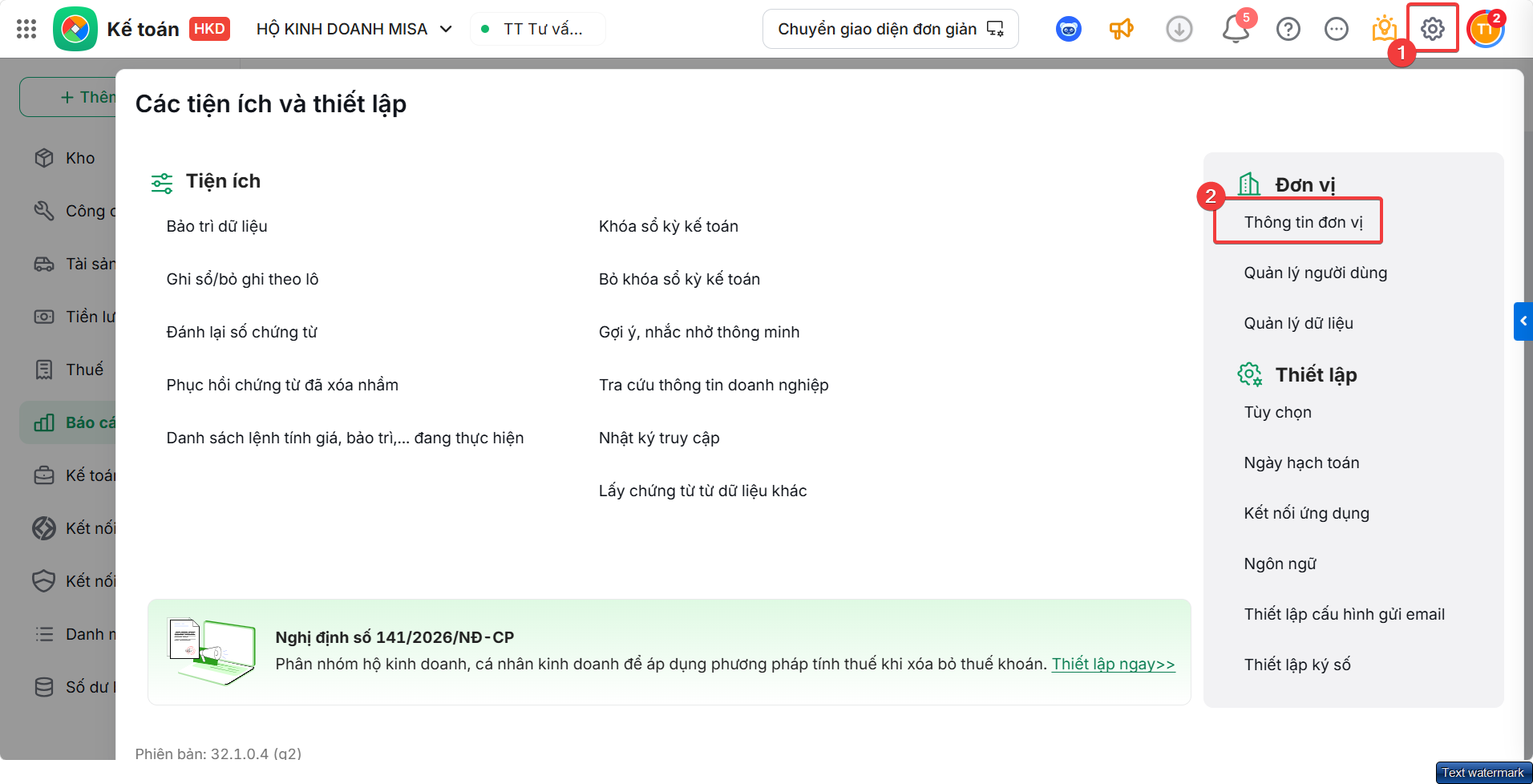
Bước 1: Vào bánh răng () Các tiện ích và thiết lập chọn Thông tin đơn vị

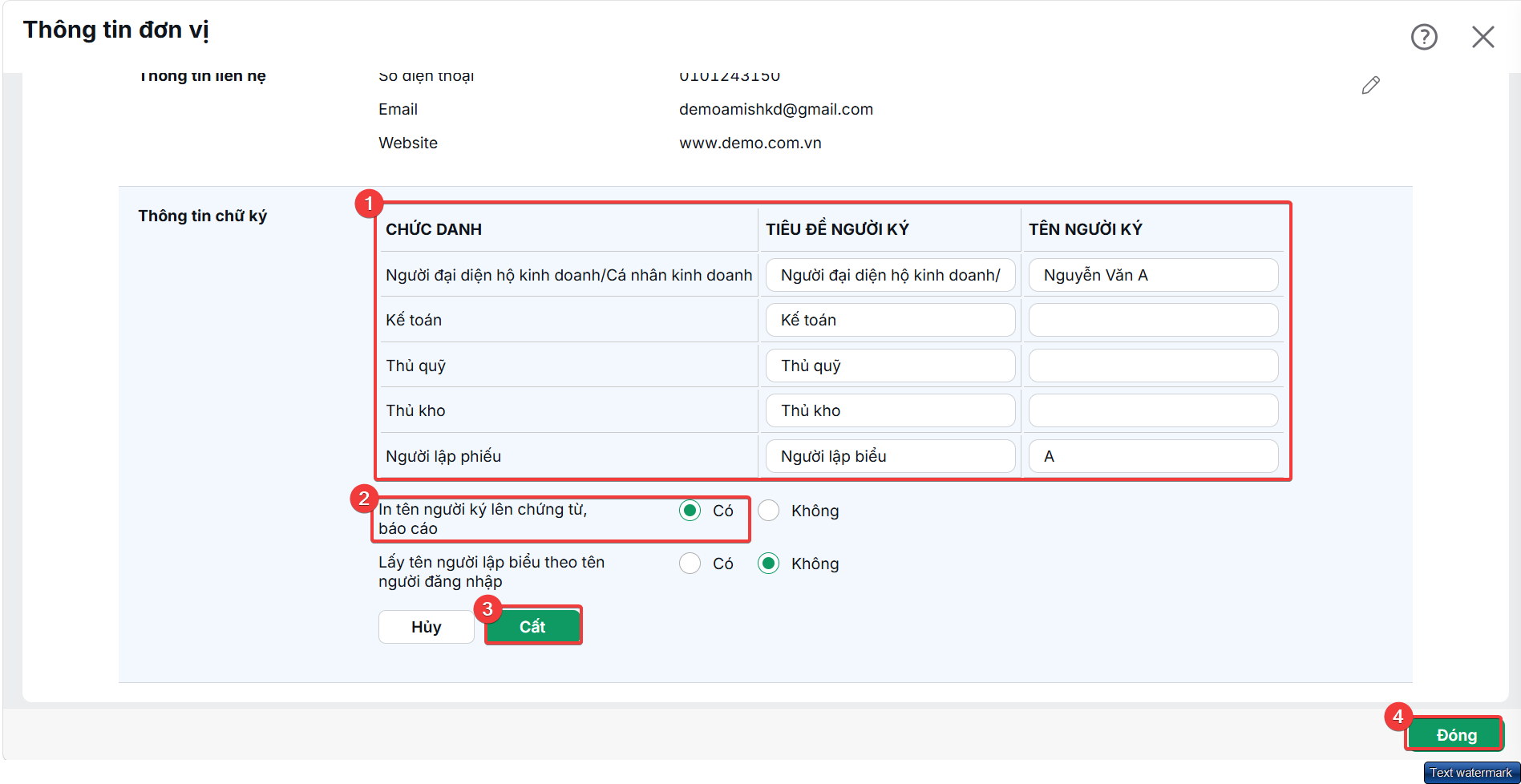
Bước 2: Tại phần Thông tin chữ ký, anh/chị sửa trực tiếp tiêu đề chức danh người ký và tên người ký theo mong muốn. Tích chọn  In tên người ký trên báo cáo, chứng từ. Nhấn Cất và nhấn Đóng.

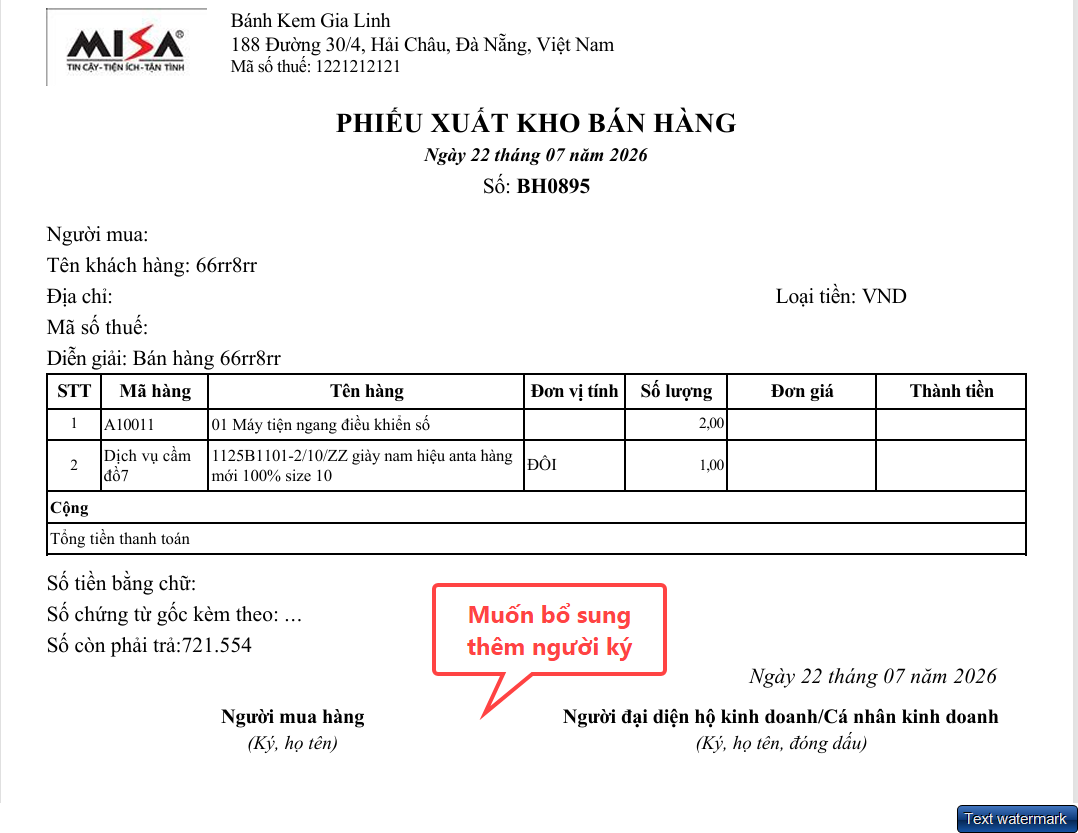
Trường hợp 2: Trên chứng từ muốn thêm/sửa/xóa chức danh và tên người ký

Ví dụ: mẫu in chứng từ này chưa có chức danh Thủ kho, Người lập phiếu, anh/chị muốn thêm chức danh này vào.

Anh/chị thực hiện như sau:

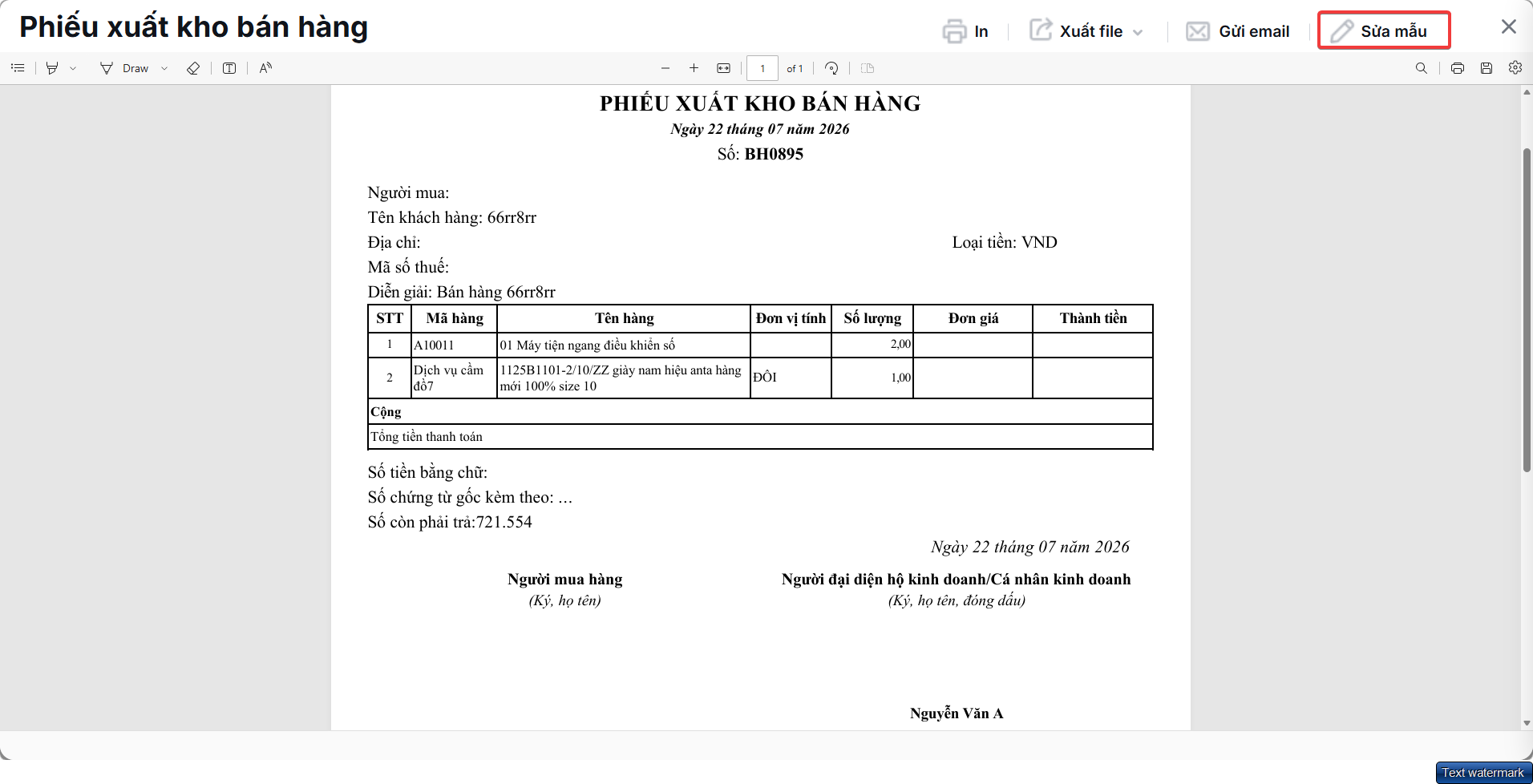
Bước 1: Khi nhập liệu xong chứng từ, anh/chị nhấn Cất sau đó chọn chức năng In\chọn mẫu cần sửa\Nhấn Sửa mẫu. 

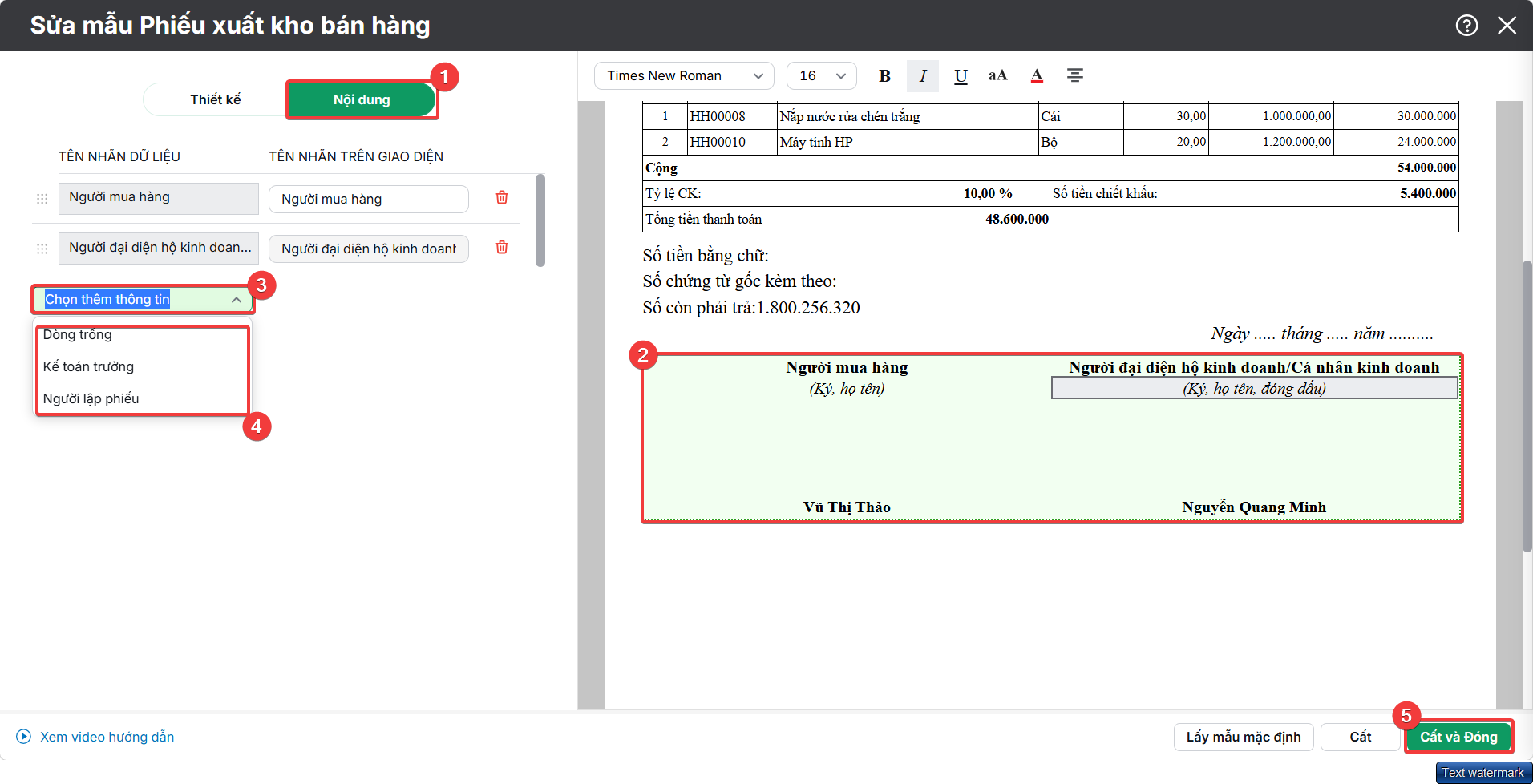
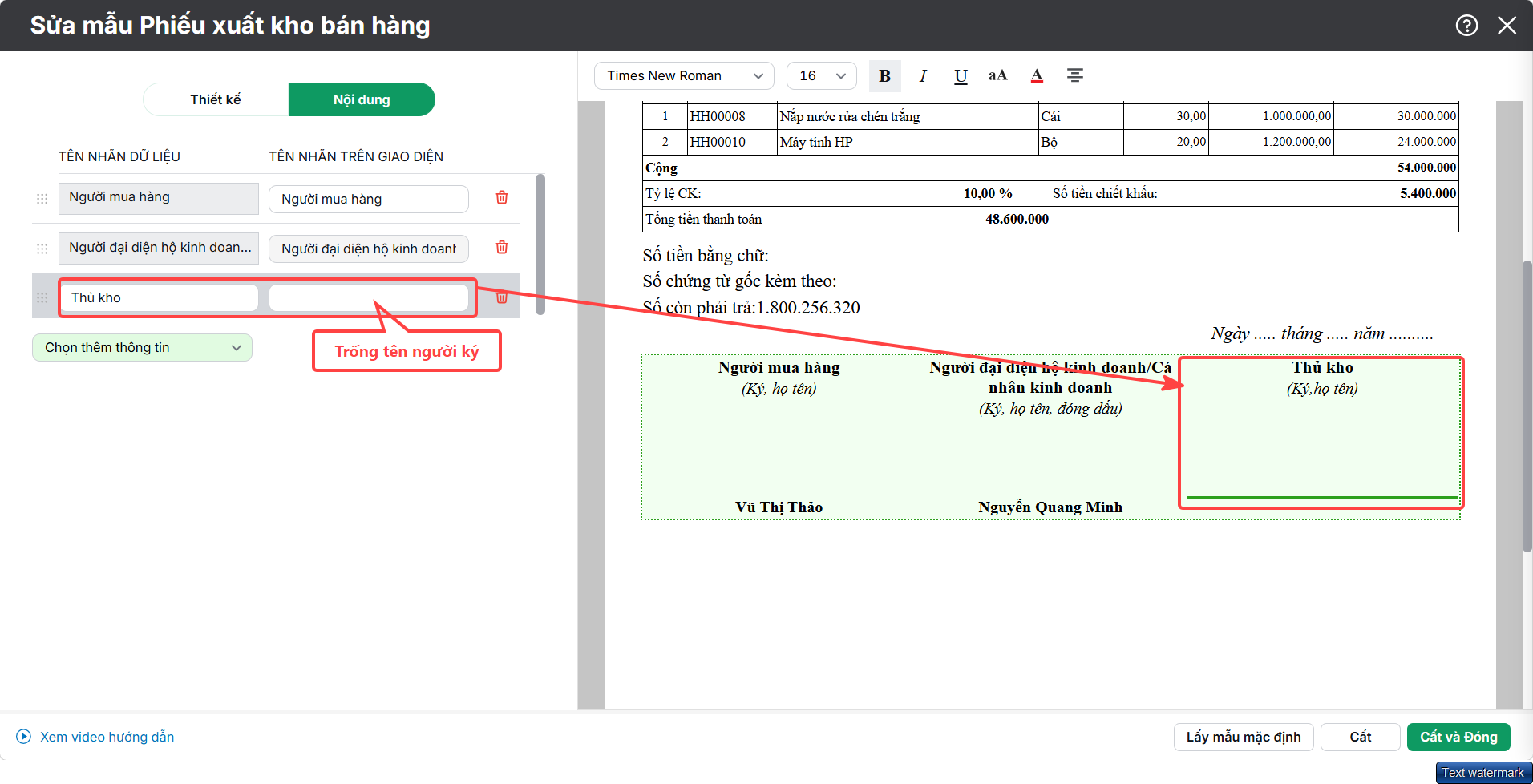
Bước 2: Chọn tab Nội dung\tích chuột vào khu vực chân chữ ký\nhấn Chọn thêm thông tin.

  • Nếu chức danh người ký có sẵn trên phần mềm
    • Tích chọn dòng thông tin đó để hiển thị lên trên mẫu.
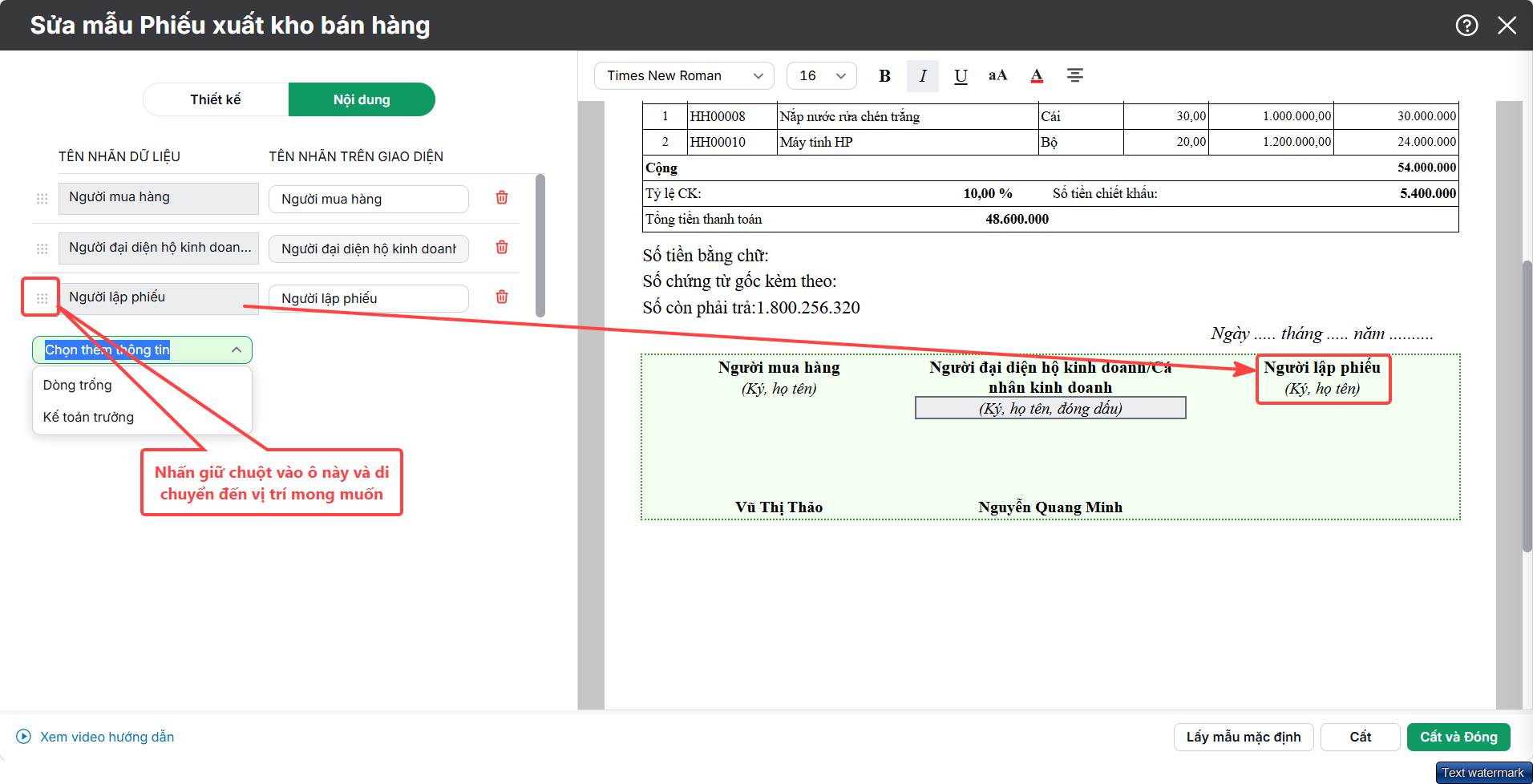
    • Nhấn giữ chuột vào biểu tượng ô vuông đầu dòng và di chuyển dòng thông tin đến vị trí muốn hiển thị.
    • Sau khi sửa xong thì nhấn Cất và Đóng.

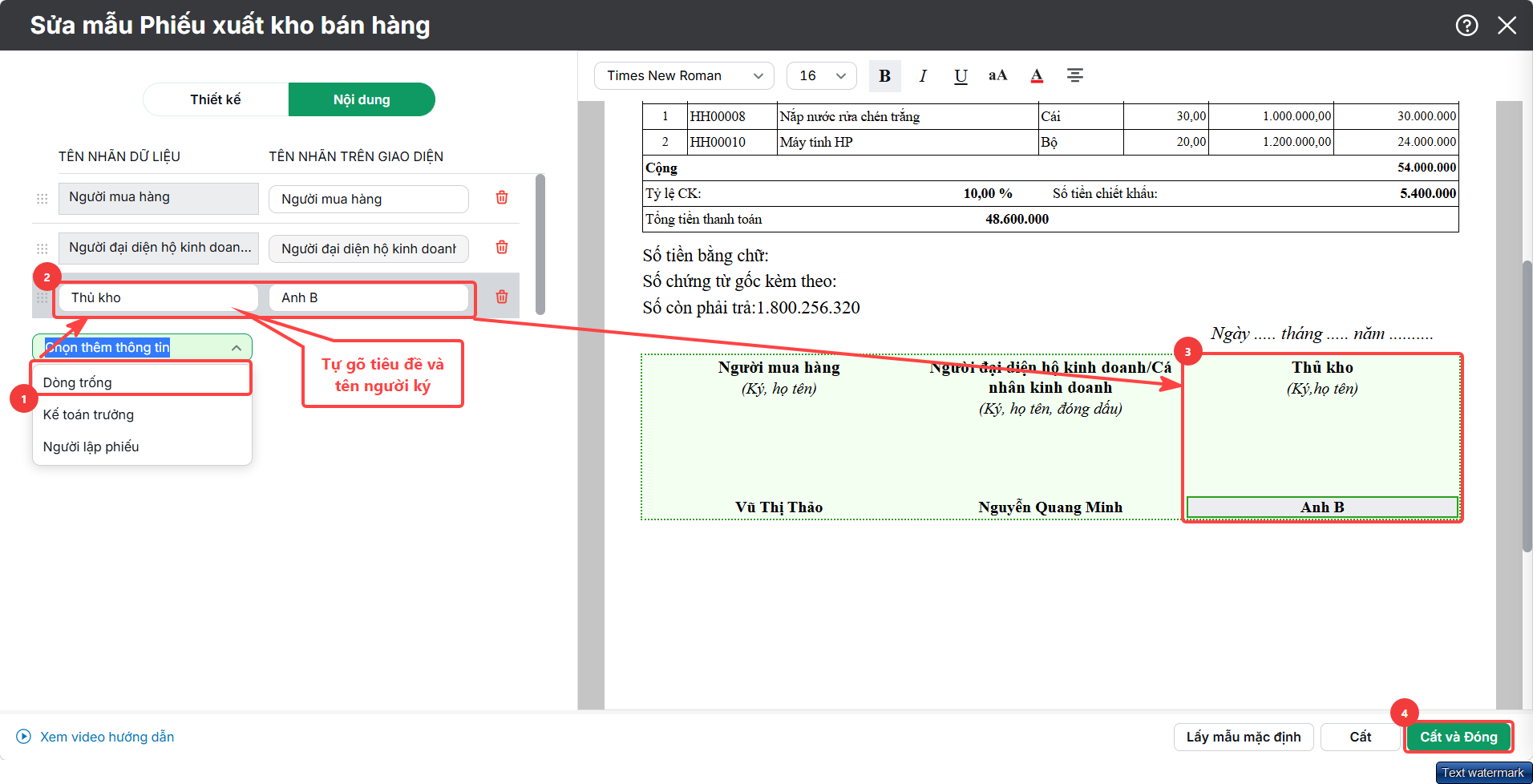
  • Nếu chức danh người ký không có sẵn trên phần mềm
    • Chọn Dòng trống\điền thông tin chức danh và tên người ký vào lần lượt các ô trống.
    • Nhấn giữ chuột vào biểu tượng và di chuyển dòng thông tin đến vị trí cần hiển thị.
    • Cần bao nhiêu chức danh và tên người ký thì thực hiện thêm dòng trống tương tự như trên.
    • Sau khi sửa xong thì nhấn Cất và Đóng.

Lưu ý:

  • Nếu chỉ muốn để chức danh, bỏ trống tên người ký, anh/chị chỉ điền thông tin chức danh, không điền tên người ký.

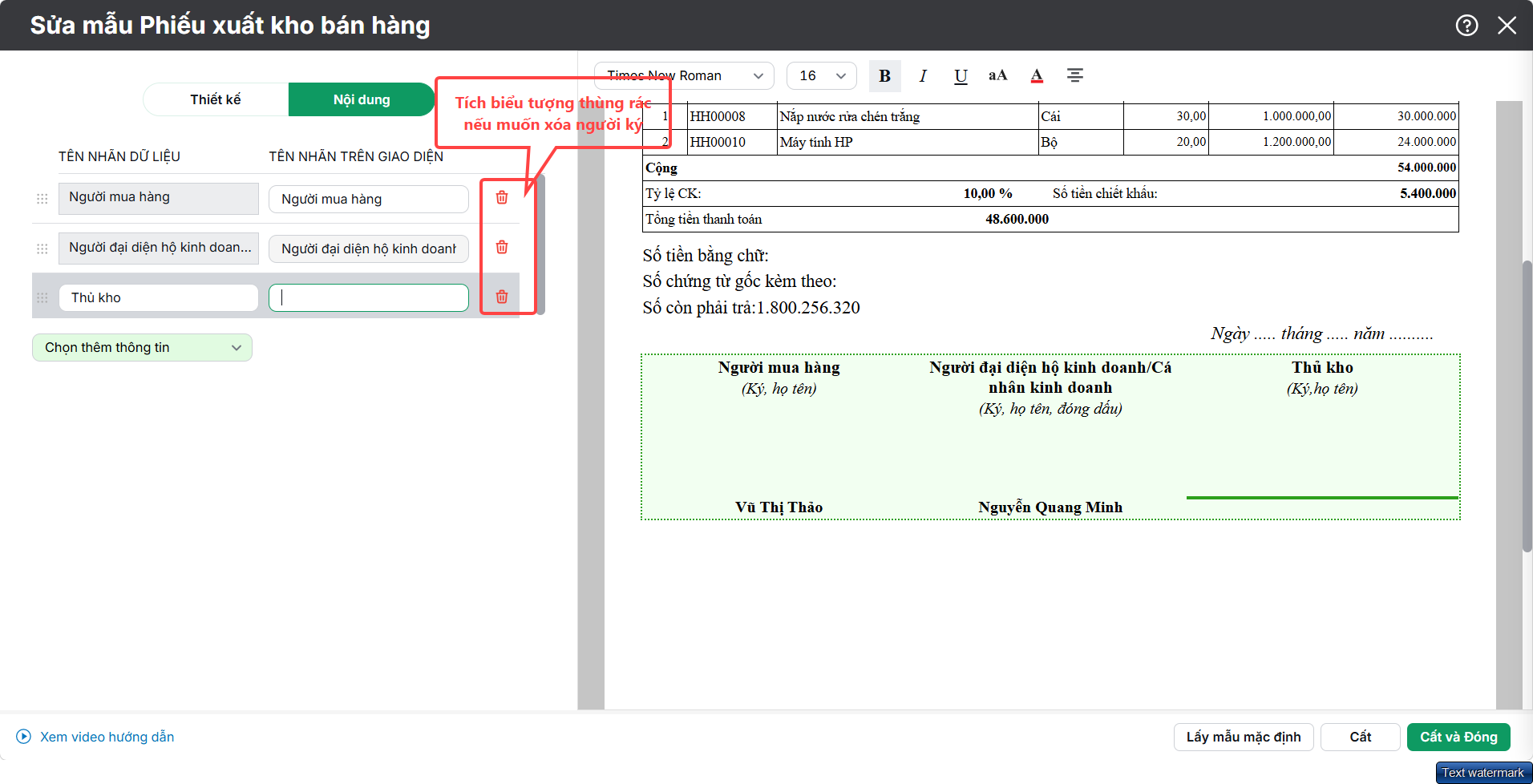
  • Nếu muốn xóa bớt người ký thì nhấn biểu tượng thùng rác tương ứng ở các dòng.

Trường hợp 3: Trên báo cáo muốn hiển thị/thêm/sửa/xóa chức danh và tên người ký

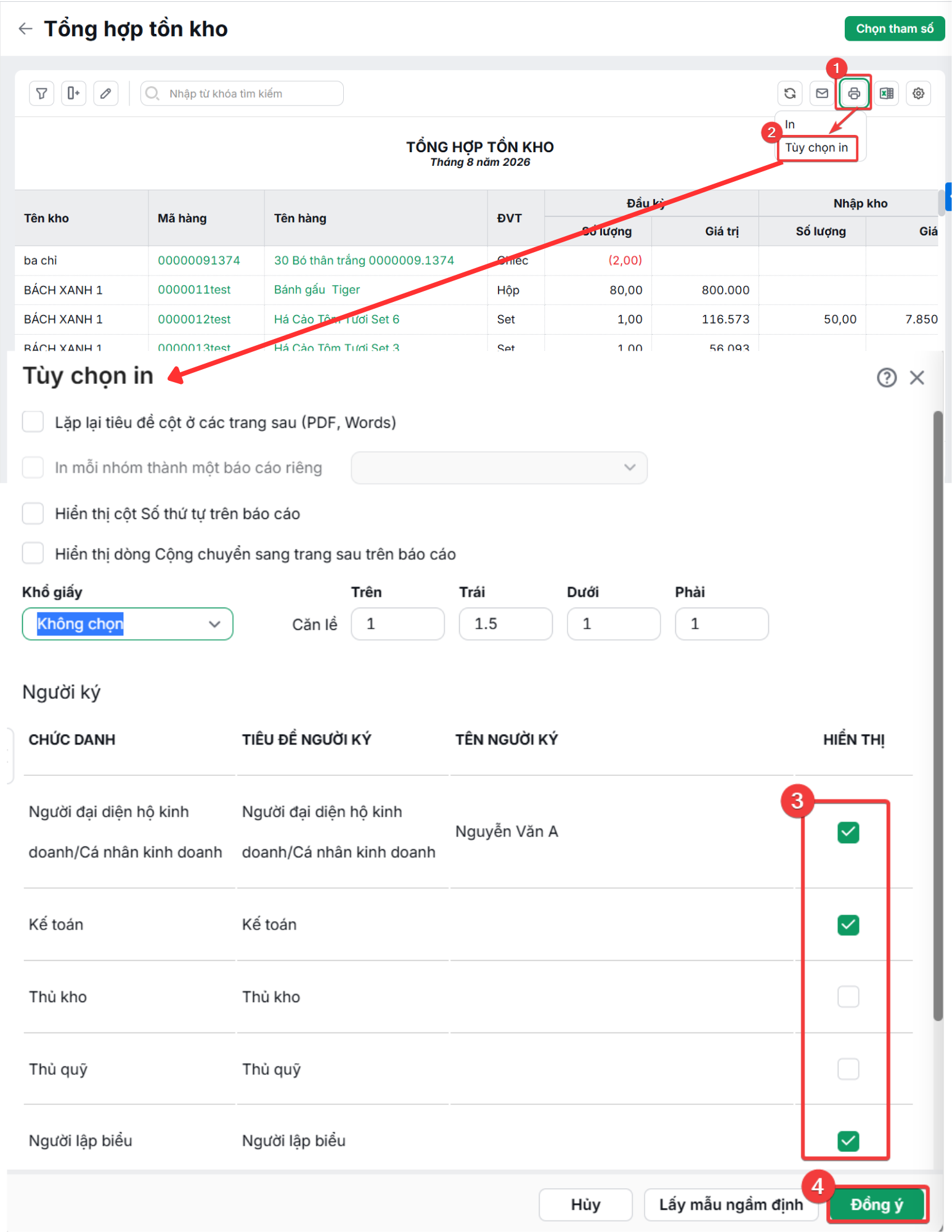
Với các loại báo cáo như: Tổng hợp tồn kho, Số chi tiết mua hàng, Sổ chi tiết bán hàng,… thì khi nhấn nút In, tại giao diện Tùy chọn in, anh/chị chọn các Chức danh muốn hiển thị lên mẫu báo cáo đó sau đó nhấn Đồng ý.

Lưu ý:

  • Trường hợp nếu có chức danh nào chưa có tên người ký hoặc cần thay đổi tên người ký thì anh/chị vẫn thực hiện khai báo/sửa tên người ký ở phần bánh răng () Các tiện ích và thiết lập chọn Thông tin đơn vị, sửa tại phần Thông tin chữ ký.
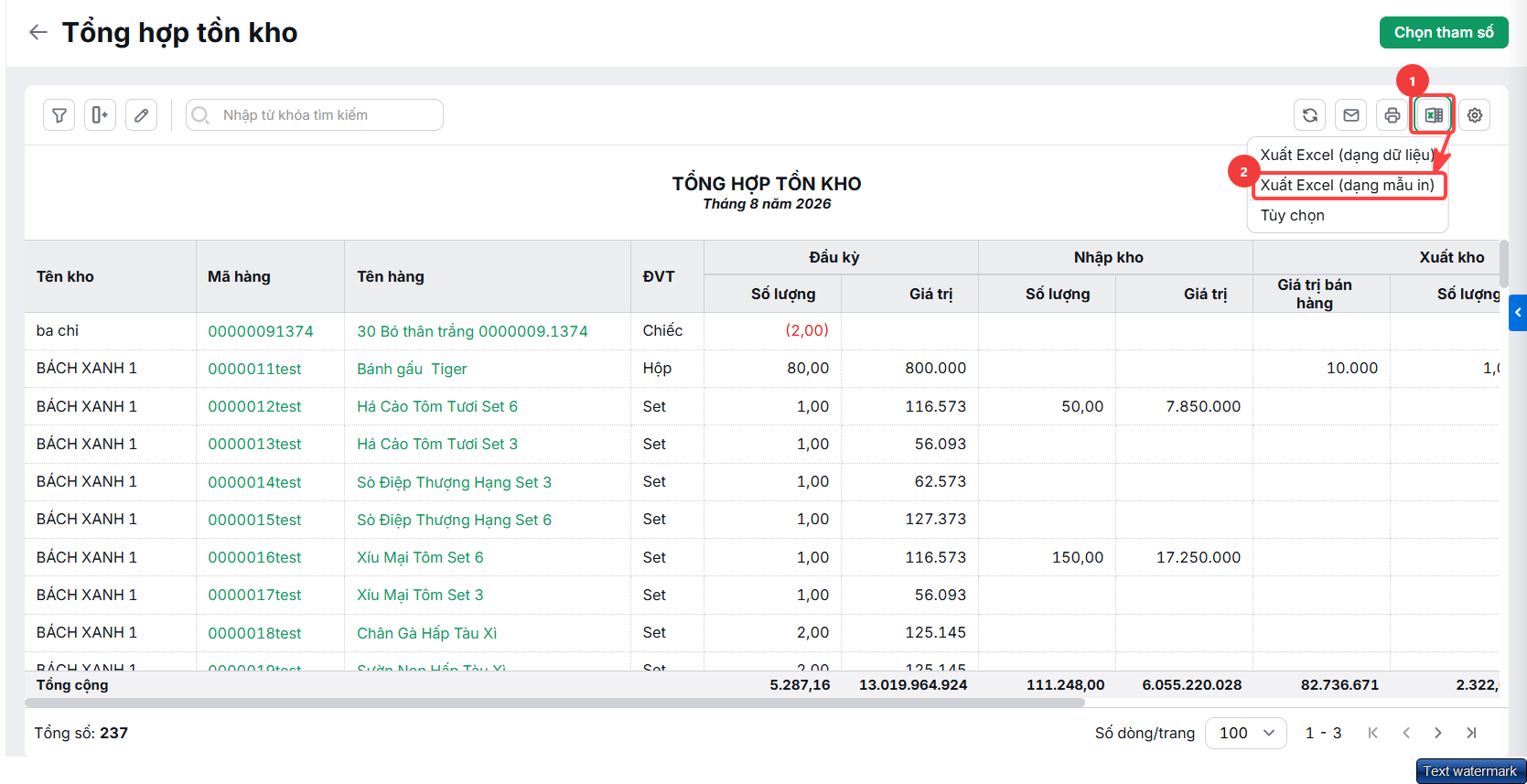
  • Trường hợp giao diện in báo cáo không có chức năng tích/bỏ tích người ký như trên, hoặc muốn thể hiện nhiều hơn chức danh và tên người ký không có trên phần mềm thì anh/chị thực hiện xuất khẩu Excel, chọn Xuất Excel (dạng mẫu in) và chỉnh sửa bên ngoài Excel để in.

Cập nhật 16/12/2025

Bài viết này hữu ích chứ?

Bài viết liên quan

Giải đáp miễn phí qua Facebook
Nếu bạn vẫn còn thắc mắc hãy đăng câu hỏi vào Cộng đồng MISA qua facebook để được giải đáp miễn phí và nhanh chóng
ĐĂNG BÀI NGAY