1. Tổng quan
Bài viết hướng dẫn cách thay đổi Ngày bắt đầu dữ liệu của dữ liệu kế toán trong phần mềm AMIS Kế toán HKD.
Nội dung gồm hai trường hợp: dữ liệu kế toán chưa có phát sinh và đã có phát sinh.
2. Các bước thực hiện
Sau khi đã tạo dữ liệu kế toán, đơn vị có nhu cầu thay đổi lại Ngày bắt đầu dữ liệu thì thực hiện như sau:
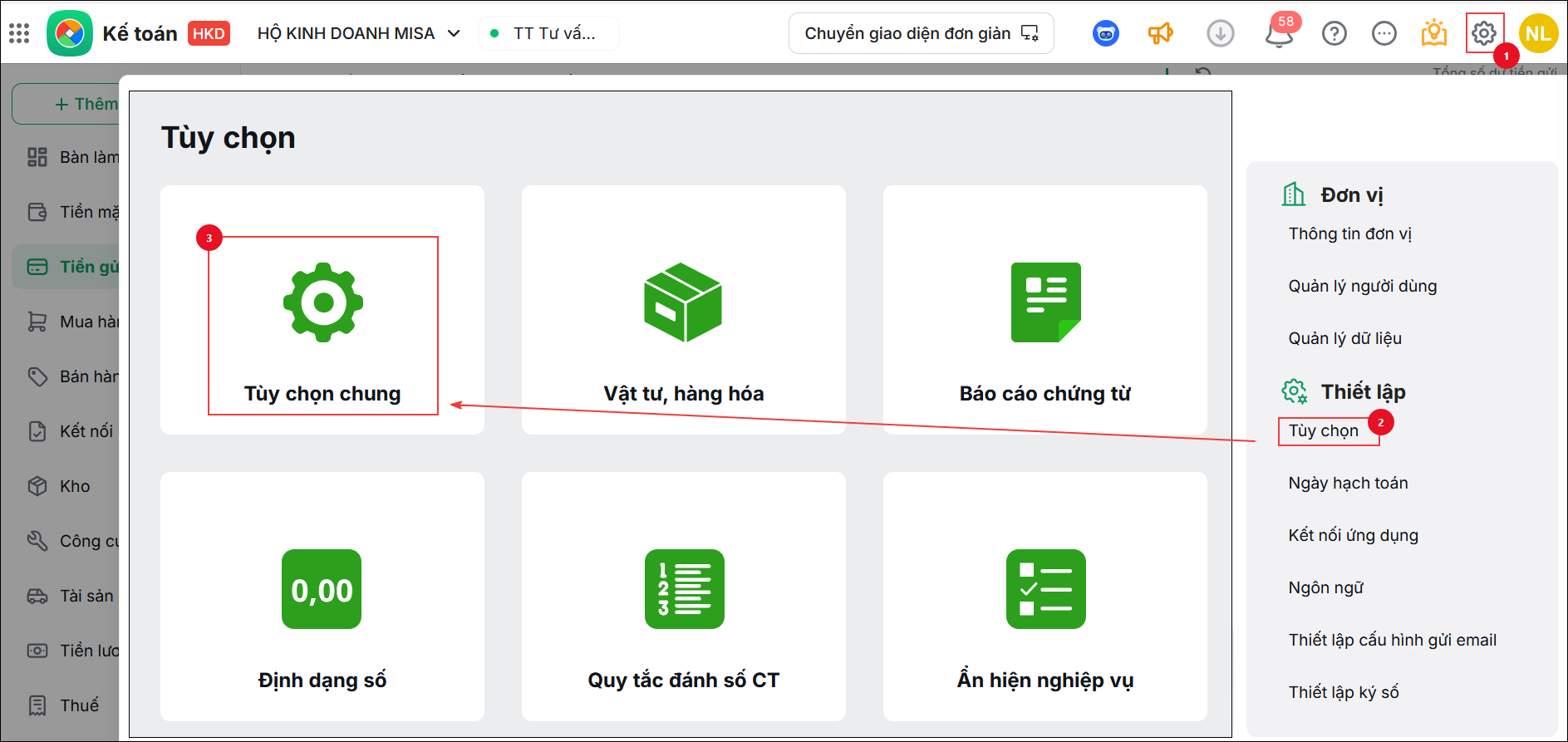
Trường hợp 1: Đối với dữ liệu chưa có phát sinhAnh/chị thực hiện theo các bước sau: Bước 1: Vào bánh răng (⚙) Các tiện ích và thiết lập\Tùy chọn\Tùy chọn chung.
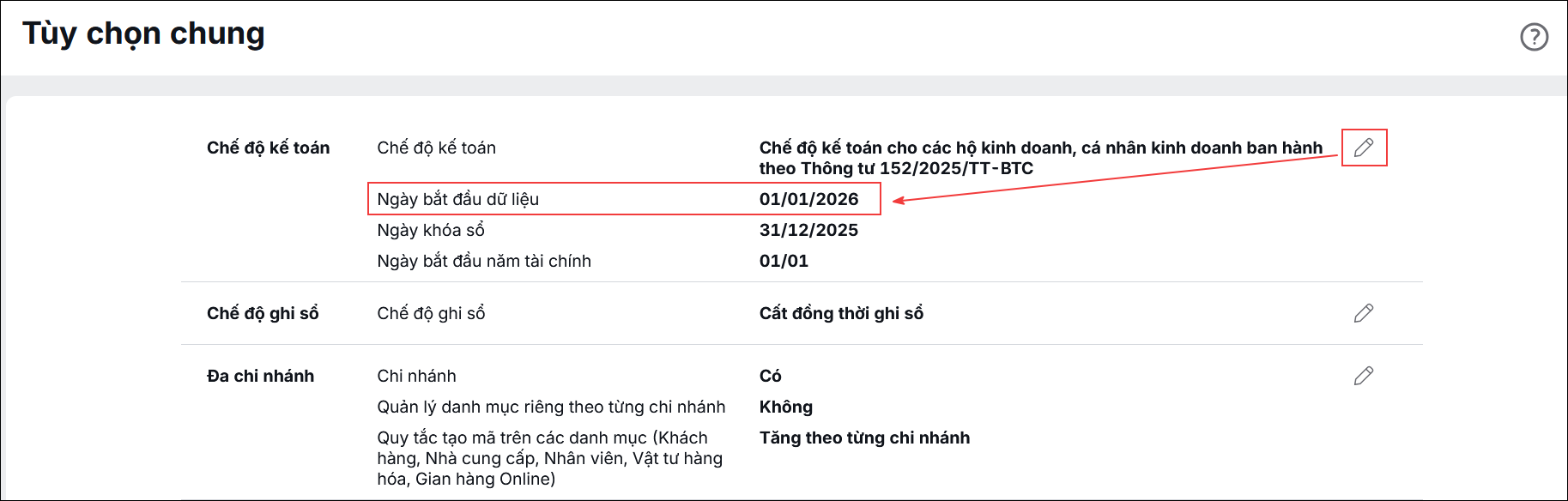
Bước 2: Tại phần Chế độ kế toán, tích chuột vào biểu tượng cây bút để sửa Ngày bắt đầu dữ liệu về ngày theo nhu cầu đơn vị.
Bước 3: Nhấn Cất. Trường hợp 2: Đối với dữ liệu đã có phát sinhVới dữ liệu kế toán đã có phát sinh, khi vào phần bánh răng (⚙) Các tiện ích và thiết lập\Tùy chọn\Tùy chọn chung, tại mục Chế độ kế toán, anh/chị không thể sửa được Ngày bắt đầu dữ liệu, vì vậy anh/chị thực hiện theo các cách sau: Cách 1: Xóa hết các phát sinh (bao gồm Chứng từ, Số dư đầu kỳ), sau đó thực hiện sửa lại Ngày bắt đầu dữ liệu (như Trường hợp 1). Cách 2: Thực hiện Tạo dữ liệu kế toán mới hoặc Tạo dữ liệu từ năm trước theo Ngày bắt đầu dữ liệu đúng.
|
3. Lưu ý
- Đối với dữ liệu kế toán, ngày khóa sổ sẽ mặc định lùi 1 ngày so với ngày bắt đầu dữ liệu kế toán và ngày khóa sổ này không sửa được. Ví dụ: ngày bắt đầu dữ liệu kế toán 01/01/2026 thì ngày khóa sổ sẽ là 31/12/2025 -> Sau này khi dữ liệu có phát sinh, anh/chị có nhu cầu khóa sổ kỳ kế toán để tránh ảnh hưởng đến các chứng từ đã nhập thì ngày khóa sổ phải lớn hơn ngày khóa sổ mặc định ban đầu của dữ liệu, cụ thể là phải lớn hơn ngày 31/12/2025.
- Anh/chị chỉ có thể nhập liệu các chứng từ phát sinh từ ngày bắt đầu dữ liệu. Ví dụ: ngày bắt đầu dữ liệu kế toán là 01/01/2026 thì ngày hạch toán của các chứng từ phát sinh phải từ 01/01/2026 trở đi, không thể nhập liệu các chứng từ phát sinh của năm cũ trước năm 2026 vào được.