Ghi tăng tài sản cố định

1. Tổng quan

Bài viết hướng dẫn cách ghi tăng tài sản cố định (TSCĐ) phát sinh trong kỳ kế toán nhằm đảm bảo việc theo dõi, tính khấu hao và quản lý giá trị TSCĐ chính xác.

Việc khai báo này giúp phục vụ quản lý tài sản, tính khấu hao chính xác và ghi nhận đầy đủ chi phí phát sinh trong kỳ.

2. Các bước thực hiện

2.1. Hạch toán mua TSCĐ

Để hach toán nghiệp vụ mua tài sản cố định, anh/chị thực hiện như sau:

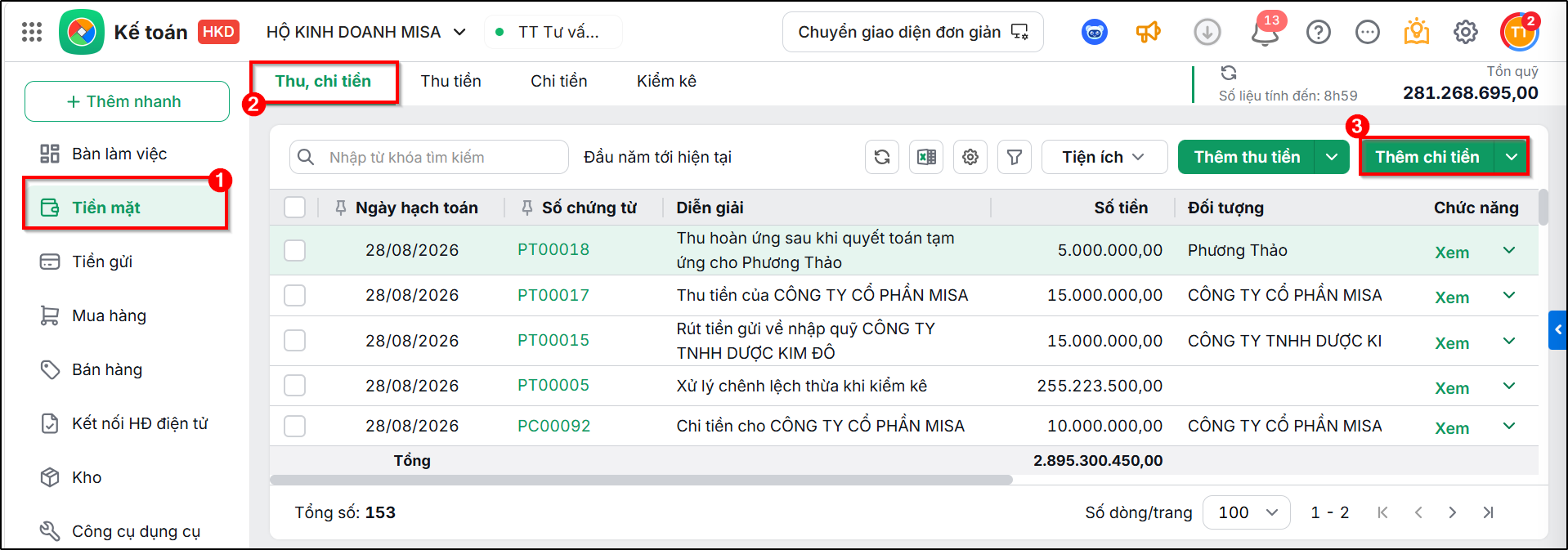
Bước 1: Vào phân hệ Tiền mặt\Thu,chi tiền\Thêm chi tiền hoặc Tiền gửi\Thu, chi tiền\Thêm chi tiền (trường hợp mua TSCĐ thanh toán ngay).

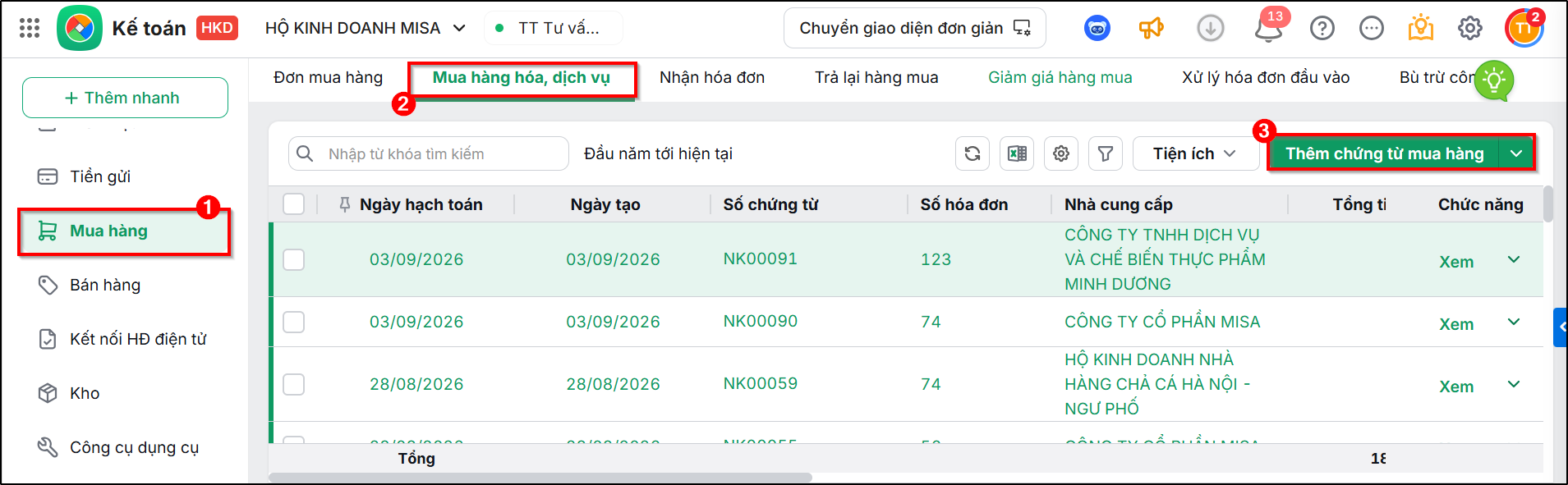
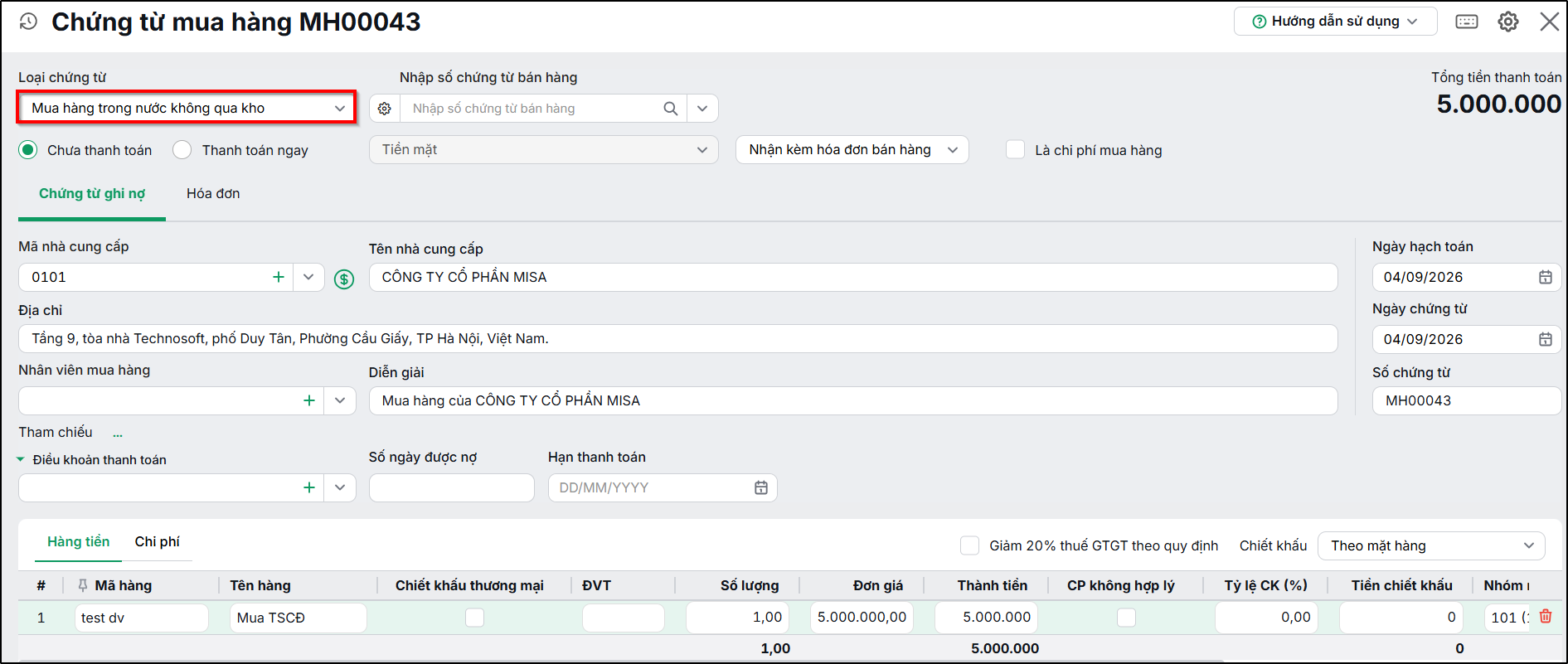
Hoặc vào phân hệ Mua hàng\Mua hàng hóa, dịch vụ\Thêm chứng từ mua hàng\ chọn Mua hàng trong nước không qua kho (trường hợp mua TSCĐ chưa thanh toán).

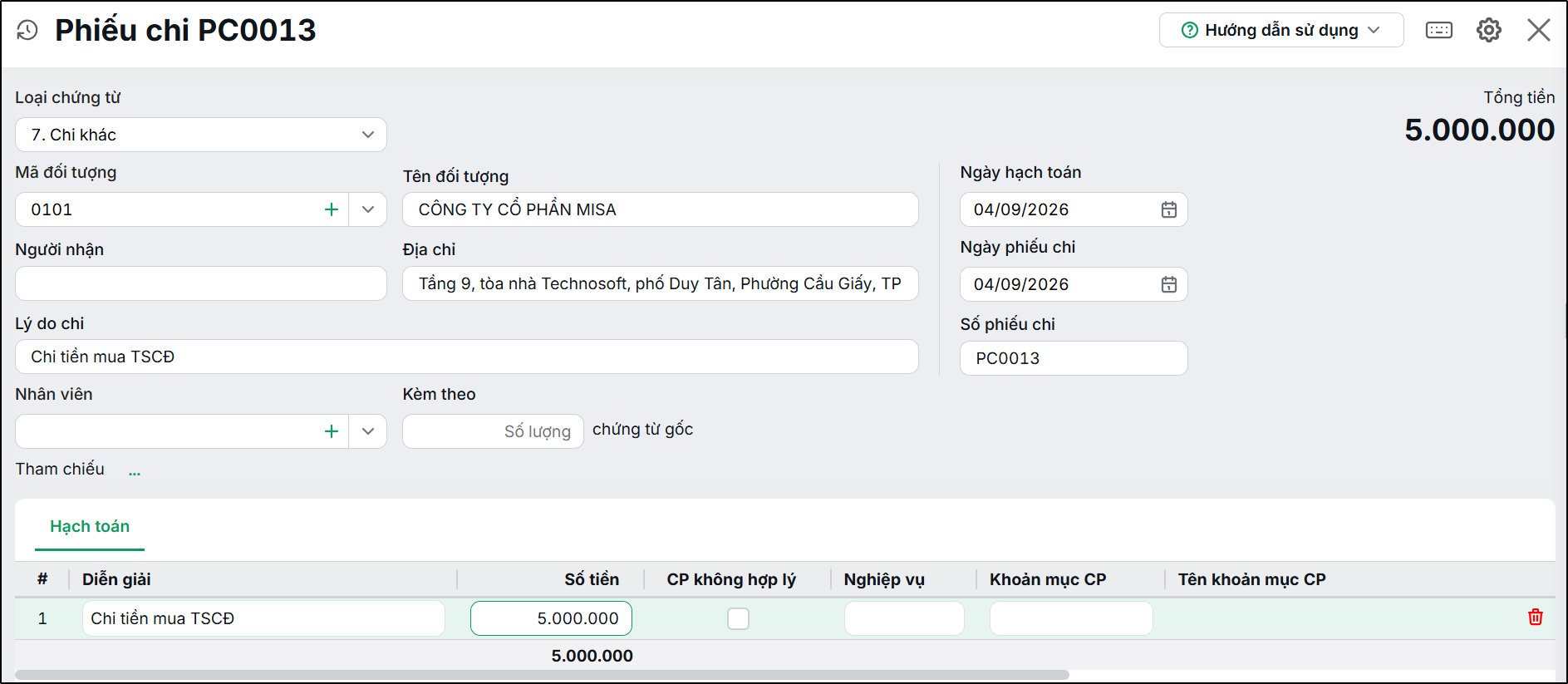
Bước 2: Khai báo thông tin chứng từ mua.

Bước 3: Nhấn Cất.

Lưu ý: Chứng từ hạch toán mua tài sản cố định thì không chọn khoản mục chi phí trên chứng từ.

2.2. Ghi tăng TSCĐ

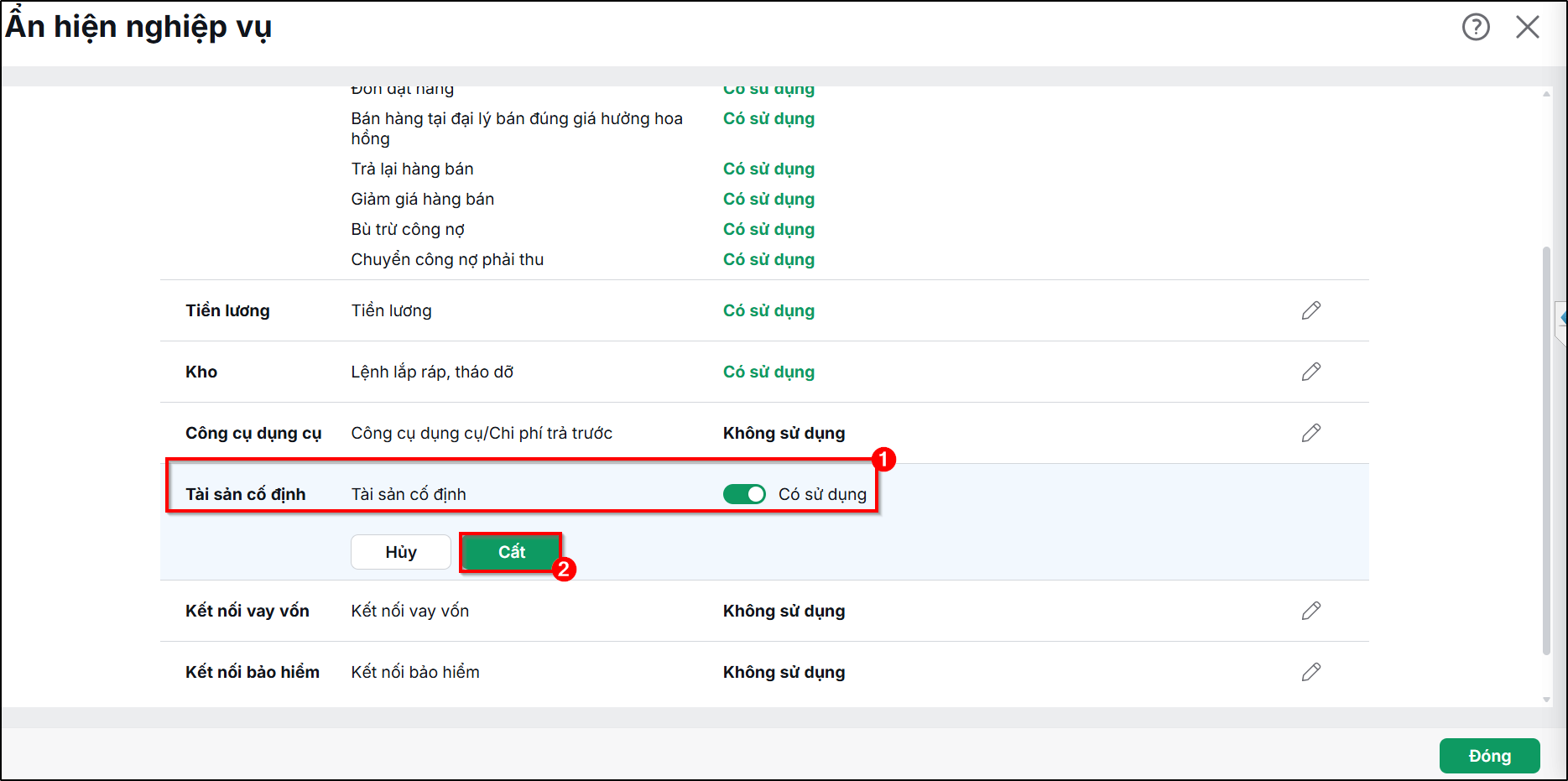
Lưu ý: Để hiển thị phân hệ Tài sản cố định, anh/chị cần tích chọn Có sử dụng nghiệp vụ Tài sản cố định trên Các tiện ích và Thiết lập/ Tùy chọn/ Ẩn hiện nghiệp vụ.

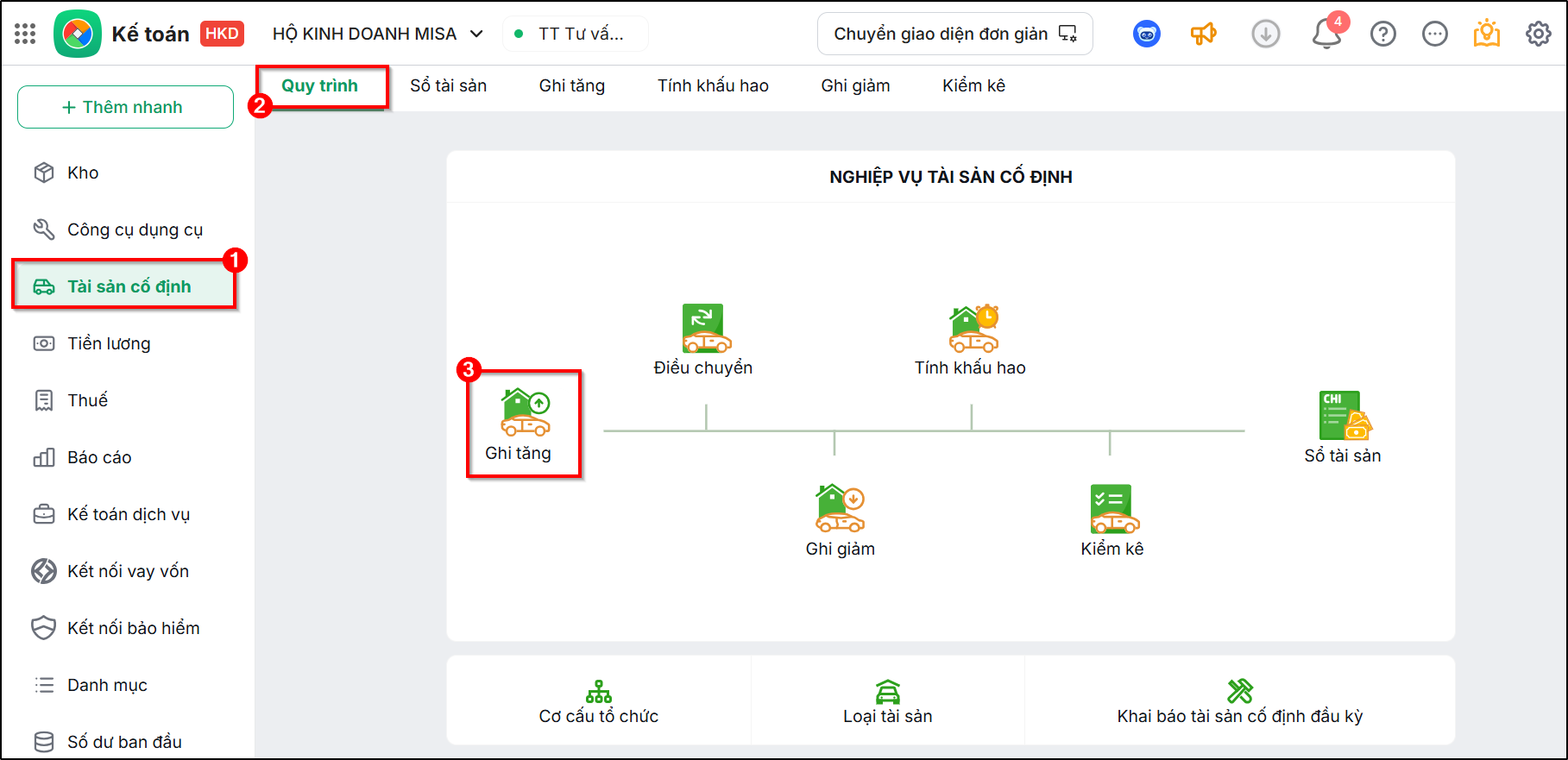
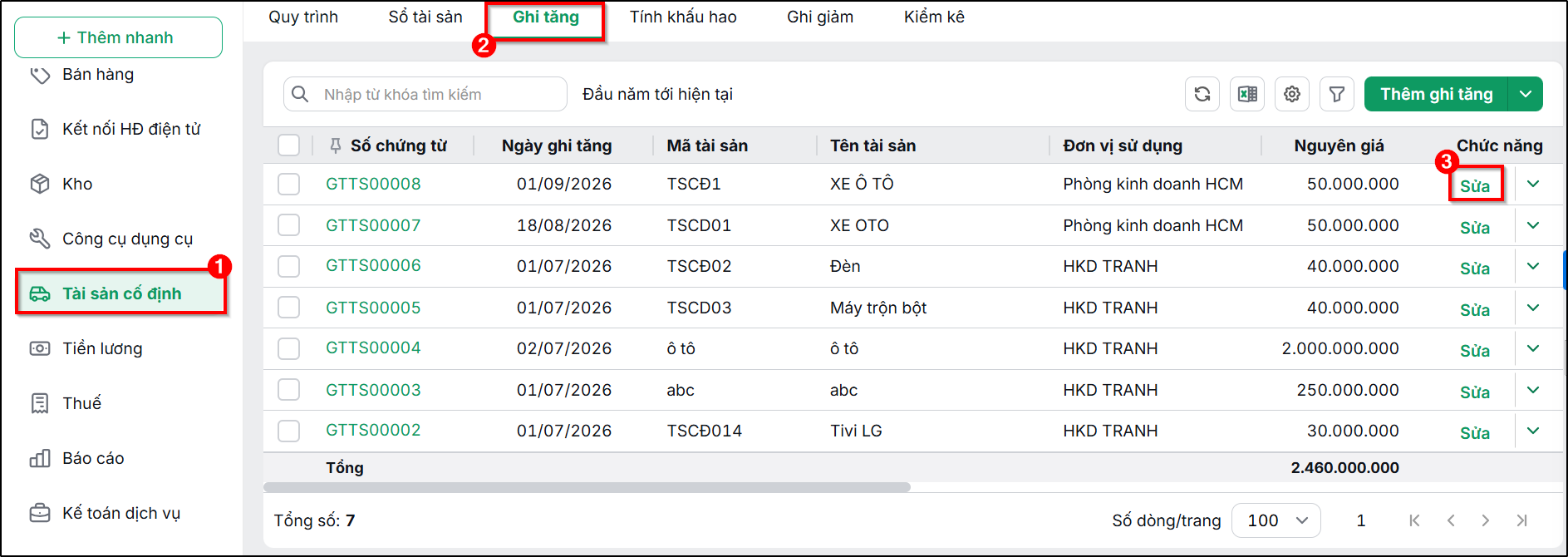
Bước 1: Tại phân hệ Tài sản cố định, ở tab Quy trình, nhấn Ghi tăng

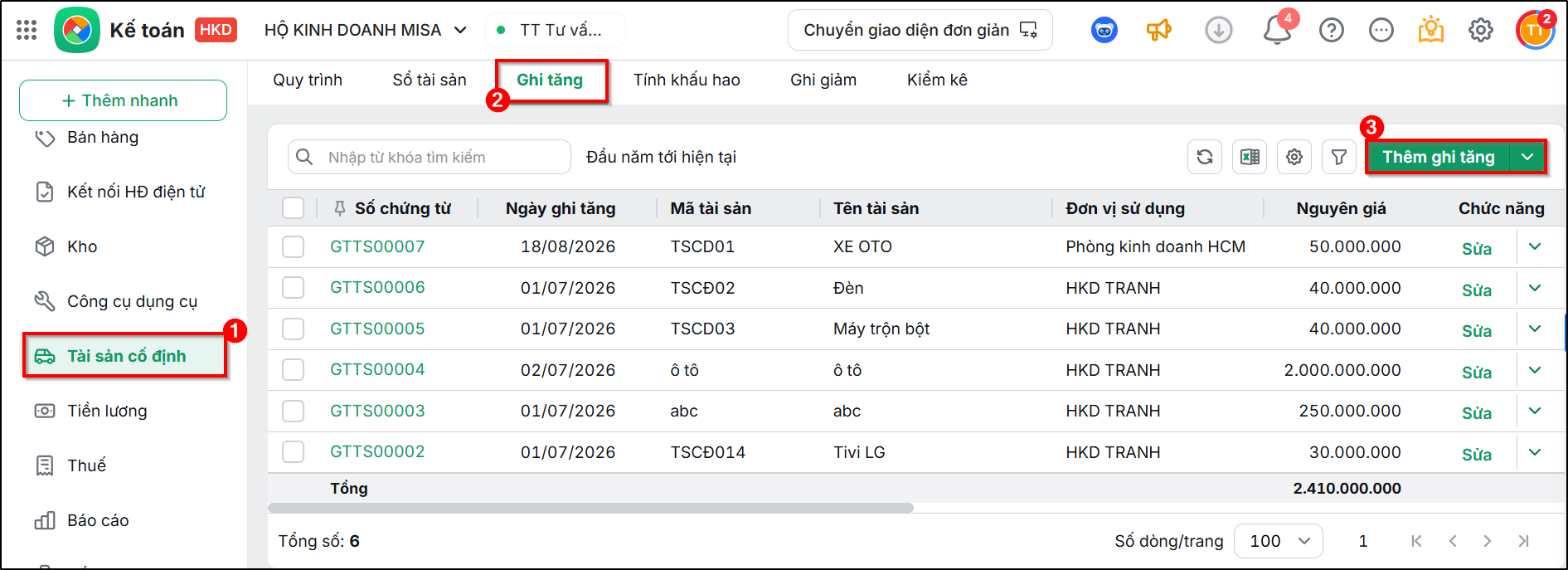
Hoặc ở phân hệ Tài sản cố định, chọn tab Ghi tăng.

Bước 2: Ghi tăng TSCĐ

Khai báo thông tin chung TSCĐ:

  • Nhập các thông tin chi tiết cho TSCĐ như: Mã TSCĐ, Tên TSCĐ, Nhóm tài sản cố định, Loại tài sản, Ngày ghi tăng, Nguyên giá, Thời gian sử dụng,…
  • Nguyên giá TSCĐ cần có giá trị lớn hơn hoặc bằng 30.000.000 VNĐ theo Điều 3 Thông tư 45/2013/TT-BTC. Anh/chị lưu ý đối với những tài sản có nguyên giá có giá trị dưới 30.000.000 VNĐ cần được khai báo là Công cụ dụng cụ.
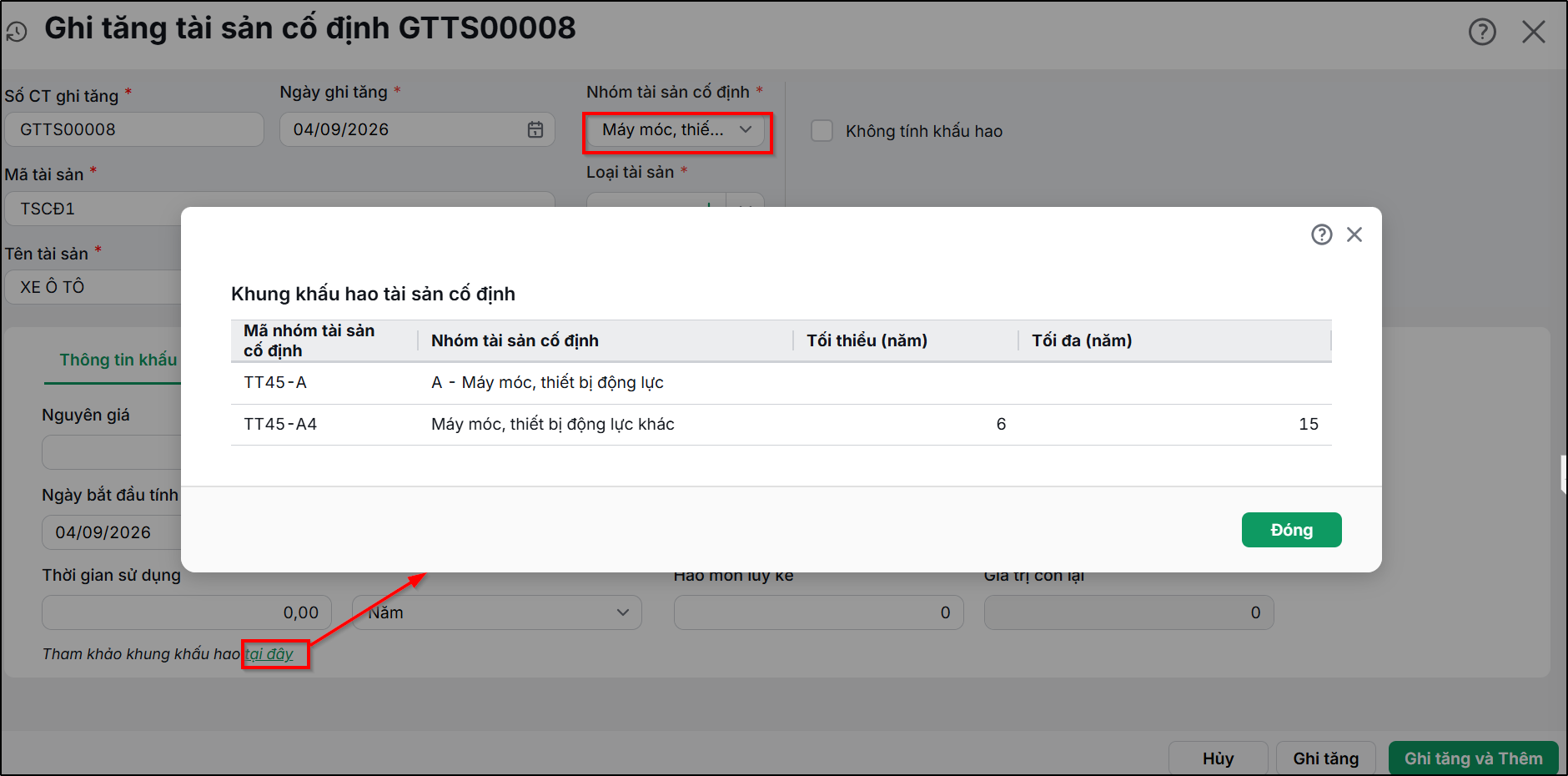
  • Khi thực hiện chọn đầy đủ thông tin Nhóm tài sản cố định, phần mềm sẽ gợi ý khung khấu hao theo Thông tư 45/2013/TT-BTC. Trong trường hợp Thời gian sử dụng không thuộc khung khấu hao, anh/chị vẫn có thể thực hiện cất chứng từ bình thường.

Trong trường hợp anh/chị tích chọn Không tính khấu hao thì tài sản này sẽ không được thực hiện tính khấu hao. 

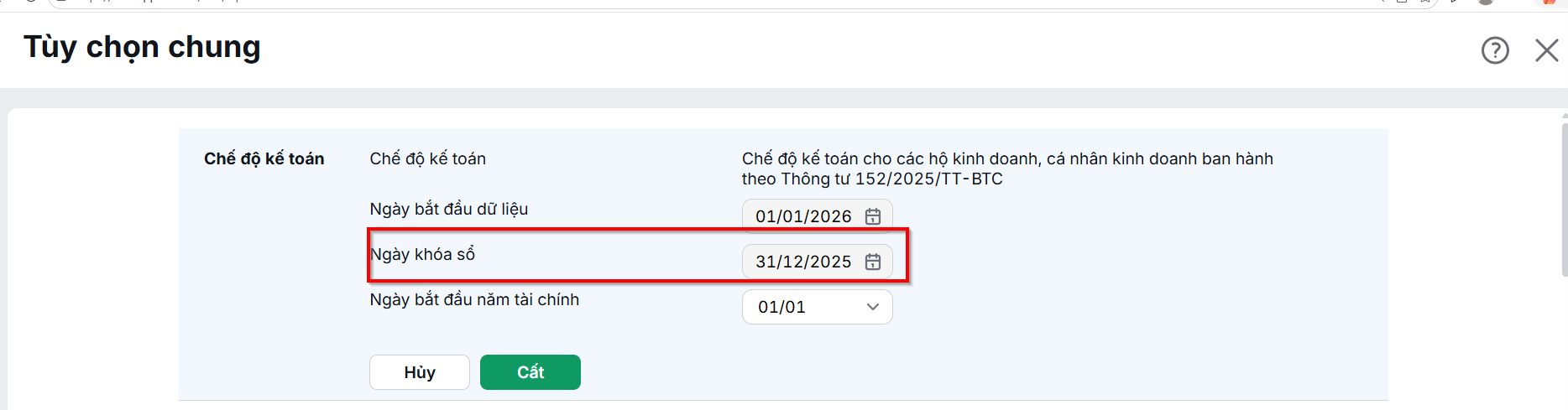
Lưu ý: Ngày ghi tăng phải có ngày lớn hơn hoặc bằng ngày bắt đầu dữ liệu kế toán, nếu nhỏ hơn ngày bắt đầu dữ liệu thì TSCĐ này là TSCĐ đầu kỳ. Để kiểm tra ngày bắt đầu của dữ liệu đang làm việc, anh/chị vào Các tiện ích và thiết lập\Tùy chọn\Tùy chọn chung.

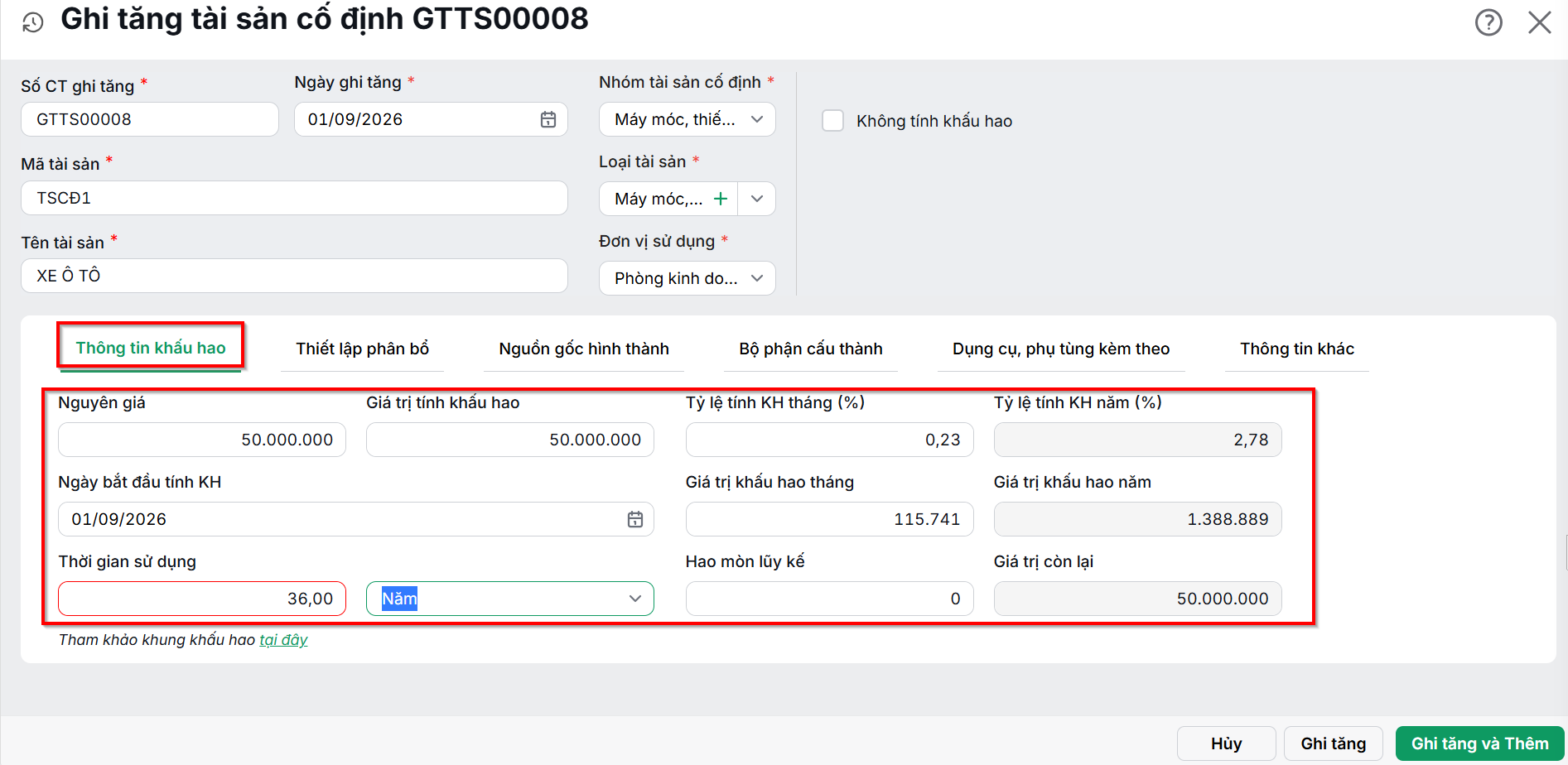
Tab Thông tin khấu hao:

  • Nguyên giá: Nhập giá trị mua của tài sản. Nguyên giá bắt buộc phải ≥ 30.000.000 VND. Hệ thống sẽ cảnh báo nếu khai báo dưới mức này.
  • Giá trị tính khấu hao: Nhập số tiền dùng để trích khấu hao (không được lớn hơn nguyên giá).
  • Thời gian sử dụng: Nhập số năm/tháng sử dụng. Phần mềm gợi ý thời gian sử dụng tối thiếu, tối đa của TSCĐ theo từng nhóm loại TSCĐ tương tứng, anh/chị nên khai báo thời gian sử dụng thuộc khung khấu hao này, nếu ngoài khung, hệ thống sẽ đưa ra cảnh báo.

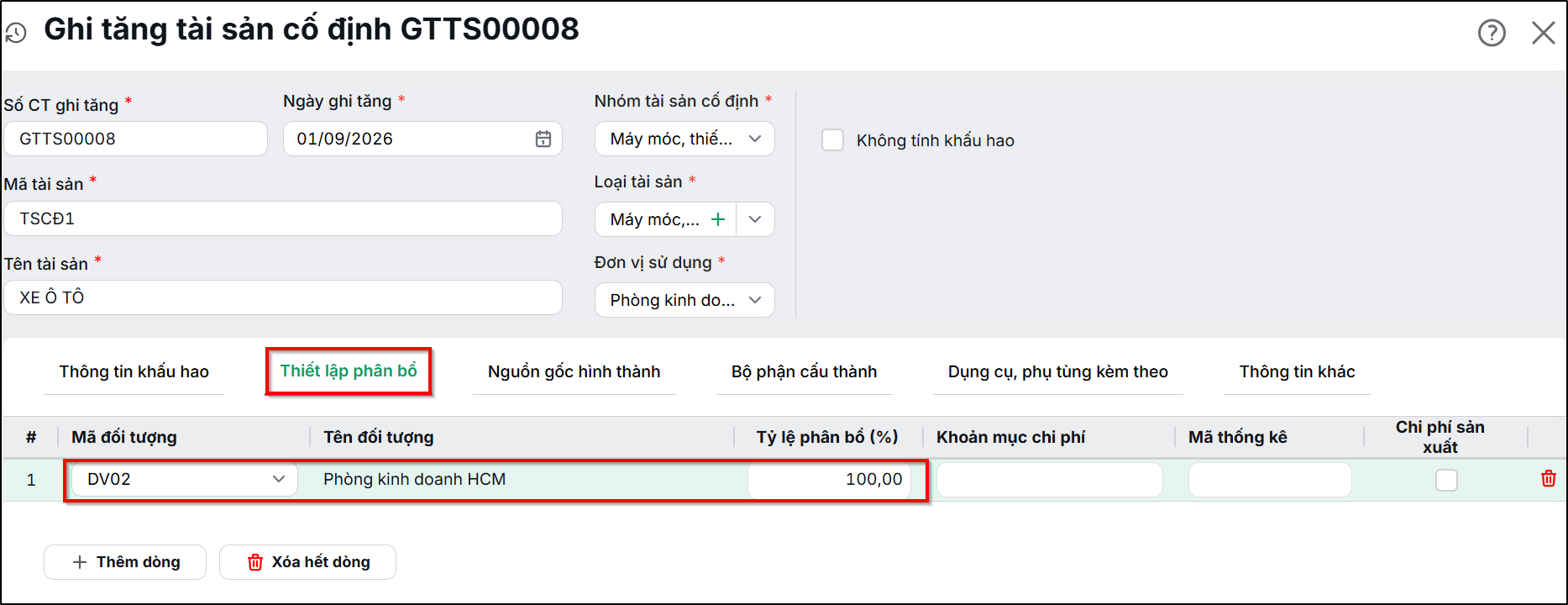
Tab Thiết lập phân bổ:

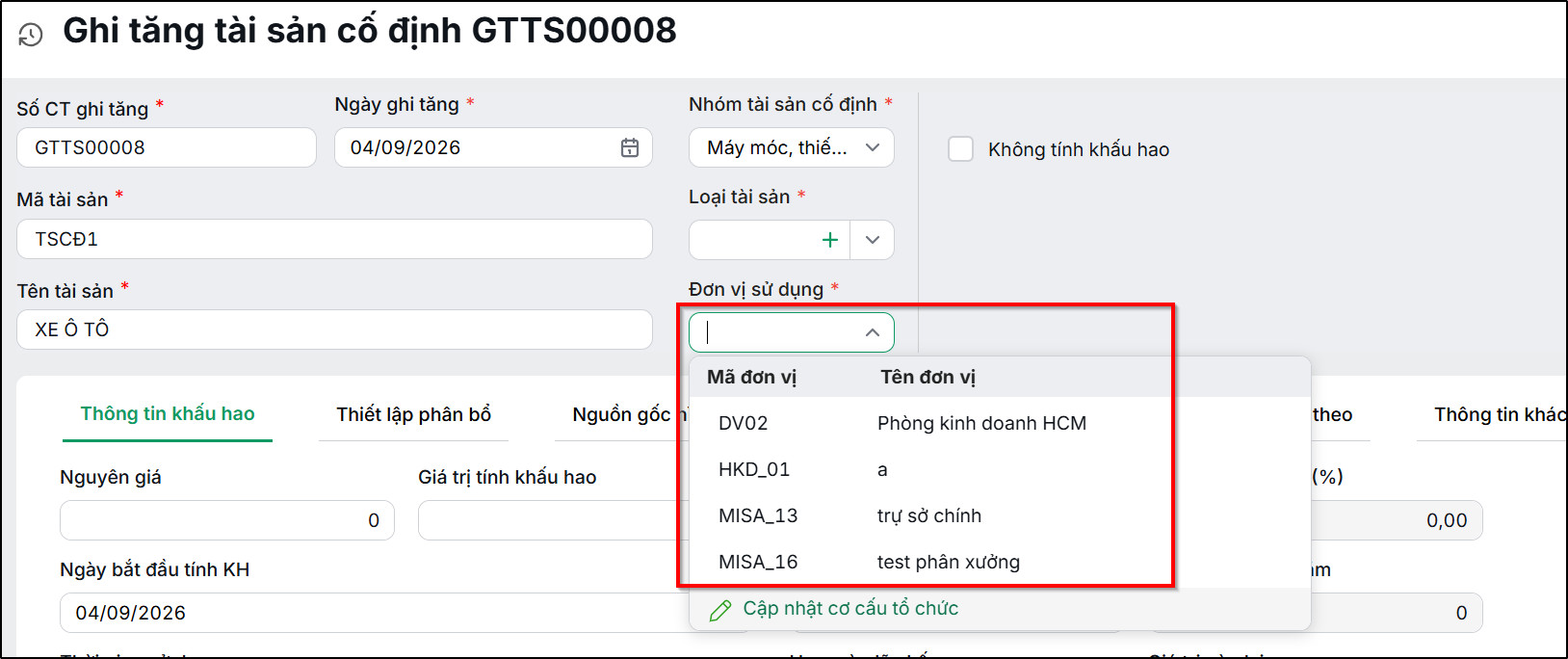
  • Chọn đối tượng sẽ được phân bổ chi phí khi thực hiện tính khấu hao TSCĐ hàng tháng → Chương trình mặc định đối tượng phân bổ theo thông tin Đơn vị sử dụng.
  • Nếu muốn phân bổ chi phí khấu hao cho nhiều đối tượng/bộ phận khác nhau:

    • Nhấn thêm dòng, chọn Khoản mục chi phí (KMCP) ví dụ: CPKHTSCĐ và đối tượng phân bổ.

    • Tổng tỷ lệ phân bổ của tất cả các dòng phải bằng 100%.

  • Tích chọn Chi phí sản xuất đối với những chi phí khấu hao phục vụ cho bộ phận sản xuất.
  • Thông tin Khoản mục chi phí là bắt buộc, anh/chị vui lòng chọn đầy đủ thông tin trước khi thực hiện khai báo các tab khác. 

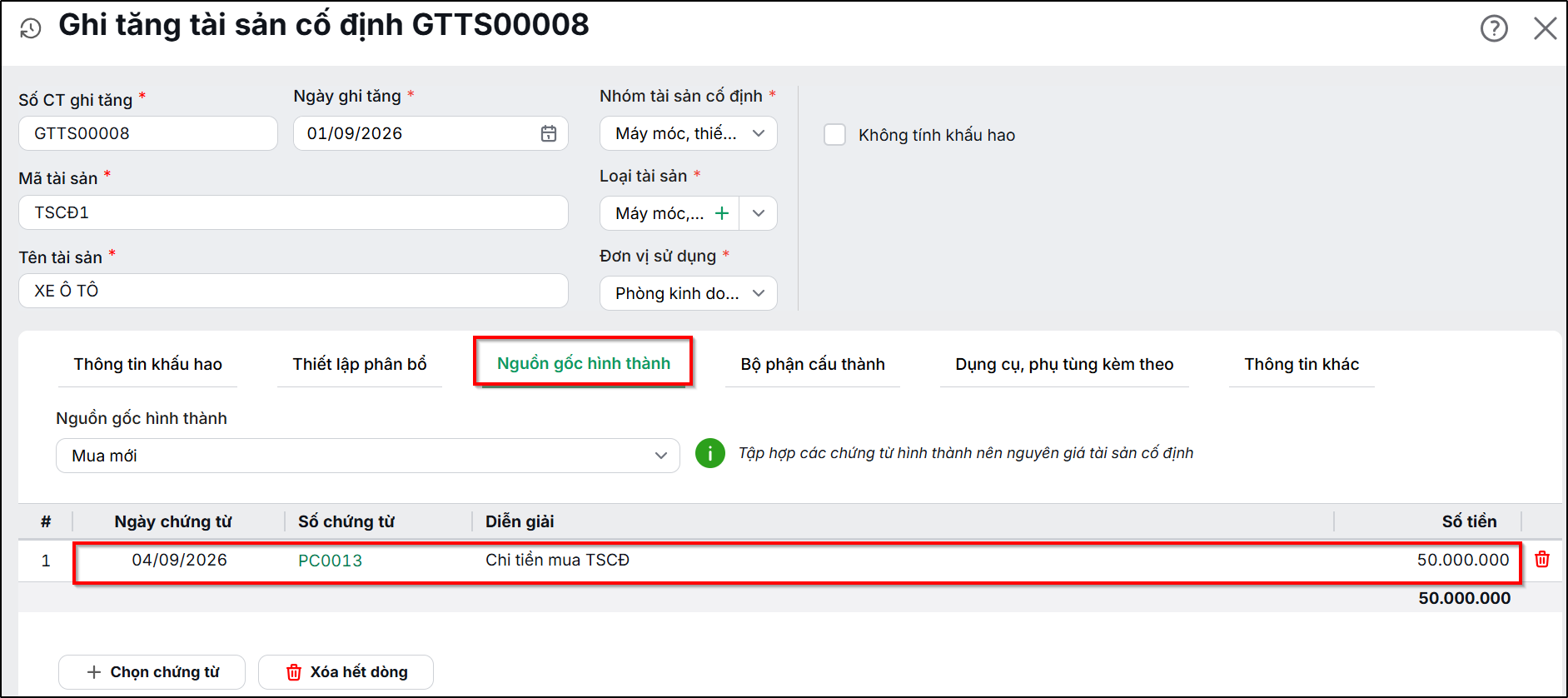
Tab Nguồn gốc hình thành:

  • Anh/chị có thể thực hiện khai báo các chứng từ hình thành nên tài sản này (thông tin này không bắt buộc, anh/chị không chọn nguồn gốc hình thành thì vẫn ghi tăng được TSCĐ nhưng khuyến khích chọn để phục vụ đối chiếu sổ sách sau này)
  • Nhấn Chọn chứng từ để liệt kê các chứng từ hình thành nên Nguyên giá TSCĐ (như chứng từ mua TSCĐ, các chi phí liên quan trực tiếp phải chi ra tính đến thời điểm đưa tài sản cố định vào trạng thái sẵn sàng sử dụng như: chi phí vận chuyển, bốc dỡ; chi phí nâng cấp; chi phí lắp đặt, chạy thử; lệ phí trước bạ và các chi phí liên quan trực tiếp khác, …)

Lưu ý: Các loại chứng từ sau đây được lấy lên khi chọn nguồn gốc hình thành của TSCĐ ở giao diện Chọn chứng từ:

  • Phiếu chi/Ủy nhiệm chi (Loại: Trả tiền nhà cung cấp không theo hóa đơn, Chi mua ngoài có hóa đơn, Chi khác)
  • Xuất kho khác
  • Mua hàng trong nước không qua kho

Các thông tin tại tab Bộ phận cấu thành, Dụng cụ/phụ tùng kèm theo Thông tin khác không bắt buộc, anh/chị thực hiện khai báo khi có nhu cầu.

Cuối cùng nhấn Ghi tăng để hoàn tất và lưu lại thông tin TSCĐ.

Bước 3: Xem danh sách tài sản cố định

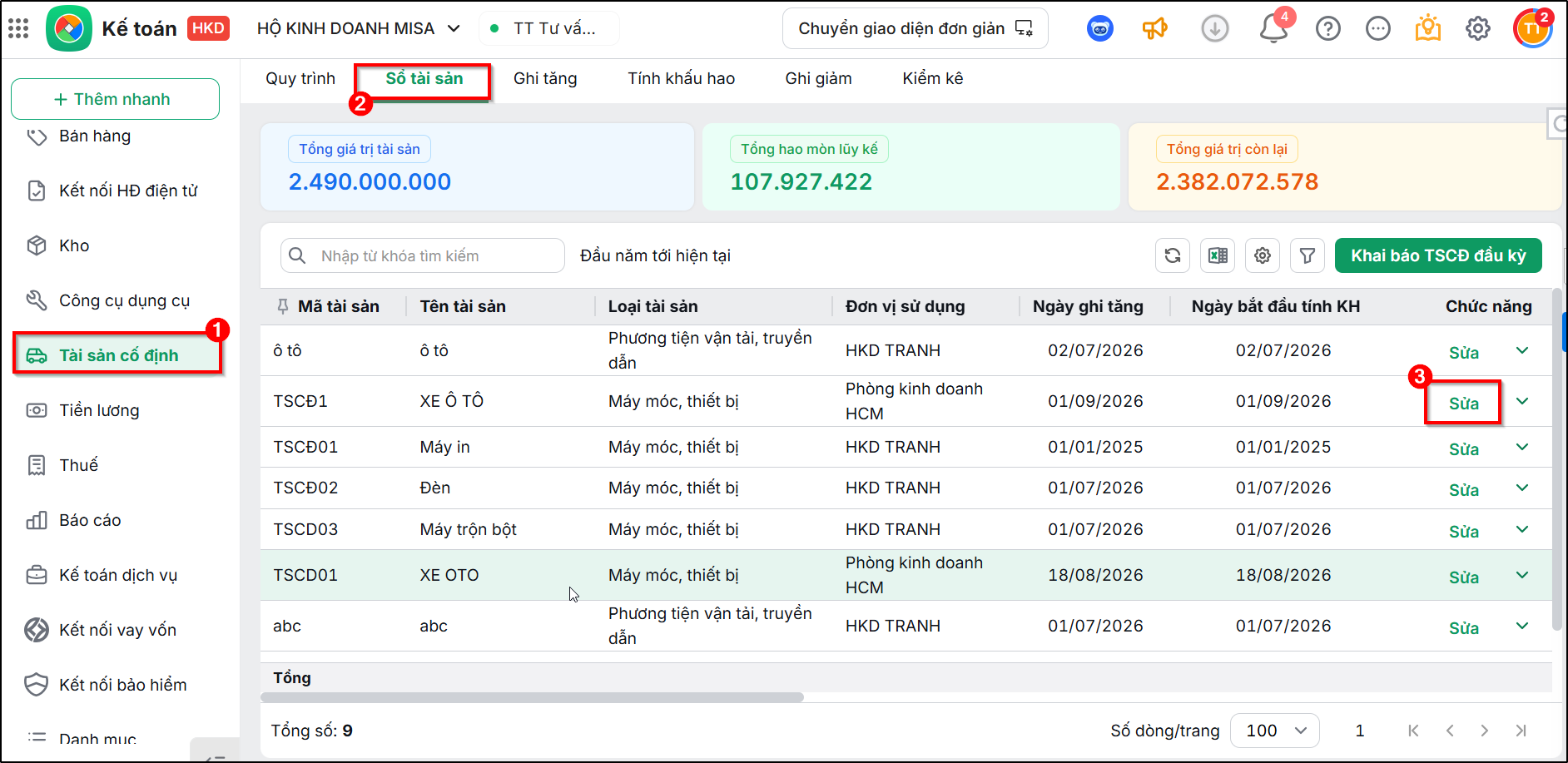
Sau khi khai báo xong, chương trình sẽ tự động chuyển thông tin TSCĐ vừa khai báo sang Danh sách ghi tăng tài sản cố định Sổ tài sản.

Để sửa lại thông tin TSCĐ, vào Danh sách ghi tăng tài sản cố định hoặc Sổ tài sản và chọn TSCĐ muốn cập nhật thông tin. Tuy nhiên đối với những TSCĐ đã có phát sinh liên quan sẽ không được thực hiện sửa. Các phát sinh liên quan bao gồm chứng từ khấu hao TSCĐ, ghi giảm TSCĐ, điều chuyển TSCĐ và kiểm kê TSCĐ.

Lưu ý: Đối với thông tin Mã tài sản và Tên tài sản, anh/chị vẫn có thể thực hiện sửa.

Cập nhật 13/07/2026

Bài viết này hữu ích chứ?

Bài viết liên quan

Giải đáp miễn phí qua Facebook
Nếu bạn vẫn còn thắc mắc hãy đăng câu hỏi vào Cộng đồng MISA qua facebook để được giải đáp miễn phí và nhanh chóng
ĐĂNG BÀI NGAY